Скидка 5% на первый заказ — RDS5




Как трансформировать картинку в фотошопе
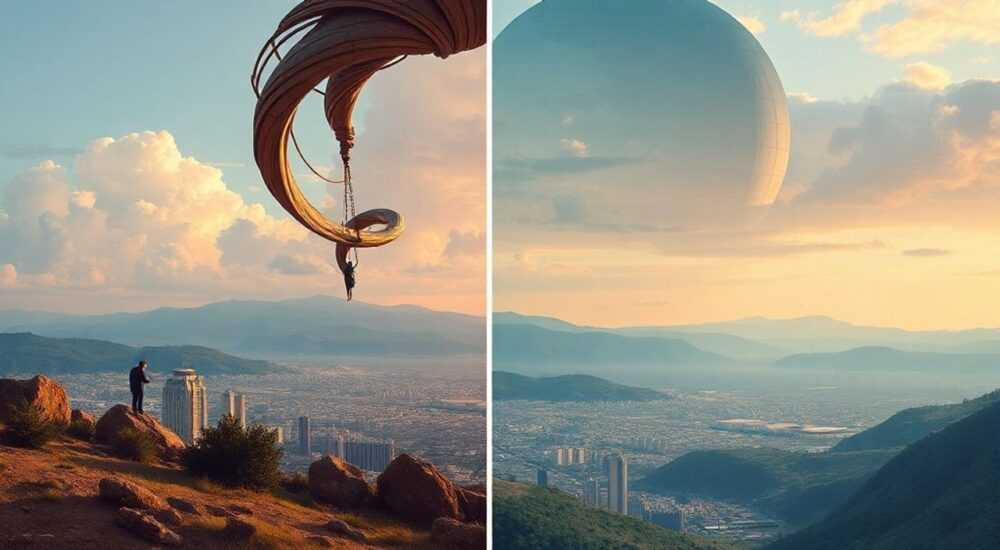
Трансформация изображения в Photoshop — это комплексный процесс изменения масштаба, формы, ориентации или структуры картинки с помощью инструментов трансформирования. Он позволяет корректировать перспективу, исправлять искажения, поворачивать объекты, растягивать слои и создавать художественные эффекты. Главное правило — всегда работать с дубликатом оригинального слоя и использовать привязку к сетке для точности.
Чтобы трансформировать изображение в Photoshop, выберите слой и нажмите Ctrl+T (Cmd+T на Mac). Используйте углы для масштабирования, края — для растяжения, а клик вне рамки — для поворота. Для сохранения пропорций удерживайте Shift при масштабировании.
Photoshop остаётся золотым стандартом среди графических редакторов благодаря своей гибкости и мощному функционалу. Одной из ключевых операций, которую осваивает каждый пользователь, является трансформация изображений. Под этим термином понимают не просто изменение размера, а полную модификацию положения, формы и структуры элементов на холсте. Это может потребоваться при компоновке макетов, ретуши фотографий, создании коллажей или работе с 3D-перспективой.
Трансформация — это не просто технический приём, а важнейший этап визуальной коммуникации. Неправильно повернутый горизонт, искажённая перспектива здания или непропорционально растянутое лицо могут испортить даже самую качественную фотографию. С другой стороны, грамотное применение трансформаций способно превратить обычное изображение в профессиональный продукт. Современные версии Photoshop (включая Creative Cloud 2026) предлагают расширенные возможности: от базового масштабирования до сложных деформаций по сетке и автоматической коррекции перспективы.
Содержание статьи:
- Основы трансформации: как начать
- Базовые действия в режиме трансформации
- Инструменты свободной трансформации
- Горячие клавиши для быстрой трансформации
- Деформация и коррекция перспективы
- Автоматическая коррекция перспективы
- Продвинутые методы трансформации
- Трансформация с использованием Smart Objects
- Распространённые ошибки и как их избежать
- Чек-лист перед применением трансформации
- Экспертное мнение
- Вопросы и ответы
- Заключение
Основы трансформации: как начать
Перед тем как выполнять любые действия с изображением, важно понимать, что трансформации в Photoshop применяются к активным слоям. Если вы работаете с фоновым слоем, его нужно преобразовать в обычный, дважды щёлкнув по нему в палитре «Слои» и подтвердив действие. Это даёт возможность перемещать, масштабировать и поворачивать содержимое без ограничений.
Активация режима трансформации происходит быстро: выберите нужный слой и нажмите Ctrl+T (или Cmd+T на Mac). На экране появится рамка с восемью маркерами — по углам и по центру каждой стороны. Эти маркеры являются контрольными точками для изменения размера, формы и положения изображения. Перемещение курсора за пределами рамки превращает его в изогнутую стрелку — сигнал, что можно начинать поворот.
Для точного управления используйте параметры на верхней панели инструментов. Там отображаются координаты X и Y, угол поворота, масштаб по осям X и Y в процентах, а также кнопки для сброса и применения изменений. Изменяя значения вручную, вы получаете максимальную точность, особенно при работе с макетами или дизайном интерфейсов.
Полезно знать: Чтобы применить трансформацию, нажмите Enter. Чтобы отменить — Esc. Если вы случайно закрыли режим, просто повторите Ctrl+T.
Базовые действия в режиме трансформации
- Масштабирование: потяните за любой угловой маркер. Удерживайте Shift, чтобы сохранить пропорции изображения.
- Растяжение: тяните за боковой маркер, не удерживая Shift. Это может исказить изображение, но иногда требуется для художественных задач.
- Поворот: наведите курсор за пределы рамки до появления изогнутой стрелки и потяните в нужную сторону.
- Смещение: кликните внутри рамки и перетащите изображение в новое положение.
Инструменты свободной трансформации
Помимо базового Свободного трансформирования (Free Transform), Photoshop предлагает несколько специализированных команд, доступных через контекстное меню или верхнюю панель. Они позволяют выполнять более точные и сложные преобразования, которые невозможно сделать вручную.
Одна из самых полезных — Поворот (Rotate). Выберите её через меню «Редактирование → Трансформирование → Поворот». Этот режим позволяет вращать изображение вокруг заданной точки привязки, которую можно переместить, перетащив значок в центре рамки. Это особенно удобно при выравнивании горизонта или симметричных объектов.
Ещё один важный инструмент — Масштабирование (Scale). В отличие от общего трансформирования, он даёт больше контроля над пропорциями. Можно масштабировать только по одной оси, блокируя другую, или использовать опцию «Ограничить пропорции», чтобы избежать искажений. Также доступно масштабирование относительно центра, угла или любой другой точки.
«Всегда используйте точку привязки как якорь для трансформации. Например, при увеличении логотипа в углу макета установите точку привязки в этом углу — так он не съедет.» — Алексей Миронов, графический дизайнер, 12 лет опыта
Горячие клавиши для быстрой трансформации
- Ctrl+T — вызов свободной трансформации.
- Shift + тянем за угол — масштабирование с сохранением пропорций.
- Alt (Option на Mac) + тянем за угол — масштабирование от центра.
- Ctrl + тянем за угол — перспективная деформация (до активации Warp).
- Right-click на изображении — вызов контекстного меню с вариантами трансформации.
Действие |
Горячая клавиша |
Особенности |
|---|---|---|
Свободная трансформация |
Ctrl+T |
Универсальный инструмент для всех типов преобразований |
Поворот |
Ctrl+R |
Точное вращение с возможностью задать угол вручную |
Отражение по горизонтали |
Edit → Transform → Flip Horizontal |
Используется для создания зеркальных отражений |
Сброс трансформации |
Esc |
Отменяет все изменения до применения |
Деформация и коррекция перспективы
Когда базовых инструментов недостаточно, на помощь приходят Warp (искажение) и Perspective (перспектива). Эти режимы позволяют моделировать изображение так, будто оно находится на изогнутой поверхности или снято под углом.
Чтобы активировать искажение, вызовите свободную трансформацию (Ctrl+T), затем щёлкните правой кнопкой мыши и выберите «Искажение» (Warp). Появится сетка с узлами, которую можно перемещать для плавного изменения формы. Это идеально подходит для адаптации текста или логотипа под криволинейную поверхность, например, на банке или футболке.
Режим Перспектива позволяет исправить параллакс — эффект, при котором вертикальные линии сходятся при съёмке высоких зданий. Выберите «Перспектива» в контекстном меню трансформации, затем потяните угловые маркеры по диагонали. Верхние углы можно раздвигать или сближать, чтобы «выпрямить» здание, сохранив естественный вид.
Полезно знать: Режим «Перспектива» часто используется в архитектурной ретуши. Он помогает устранить «падающие» линии без необходимости переснимать фото.
Автоматическая коррекция перспективы
Photoshop 2026 предлагает функцию Auto Perspective Crop Tool, которая автоматически определяет искажения перспективы и предлагает коррекцию. Достаточно выбрать инструмент «Кадрирование», включить опцию «Автоматически исправлять перспективу», и программа сама выровняет горизонтальные и вертикальные линии.
Этот инструмент особенно полезен для новичков и при массовой обработке фотографий. Однако в сложных случаях, где много деталей или нестандартная композиция, лучше использовать ручную коррекцию через Transform → Perspective.
Продвинутые методы трансформации
Для профессионалов Photoshop предоставляет ещё более тонкие инструменты. Один из них — Content-Aware Scale (масштабирование с учётом содержимого). Этот режим позволяет изменять размер изображения, не затрагивая важные области, такие как лица или объекты.
Чтобы использовать его, выберите «Редактирование → Масштабирование с учётом содержимого». При растяжении изображения Photoshop анализирует содержимое и старается сжимать или растягивать только фон, сохраняя ключевые элементы нетронутыми. Это спасает при необходимости вписать фото в узкий формат без обрезки главного объекта.
Другой мощный инструмент — Puppet Warp. Он позволяет «пришпилить» определённые точки на изображении и деформировать только выбранные участки. Например, можно слегка изменить позу человека на фото, не затрагивая фон. Активируется через «Редактирование → Puppet Warp».
«Puppet Warp — это как цифровая кукла. Вы ставите булавки на суставы, а затем двигаете конечности. Отлично подходит для тонкой ретуши, но требует осторожности — чрезмерная деформация выглядит неестественно.» — Екатерина Лебедева, ретушёр, Adobe Certified Expert
Трансформация с использованием Smart Objects
Один из лучших способов сохранить качество при многократной трансформации — конвертировать слой в Smart Object. Это делается через контекстное меню слоя: «Преобразовать в смарт-объект». После этого все трансформации становятся не-destructive — вы можете возвращать их, редактировать или отменять в любой момент.
Кроме того, Smart Object позволяет применять фильтры и эффекты без потери качества. При масштабировании вверх изображение не становится пиксельным, так как исходные данные сохраняются. Это критически важно при работе с логотипами, шрифтами и векторными элементами.
Распространённые ошибки и как их избежать
Даже опытные пользователи допускают ошибки при трансформации. Одна из самых частых — растяжение изображения без учёта пропорций. Это приводит к искажению объектов: круги становятся овалами, люди — вытянутыми. Чтобы избежать этого, всегда удерживайте Shift при масштабировании, либо включите опцию «Ограничить пропорции» на верхней панели.
Ещё одна ошибка — работа с фоновым слоем напрямую. Поскольку он заблокирован, любые трансформации могут привести к нежелательным результатам. Преобразуйте его в обычный слой сразу после открытия изображения.
Полезно знать: Если вы заметили потерю качества после масштабирования, проверьте, был ли слой конвертирован в Smart Object до трансформации. Без этого Photoshop интерполирует пиксели, что снижает чёткость.
Чек-лист перед применением трансформации
- Создан дубликат слоя (Ctrl+J)?
- Слой преобразован в Smart Object (если нужно)?
- Включена привязка к сетке (Ctrl+;)?
- Удерживается Shift при масштабировании?
- Точка привязки установлена правильно?
- Изменения проверены на разных масштабах просмотра?
Ошибка |
Последствия |
Решение |
|---|---|---|
Искажение пропорций |
Объекты выглядят растянутыми или сплющенными |
Удерживайте Shift или включите «Ограничить пропорции» |
Потеря качества |
Изображение становится размытым |
Используйте Smart Objects и избегайте многократного масштабирования |
Неправильная точка привязки |
Объект смещается не туда, куда нужно |
Переместите центральную точку до начала трансформации |
Отсутствие привязки |
Неточный поворот или выравнивание |
Включите «Привязка к» → «Сетка» или «Слои» |
Экспертное мнение
«Сегодня многие полагаются на автоматические инструменты, но настоящий мастер знает, когда нужна ручная коррекция. Например, Content-Aware Scale отлично работает с простыми фонами, но на сложных сценах может «съесть» важные детали. Всегда проверяйте результат в увеличенном виде.» — Дмитрий Ковалёв, арт-директор, 15 лет в digital-дизайне
По словам экспертов, ключ к успешной трансформации — это сочетание технологий и зрительного контроля. Даже самые продвинутые алгоритмы не заменят человеческого глаза. Работая с перспективой, стоит использовать вспомогательные линии, включать сетку 3×3 или золотого сечения, чтобы оценить баланс композиции.
Также рекомендуется использовать режим «Наложение» (Overlay Mode) при Puppet Warp, чтобы видеть, какие области подвергаются наибольшей деформации. Это помогает избежать артефактов и сохранить естественность изображения.
Вопросы и ответы
Как повернуть изображение на точный угол, например, 45 градусов?
Вызовите свободную трансформацию (Ctrl+T), затем введите значение угла вручную в поле «Угол» на верхней панели инструментов. Например, напишите 45 и нажмите Enter.
Почему после трансформации изображение стало размытым?
Это происходит при увеличении растрового изображения без использования Smart Object. Photoshop вынужден интерполировать пиксели, что снижает чёткость. Чтобы избежать этого, конвертируйте слой в Smart Object до трансформации.
Можно ли трансформировать только часть изображения?
Да. Сделайте выделение нужной области (например, с помощью Лассо), скопируйте её в новый слой (Ctrl+J), затем примените трансформацию только к этому слою.
Как вернуть исходные размеры после нескольких трансформаций?
Если слой — Smart Object, дважды щёлкните по нему в палитре слоёв, чтобы открыть оригинал. Если нет — используйте историю (окно «История») или отмените действия (Ctrl+Z).
Поддерживает ли Photoshop трансформацию видео-слоёв?
Да. Видеослои можно трансформировать так же, как и обычные. Все изменения применяются ко всем кадрам, если не используется ключевой кадр. Для анимации трансформации используются ключевые кадры на временной шкале.
Заключение
Трансформация изображений в Photoshop — это не просто техническая операция, а важнейший инструмент визуального дизайна. От базового масштабирования до сложной деформации — каждый шаг требует понимания принципов работы с пропорциями, перспективой и качеством изображения. Современные версии Photoshop предлагают как автоматические решения, так и тонкий ручной контроль, позволяя достигать профессиональных результатов.
Главное — работать осознанно: использовать Smart Objects, контролировать пропорции, применять привязку и проверять результат на разных масштабах. Помните, что даже малейшее искажение может бросаться в глаза, особенно в рекламных или архитектурных проектах.
Правильная трансформация делает невидимой саму себя — зритель видит гармоничное изображение, не замечая усилий, стоявших за его созданием.
- Всегда используйте Ctrl+T для начала трансформации и удерживайте Shift для сохранения пропорций.
- Преобразуйте слои в Smart Object для нелинейного редактирования и сохранения качества.
- Применяйте Puppet Warp и Content-Aware Scale для сложных задач ретуши и компоновки.
- Используйте автоматическую коррекцию перспективы, но проверяйте результат вручную.
- Работайте с дубликатами и следите за точкой привязки — это основа точной трансформации.
⚠️ Дисклеймер — нажмите, чтобы развернуть
Материалы, опубликованные в разделе «Блог» на сайте RU DESIGN SHOP (rudesignshop.ru), носят исключительно информационный и ознакомительный характер и не являются руководством к действию, финансовой рекомендацией, медицинской услугой, ветеринарным назначением либо рекламой товаров и услуг, включая азартные игры. Публикации не содержат призывов к участию в азартных играх и не направлены на продвижение соответствующих операторов.
Безопасность применения товаров и веществ: при использовании строительных материалов, бытовой химии, пестицидов и агрохимикатов необходимо строго следовать инструкциям производителя и действующему законодательству Российской Федерации, включая Федеральный закон РФ от 19.07.1997 № 109-ФЗ «О безопасном обращении с пестицидами и агрохимикатами».
Упоминание товарных знаков, брендов и организаций носит исключительно информационный характер и не означает наличие партнёрских отношений или одобрения со стороны правообладателей.
Материалы, содержащие сведения о медицинских, ветеринарных или косметических средствах, представлены в справочных целях и не являются медицинской консультацией или назначением. Перед применением рекомендуется обратиться к врачу, ветеринарному специалисту или иному сертифицированному профессионалу.
Возрастные ограничения: материалы, содержащие сведения о продукции категории 18+, включая алкоголь или азартные игры, предназначены исключительно для совершеннолетней аудитории и публикуются в информационных целях.
Правовая ответственность: решения, принятые на основе опубликованной информации, пользователь принимает самостоятельно и на свой риск; редакция и авторы несут ответственность в пределах, установленных законодательством Российской Федерации.
Редакция не допускает публикаций, содержащих пропаганду экстремизма, терроризма, наркотических средств или суицида; подобные материалы подлежат немедленному удалению.
Упоминание организаций с ограниченным статусом: компания Meta Platforms Inc. (социальные сети Facebook и Instagram) признана экстремистской организацией решением суда РФ, её деятельность запрещена на территории Российской Федерации; любые упоминания приводятся исключительно в информационных целях.
Авторские права и источники: информация собирается из открытых источников; её актуальность указывается на дату публикации и может изменяться.
Изображения и иллюстрации используются на условиях, разрешённых правообладателями. При возникновении претензий редакция готова оперативно рассмотреть обращение и внести необходимые изменения.
Персональные данные и cookies: сайт использует cookies и обрабатывает персональные данные пользователей в соответствии с Федеральным законом № 152-ФЗ «О персональных данных» и Политикой конфиденциальности RU DESIGN SHOP.
Мнения авторов могут не совпадать с позицией государственных органов или коммерческих организаций, упомянутых в материалах.
РЕКОМЕНДУЕМ
Товары от российских производителей




