Скидка 5% на первый заказ — RDS5




Как трассировать изображение в фотошопе
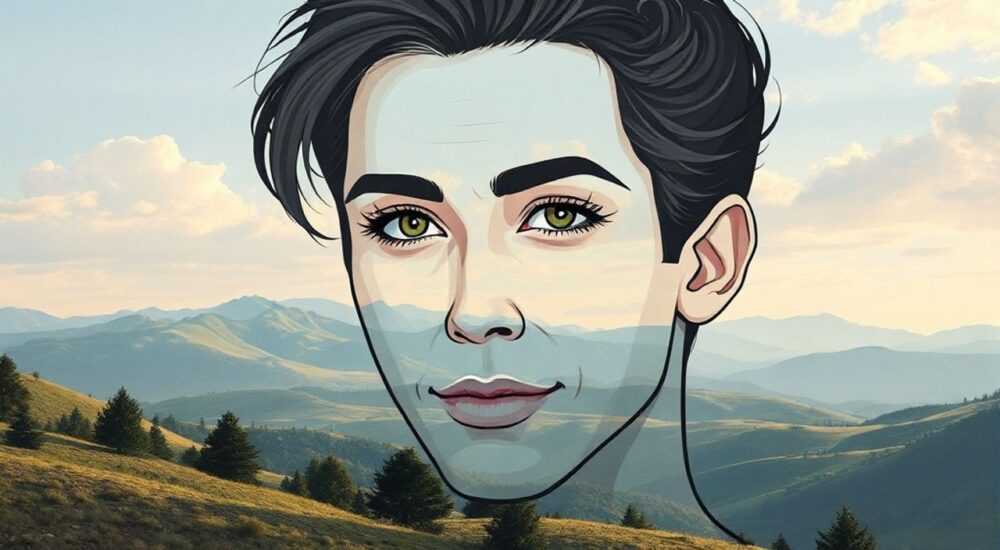
Когда речь заходит о точном воссоздании контуров изображения в цифровой среде, трассировка становится незаменимым инструментом. В Adobe Photoshop этот процесс позволяет превратить пиксельное изображение (растровое) в векторный контур — чёткий, масштабируемый и легко редактируемый. Особенно это актуально для логотипов, иллюстраций, тиражирования графических элементов и подготовки дизайна к полиграфии или вырезке на плоттере.
Трассировка изображения в Photoshop выполняется с помощью инструмента «Контур» или функции автоматической трассировки через «Образовать векторную маску». Для высокой точности рекомендуется использовать ручной режим с перо, а для быстрой обработки — автоматическую трассировку с последующей корректировкой узлов.
Содержание статьи:
- Зачем трассировать изображение в Photoshop
- Подготовка к работе: что нужно знать перед началом
- Необходимые инструменты
- Методы трассировки: ручной и автоматический подходы
- Пошагово: как выполнить ручную трассировку пером
- Советы по работе с пером
- Автоматическая трассировка: когда и как использовать
- Распространённые ошибки и как их исправить
- Ошибка 1: Слишком много узлов
- Ошибка 2: Неровные кривые
- Ошибка 3: Незамкнутый путь
- Ошибка 4: Искажение при масштабировании
- Советы экспертов: как добиться идеального результата
- Часто задаваемые вопросы
- Заключение
Зачем трассировать изображение в Photoshop
Трассировка — это процесс преобразования растрового изображения в векторный контур. В отличие от пикселей, которые теряют качество при увеличении, векторные объекты сохраняют чёткость на любом масштабе. Это делает трассировку особенно ценной в брендинге, где логотип должен одинаково хорошо смотреться как на визитке, так и на рекламном баннере.
В дизайне упаковки, типографике и цифровом искусстве трассировка помогает выделять силуэты, создавать клиппинги и готовить файлы к печати. Например, если вам нужно перенести эскиз, сделанный от руки, в цифровой формат, трассировка позволит точно повторить линии без потери деталей.
Для полиграфии и лазерной резки векторные контуры обязательны. Плоттеры и граверы работают именно с путями, а не с пикселями. Поэтому даже простая задача — вырезать фигуру по контуру — требует качественной трассировки.
Полезно знать: Трассировка не меняет само изображение, а создаёт поверх него векторный путь. Вы можете скрыть исходный слой и работать только с контуром.
Подготовка к работе: что нужно знать перед началом
Перед тем как начать трассировку, важно правильно подготовить рабочее пространство и понять, с каким типом изображения вы имеете дело. От этого зависит выбор метода — ручной или автоматический.
Если изображение имеет чёткие границы, однородный фон и высокую контрастность (например, чёрный рисунок на белом фоне), подойдёт автоматическая трассировка. Но если контуры размыты, цвета близки или есть шумы — лучше использовать ручной режим.
Убедитесь, что изображение загружено на отдельный слой. Рекомендуется дублировать его и установить непрозрачность около 30–50%, чтобы видеть контур под новыми векторными линиями. Также активируйте сетку (Ctrl + ') и направляющие — они помогут выравнивать точки.
Необходимые инструменты
- Инструмент «Перо» (P): основной инструмент для ручной трассировки. Позволяет создавать прямые и кривые сегменты.
- Панель «Контуры»: отображает все созданные пути и позволяет их сохранять, экспортировать или преобразовывать в выделение.
- Панель «Слои»: используется для управления видимостью и блокировкой слоёв.
- Зум (Z): работайте в увеличенном виде (400–800%), чтобы точно ставить узлы.
«Начинайте с крупных, простых форм. Не пытайтесь сразу отработать мелкие детали. Разбивайте сложное изображение на части.» — Алексей Мартынов, ведущий графический дизайнер, 12 лет опыта
Методы трассировки: ручной и автоматический подходы
В Photoshop существует два основных способа трассировки: ручной (с использованием пера) и автоматический (через функцию трассировки изображений). Каждый из них имеет свои преимущества и области применения.
Ручная трассировка даёт максимальный контроль над формой. Вы сами решаете, где ставить узлы, как изгибать кривые Безье и где оставить острые углы. Этот метод идеален для логотипов, художественных иллюстраций и любых задач, где важна точность.
Автоматическая трассировка, напротив, экономит время. Она особенно эффективна для изображений с чёткими границами — например, штриховых рисунков, сканированных чертежей или простых значков. Однако результат часто требует ручной доработки.
Критерий |
Ручная трассировка |
Автоматическая трассировка |
|---|---|---|
Точность |
Высокая — полный контроль |
Средняя — зависит от качества изображения |
Скорость |
Низкая — требует времени |
Высокая — обработка за секунды |
Гибкость |
Полная — можно редактировать каждый узел |
Ограниченная — нужна постобработка |
Подходит для |
Сложных форм, логотипов, художественных работ |
Простых контуров, массовой обработки |
Полезно знать: Автоматическая трассировка доступна не во всех версиях Photoshop. Убедитесь, что у вас установлена актуальная версия (CC 2020 и выше).
Пошагово: как выполнить ручную трассировку пером
Ручная трассировка — это фундаментальный навык любого графического дизайнера. Освоив его, вы сможете работать с любой формой, независимо от сложности.
- Загрузите изображение и подготовьте слой. Перетащите файл в Photoshop, поместите на отдельный слой. Снизьте непрозрачность до 40%, чтобы видеть новые контуры.
- Активируйте инструмент «Перо» (P). Убедитесь, что в верхней панели выбран режим «Путь», а не «Фигура» или «Пиксели».
- Начните с ключевой точки. Щёлкните по углу или начальной точке контура. Это создаст первый анкер.
- Добавьте следующую точку. Щёлкните в другом месте — появится прямая линия. Для кривых: кликните и потяните, чтобы раскрыть направляющие рычаги.
- Следуйте по контуру. Продолжайте добавлять точки, ориентируясь на изгиб формы. Старайтесь минимизировать количество узлов — чем меньше, тем гладче и легче редактировать.
- Замкните путь. Вернитесь к первой точке и щёлкните по ней. Появится маленький кружок рядом с пером — сигнал замыкания.
- Отредактируйте узлы. Используйте инструмент «Прямое выделение» (A), чтобы перемещать точки и регулировать кривизну.
- Сохраните путь. Откройте панель «Контуры», дважды щёлкните по «Рабочий путь» и назовите его.
Советы по работе с пером
- Для плавных кривых ставьте точки на экстремумах — в самых высоких и низких точках изгиба.
- Не бойтесь использовать временные направляющие — они помогают выравнивать симметричные элементы.
- Чтобы сделать угол острым, при создании точки удерживайте Alt — это разъединит направляющие.
«Лучше сделать 10 правильных узлов, чем 50 кривых. Качество важнее количества.» — Анна Ковалёва, иллюстратор, Adobe Certified Expert
Автоматическая трассировка: когда и как использовать
Photoshop предлагает функцию автоматической трассировки через команду «Образовать векторную маску» или с помощью панели «Контуры». Это мощный инструмент, особенно при работе с сериями изображений.
Чтобы выполнить автоматическую трассировку:
- Выберите слой с изображением.
- Перейдите в меню Слой → Маски слоя → Образовать векторную маску.
- Photoshop проанализирует контраст и создаст контур на основе границ.
- Результат появится как векторная маска на слое.
Для большего контроля используйте панель «Свойства», где можно настроить порог чувствительности, сглаживание и минимальный размер деталей. Чем выше порог, тем больше мелких элементов будет проигнорировано.
Этот метод отлично работает с:
- Шрифтами и текстовыми логотипами;
- Чёрно-белыми рисунками;
- Сканами акварели или карандаша (при условии хорошего контраста).
Однако будьте готовы к постобработке. Автоматика может создать «ступенчатые» края или лишние внутренние контуры. Используйте инструмент «Перо» и «Прямое выделение», чтобы очистить путь.
Полезно знать: Если автоматическая трассировка не даёт чёткого контура, попробуйте предварительно повысить контраст через Уровни (Ctrl+L) или Кривые.
Распространённые ошибки и как их исправить
Даже опытные пользователи допускают ошибки при трассировке. Знание типичных проблем поможет сэкономить время и избежать разочарований.
Ошибка 1: Слишком много узлов
Чрезмерное количество точек делает путь тяжёлым для редактирования и может вызвать артефакты при масштабировании.
Решение: Удалите лишние узлы с помощью инструмента «Удаление якоря» (удерживайте «Перо» и выберите нужный режим). Оставляйте точки только в местах изменения направления.
Ошибка 2: Неровные кривые
Кривые могут выглядеть «ломаными» или неестественными, если направляющие установлены неправильно.
Решение: Используйте симметричные рычаги. При редактировании удерживайте Shift, чтобы ограничить угол, или Alt, чтобы изменить одну сторону отдельно.
Ошибка 3: Незамкнутый путь
Забытый разрыв в контуре мешает заливке или применению обводки.
Решение: Всегда проверяйте, замкнут ли путь. Если нет — добавьте последнюю точку вручную или соедините две крайние точки с помощью «Объединить якоря» (в контекстном меню).
Ошибка 4: Искажение при масштабировании
Иногда после экспорта контур выглядит иначе, чем в Photoshop.
Решение: Экспортируйте путь в формате SVG или AI. Убедитесь, что векторные данные не растрируются при сохранении (не выбирайте PNG или JPEG для векторов).
«Проверяйте путь на разных масштабах: 100%, 200% и 10%. Так вы увидите, как он ведёт себя при увеличении.» — Дмитрий Фролов, технический директор студии BrandLab
Советы экспертов: как добиться идеального результата
Профессионалы используют ряд приёмов, которые позволяют ускорить работу и повысить качество трассировки.
- Работайте в режиме «Контур». Это позволяет видеть только путь, без заливки, и точнее оценивать форму.
- Используйте шаблоны. Сохраняйте часто используемые пути (например, рамки или иконки) в панели «Контуры» для повторного использования.
- Комбинируйте методы. Примените автоматическую трассировку как основу, а затем отшлифуйте контур вручную.
Для сложных форм, таких как лица или живописные элементы, рекомендуется использовать комбинированный подход: крупные формы — автоматически, детали — вручную.
Полезно знать: Чтобы быстро переключаться между «Пером» и «Прямым выделением», удерживайте Ctrl. Это временное переключение без смены инструмента.
Часто задаваемые вопросы
Можно ли трассировать фотографию полностью?
Полностью — нет, но можно выделить отдельные объекты. Для фотореалистичных изображений лучше использовать маски и выделение, а не векторные пути. Трассировка подходит для силуэтов, а не для текстур кожи или волос.
Чем отличается трассировка в Illustrator от Photoshop?
Illustrator — векторный редактор по умолчанию, поэтому там больше инструментов для трассировки (например, Live Trace). Photoshop поддерживает векторы, но основная специализация — растровая графика. Для сложных векторных задач предпочтителен Illustrator.
Как экспортировать векторный путь из Photoshop?
Сохраните файл в формате .PSD с включёнными векторными слоями, или экспортируйте как SVG (через «Файл → Экспорт → Экспорт как»). Убедитесь, что в настройках экспорта включена опция «Векторные данные».
Почему мой путь не отображается при экспорте?
Возможно, вы сохранили изображение в растровом формате (JPEG, PNG). Для сохранения вектора используйте SVG, AI или PDF. Также убедитесь, что путь не удалён из панели «Контуры».
Можно ли использовать трассировку для создания вырезов в CSS?
Да. Экспортированный SVG-путь можно использовать как
clip-path в CSS. Это популярный приём для нестандартных форм на сайтах.Заключение
Трассировка изображения в Photoshop — это мощный инструмент, который открывает возможности для точного, масштабируемого дизайна. Независимо от того, работаете ли вы с логотипом, иллюстрацией или подготовкой к печати, умение преобразовывать растровые данные в векторные является ключевым навыком современного дизайнера.
Главное — выбрать правильный метод: ручной для контроля и качества, автоматический — для скорости. Подготовка изображения, работа с узлами и постобработка — всё это влияет на конечный результат. Практика, внимание к деталям и знание инструментов позволят добиться профессионального уровня.
Трассировка — это не просто техника, а искусство точного следования форме. Освоив её, вы получаете свободу масштабирования, редактирования и применения графики в любых проектах.
- Используйте ручную трассировку для сложных и ответственных задач.
- Автоматическая трассировка подходит для простых форм с высоким контрастом.
- Всегда снижайте непрозрачность исходного слоя для удобства работы.
- Экспортируйте векторные пути в SVG или PDF, чтобы сохранить качество.
- Регулярно проверяйте путь на наличие разрывов и лишних узлов.
⚠️ Дисклеймер — нажмите, чтобы развернуть
Материалы, опубликованные в разделе «Блог» на сайте RU DESIGN SHOP (rudesignshop.ru), носят исключительно информационный и ознакомительный характер и не являются руководством к действию, финансовой рекомендацией, медицинской услугой, ветеринарным назначением либо рекламой товаров и услуг, включая азартные игры. Публикации не содержат призывов к участию в азартных играх и не направлены на продвижение соответствующих операторов.
Безопасность применения товаров и веществ: при использовании строительных материалов, бытовой химии, пестицидов и агрохимикатов необходимо строго следовать инструкциям производителя и действующему законодательству Российской Федерации, включая Федеральный закон РФ от 19.07.1997 № 109-ФЗ «О безопасном обращении с пестицидами и агрохимикатами».
Упоминание товарных знаков, брендов и организаций носит исключительно информационный характер и не означает наличие партнёрских отношений или одобрения со стороны правообладателей.
Материалы, содержащие сведения о медицинских, ветеринарных или косметических средствах, представлены в справочных целях и не являются медицинской консультацией или назначением. Перед применением рекомендуется обратиться к врачу, ветеринарному специалисту или иному сертифицированному профессионалу.
Возрастные ограничения: материалы, содержащие сведения о продукции категории 18+, включая алкоголь или азартные игры, предназначены исключительно для совершеннолетней аудитории и публикуются в информационных целях.
Правовая ответственность: решения, принятые на основе опубликованной информации, пользователь принимает самостоятельно и на свой риск; редакция и авторы несут ответственность в пределах, установленных законодательством Российской Федерации.
Редакция не допускает публикаций, содержащих пропаганду экстремизма, терроризма, наркотических средств или суицида; подобные материалы подлежат немедленному удалению.
Упоминание организаций с ограниченным статусом: компания Meta Platforms Inc. (социальные сети Facebook и Instagram) признана экстремистской организацией решением суда РФ, её деятельность запрещена на территории Российской Федерации; любые упоминания приводятся исключительно в информационных целях.
Авторские права и источники: информация собирается из открытых источников; её актуальность указывается на дату публикации и может изменяться.
Изображения и иллюстрации используются на условиях, разрешённых правообладателями. При возникновении претензий редакция готова оперативно рассмотреть обращение и внести необходимые изменения.
Персональные данные и cookies: сайт использует cookies и обрабатывает персональные данные пользователей в соответствии с Федеральным законом № 152-ФЗ «О персональных данных» и Политикой конфиденциальности RU DESIGN SHOP.
Мнения авторов могут не совпадать с позицией государственных органов или коммерческих организаций, упомянутых в материалах.
РЕКОМЕНДУЕМ
Товары от российских производителей




