Скидка 5% на первый заказ — RDS5




Как трассировать в фотошопе
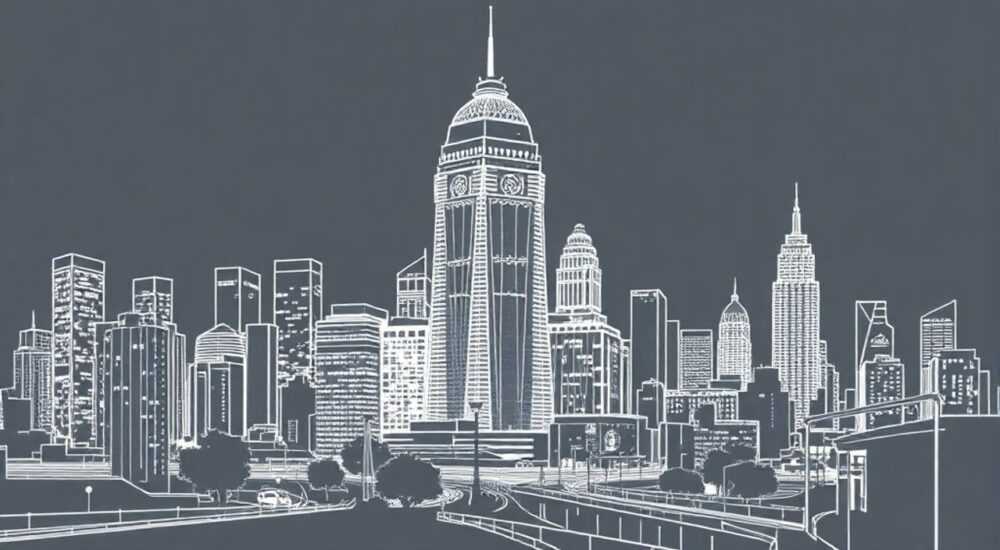
Трассировка в Photoshop — это процесс преобразования растрового изображения в векторный контур, позволяющий создавать чёткие, масштабируемые формы. Она незаменима при работе с логотипами, иллюстрациями, шрифтами и другими графическими элементами, требующими высокой точности и гибкости. Основные инструменты для трассировки — это «Перо», «Контур» и функция автоматической трассировки «Обводка по краю».
Трассировка в Photoshop позволяет превращать пиксельные изображения в чистые векторные контуры. Для точной ручной работы используйте инструмент «Перо», а для быстрой обработки — автоматическую трассировку. Всегда проверяйте результат на отдельном слое.
Современные версии Adobe Photoshop предлагают как ручные, так и полуавтоматические методы трассировки, что делает этот процесс доступным даже для новичков. Однако качество результата во многом зависит от правильного выбора инструмента, настроек и последующей коррекции. В статье подробно разберём все способы трассировки, их преимущества, типичные ошибки и практические советы по достижению профессионального результата.
Содержание статьи:
- Ручная трассировка с помощью инструмента «Перо»
- Когда использовать ручную трассировку
- Автоматическая трассировка: «Обводка по краю» и «Функция трассировки»
- Пошаговая инструкция автоматической трассировки
- Ограничения автоматической трассировки
- Вектор против растра: почему трассировка важна
- Преимущества векторных контуров
- Типичные ошибки при трассировке и как их избежать
- Распространённые проблемы и решения
- Профессиональные советы и хитрости
- Экспертное мнение
- Вопросы и ответы
- Заключение
Ручная трассировка с помощью инструмента «Перо»
Инструмент «Перо» (Pen Tool) — один из самых мощных и точных способов создания векторных контуров в Photoshop. Он идеально подходит для сложных форм, где требуется максимальный контроль над кривыми Безье. Работа с пером требует практики, но однажды освоив его, вы сможете точно воспроизводить любые очертания.
Для начала выберите инструмент «Перо» на панели инструментов (горячая клавиша P). Убедитесь, что в верхней панели выбран режим «Контур», а не «Путь» или «Фигура». Это важно, чтобы вы могли свободно редактировать контур без немедленного заполнения цветом. Затем начните кликать по ключевым точкам изображения, создавая опорные точки контура.
Для плавных кривых удерживайте кнопку мыши после клика и тяните, чтобы раскрыть направляющие рычаги. Они позволяют регулировать форму кривой между двумя точками. Чтобы замкнуть контур, щёлкните по первой точке. После завершения можно использовать команду «Контуры» в палитре путей для заливки, обводки или конвертации в выделение.
- Выберите инструмент «Перо» (P).
- Установите режим «Контур» в верхней панели.
- Создайте опорные точки по контуру объекта.
- Используйте направляющие для плавных изгибов.
- Замкните контур, кликнув по начальной точке.
- Преобразуйте путь в выделение или фигуру через палитру «Контуры».
Полезно знать: Нажмите Ctrl (Cmd на Mac), чтобы временно переключиться на инструмент «Выделение пути» и перемещать опорные точки. Alt (Option) позволяет редактировать только один рычаг кривой Безье.
Когда использовать ручную трассировку
Ручной метод предпочтителен при работе с логотипами, силуэтами, шрифтами и другими элементами, где важна математическая точность. Особенно актуально это при подготовке макетов для полиграфии, вырезки на плоттере или экспорта в Illustrator.
- Высокая точность и контроль над формой.
- Подходит для сложных и детализированных объектов.
- Контур остаётся векторным и масштабируемым.
- Можно легко редактировать отдельные точки и кривые.
«Ручная трассировка — это инвестиция в качество. Да, она занимает больше времени, но результат окупается в каждом проекте, где нужна идеальная форма.» — Мария Ковалёва, графический дизайнер, 12 лет опыта
Автоматическая трассировка: «Обводка по краю» и «Функция трассировки»
Photoshop предлагает несколько способов автоматической трассировки, которые значительно ускоряют работу с изображениями. Один из самых популярных — функция «Обводка по краю» (Select Subject → Select and Mask → Output to Path). Этот метод особенно эффективен для объектов с чёткими границами, таких как портреты, силуэты или предметы на контрастном фоне.
Алгоритм работает следующим образом: сначала выделяется объект с помощью «Выделить объект» или «Магического палец». Затем открывается окно «Выделение и маска», где можно уточнить края. После этого в нижней части окна выбирается «Вывод в: Контур». Photoshop автоматически создаёт векторный путь по краю выделения.
Пошаговая инструкция автоматической трассировки
- Откройте изображение и выберите объект с помощью «Выделить объект».
- Нажмите «Выделение и маска» для уточнения границ.
- Настройте параметры: «Радиус», «Сглаживание», «Контраст».
- В разделе «Вывод» выберите «Контур».
- Подтвердите — путь появится в палитре «Контуры».
Полезно знать: Перед трассировкой дублируйте слой и примените фильтр «Уменьшение шума» или «Контур» для усиления чёткости краёв — это улучшит точность автоматического распознавания.
Ограничения автоматической трассировки
Хотя автоматический метод быстрый, он не всегда справляется с тонкими деталями, например, волосами, сетками или полупрозрачными краями. В таких случаях может потребоваться ручная доработка контура с помощью инструмента «Перо».
Метод |
Скорость |
Точность |
Где лучше использовать |
|---|---|---|---|
Ручная трассировка (Перо) |
Низкая |
Очень высокая |
Логотипы, шрифты, сложные формы |
Автоматическая (Обводка по краю) |
Высокая |
Средняя |
Чёткие объекты, силуэты, простые формы |
Трассировка через Image Trace (в Illustrator) |
Высокая |
Высокая (при настройке) |
Экспорт в AI, сложные растры |
«Не бойтесь комбинировать методы: начните с автоматической трассировки, а затем вручную исправьте проблемные участки. Так вы сэкономите время и сохраните качество.» — Алексей Петров, ведущий дизайнер студии «VectorLab»
Вектор против растра: почему трассировка важна
Понимание разницы между векторной и растровой графикой — ключ к осознанному использованию трассировки. Растровые изображения состоят из пикселей и теряют качество при увеличении. Векторные же основаны на математических формулах и бесконечно масштабируемы без потерь.
Трассировка позволяет превратить растровое изображение — например, сканированный рисунок или фото — в векторный контур. Это необходимо при создании логотипов, иконок, печатной продукции, вывесок и цифровых иллюстраций, где важна универсальность и чёткость на любом размере.
Полезно знать: Даже если вы работаете в Photoshop, векторные контуры остаются редактируемыми и могут быть экспортированы в Illustrator без потерь качества.
Преимущества векторных контуров
- Бесконечное масштабирование — изображение не пикселизируется.
- Меньший размер файлов по сравнению с высокодетализированными растрами.
- Возможность изменения формы, цвета, обводки без потери качества.
- Поддержка в профессиональных системах: плоттеры, CNC, печать на ткани, 3D-печать.
Представьте, что вам нужно увеличить логотип с 5 см до 5 метров. Растровое изображение станет зернистым и нечитаемым. Векторный же останется идеально чётким. Именно поэтому трассировка — обязательный этап при адаптации изображений для широкого использования.
Типичные ошибки при трассировке и как их избежать
Даже опытные пользователи допускают ошибки, снижающие качество трассировки. Одна из самых распространённых — чрезмерное количество опорных точек. Многие новички ставят точки слишком часто, пытаясь точно следовать изгибу. Это приводит к «дребезгу» контура и затрудняет последующее редактирование.
Вместо этого стремитесь к минимализму: используйте минимальное количество точек, регулируя форму с помощью направляющих рычагов. Плавная кривая должна строиться на двух-трёх точках, а не десятках.
Полезно знать: Всегда работайте на отдельном слое и сохраняйте исходное изображение. Это позволит быстро вносить правки без необходимости начинать с нуля.
Распространённые проблемы и решения
- Неточная подгонка контура: используйте режим просмотра «Контур» в палитре путей и увеличьте масштаб до 200–400%, чтобы контролировать совпадение.
- Разрывы в контуре: проверьте, замкнут ли путь. Разомкнутые контуры не смогут быть заливкой или обводкой.
- Потеря деталей при автоматической трассировке: перед запуском алгоритма увеличьте контрастность и чёткость изображения.
- Неправильный вывод: убедитесь, что выбран режим «Контур», а не «Фигура» или «Пиксели».
«Если контур «прыгает» при масштабировании — вероятно, вы работаете не с вектором, а с растром. Проверьте, создан ли путь в палитре «Контуры», а не просто выделение.» — Екатерина Смирнова, преподаватель курсов по Adobe
Профессиональные советы и хитрости
Опытные дизайнеры используют ряд приёмов для ускорения и повышения качества трассировки. Один из них — использование прозрачной наложенной сетки. Включите её через View → Show → Grid, чтобы легче ориентироваться в симметрии и пропорциях.
Другой полезный трюк — создание временного слоя с копией изображения, установленного на 30–50% непрозрачности. Это позволяет видеть оригинал под контуром и точнее следовать формам.
- Используйте горячие клавиши: Ctrl+Z (отмена), Ctrl+P (перо), Ctrl+Enter (путь в выделение).
- Для сложных кривых применяйте инструмент «Добавление якорной точки» и «Удаление якорной точки».
- После трассировки преобразуйте путь в фигуру — это даёт больше возможностей для стилизации.
- Экспортируйте контуры в SVG или AI для дальнейшей работы в других программах.
Полезно знать: Сохраняйте файлы в формате PSD с открытыми контурами — это позволяет в любой момент вернуться и отредактировать путь.
Экспертное мнение
«Трассировка — это не просто технический процесс, а форма цифрового рисования. Лучшие дизайнеры не просто копируют, а интерпретируют форму. Они решают, какие детали важны, а какие можно упростить. В этом и заключается мастерство.» — Дмитрий Волков, арт-директор брендингового агентства «Forma», 15 лет в дизайне
Дмитрий отмечает, что в современных проектах всё чаще используется комбинированный подход: автоматическая трассировка для базовой формы, ручная корректировка для ключевых элементов и последующее стилистическое оформление. Он также подчёркивает важность понимания целей проекта: для печати нужна максимальная точность, а для цифровых экранов можно позволить себе больше свободы.
Вопросы и ответы
Можно ли трассировать текст в Photoshop?
Да, но проще всего использовать векторные шрифты. Если у вас растровый текст, примените «Обводку по краю» или вручную обведите его пером. Однако помните, что такой текст нельзя будет редактировать как символы.
Почему мой контур не заливается цветом?
Убедитесь, что путь замкнут. Также проверьте, выбран ли режим «Фигура» при создании, или используйте команду «Путь к выделению» и залейте область через «Заливка».
Как экспортировать векторный контур из Photoshop в Illustrator?
Сохраните файл в формате .AI или .SVG. Все контуры будут доступны в Illustrator как векторные объекты. Альтернатива — копировать путь и вставить в Illustrator.
Можно ли трассировать изображение с низким разрешением?
Можно, но качество будет ограничено. Рекомендуется сначала увеличить изображение с помощью алгоритмов ИИ (например, через «Масштабирование с улучшением» в Camera Raw), а затем трассировать.
Заключение
Трассировка в Photoshop — это мощный инструмент, объединяющий точность векторной графики с гибкостью растровой обработки. Независимо от того, работаете ли вы с логотипами, иллюстрациями или сканированными рисунками, умение правильно трассировать открывает новые возможности для дизайна и производства.
Главное — выбрать правильный метод: ручной для точности, автоматический для скорости. Не забывайте о подготовке изображения, проверке контуров и сохранении векторной структуры для будущих правок.
- Используйте «Перо» для точной ручной трассировки сложных форм.
- Применяйте «Обводку по краю» для быстрой автоматической трассировки.
- Всегда работайте на отдельных слоях и сохраняйте исходники.
- Проверяйте замкнутость и плавность контуров перед финальной заливкой.
- Экспортируйте векторы в AI или SVG для дальнейшего использования.
⚠️ Дисклеймер — нажмите, чтобы развернуть
Материалы, опубликованные в разделе «Блог» на сайте RU DESIGN SHOP (rudesignshop.ru), носят исключительно информационный и ознакомительный характер и не являются руководством к действию, финансовой рекомендацией, медицинской услугой, ветеринарным назначением либо рекламой товаров и услуг, включая азартные игры. Публикации не содержат призывов к участию в азартных играх и не направлены на продвижение соответствующих операторов.
Безопасность применения товаров и веществ: при использовании строительных материалов, бытовой химии, пестицидов и агрохимикатов необходимо строго следовать инструкциям производителя и действующему законодательству Российской Федерации, включая Федеральный закон РФ от 19.07.1997 № 109-ФЗ «О безопасном обращении с пестицидами и агрохимикатами».
Упоминание товарных знаков, брендов и организаций носит исключительно информационный характер и не означает наличие партнёрских отношений или одобрения со стороны правообладателей.
Материалы, содержащие сведения о медицинских, ветеринарных или косметических средствах, представлены в справочных целях и не являются медицинской консультацией или назначением. Перед применением рекомендуется обратиться к врачу, ветеринарному специалисту или иному сертифицированному профессионалу.
Возрастные ограничения: материалы, содержащие сведения о продукции категории 18+, включая алкоголь или азартные игры, предназначены исключительно для совершеннолетней аудитории и публикуются в информационных целях.
Правовая ответственность: решения, принятые на основе опубликованной информации, пользователь принимает самостоятельно и на свой риск; редакция и авторы несут ответственность в пределах, установленных законодательством Российской Федерации.
Редакция не допускает публикаций, содержащих пропаганду экстремизма, терроризма, наркотических средств или суицида; подобные материалы подлежат немедленному удалению.
Упоминание организаций с ограниченным статусом: компания Meta Platforms Inc. (социальные сети Facebook и Instagram) признана экстремистской организацией решением суда РФ, её деятельность запрещена на территории Российской Федерации; любые упоминания приводятся исключительно в информационных целях.
Авторские права и источники: информация собирается из открытых источников; её актуальность указывается на дату публикации и может изменяться.
Изображения и иллюстрации используются на условиях, разрешённых правообладателями. При возникновении претензий редакция готова оперативно рассмотреть обращение и внести необходимые изменения.
Персональные данные и cookies: сайт использует cookies и обрабатывает персональные данные пользователей в соответствии с Федеральным законом № 152-ФЗ «О персональных данных» и Политикой конфиденциальности RU DESIGN SHOP.
Мнения авторов могут не совпадать с позицией государственных органов или коммерческих организаций, упомянутых в материалах.
РЕКОМЕНДУЕМ
Товары от российских производителей


-5%


