Скидка 5% на первый заказ — RDS5




Как цветную картинку сделать черно белой в фотошопе
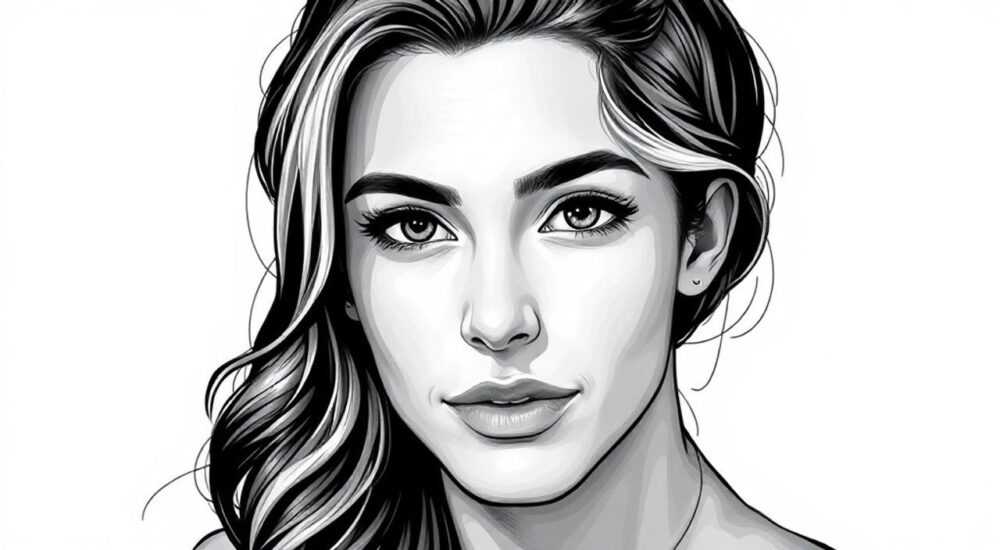
Превращение цветного изображения в черно-белое — одна из базовых, но важнейших операций в цифровой обработке фотографий. Этот процесс позволяет сосредоточить внимание на композиции, текстурах и светотени, убрав отвлекающие факторы в виде цветов. В Adobe Photoshop существует несколько профессиональных способов выполнить данную задачу, каждый из которых подходит для разных сценариев: от быстрой конвертации до тонкой настройки тональности серых оттенков.
Самый эффективный способ перевести цветное изображение в чёрно-белое — использовать корректирующий слой «Чёрно-белое» с возможностью настройки отдельных цветовых каналов. Это не только сохраняет исходник нетронутым, но и даёт полный контроль над результатом.
Содержание статьи:
- Зачем переводить фото в чёрно-белое
- Основные методы перевода в чёрно-белое
- Сравнение методов
- Пошаговое руководство: как сделать фото чёрно-белым
- Альтернативный путь: через Camera Raw
- Продвинутые техники и тонкая настройка
- Работа со слоями и масками
- Тонирование (тонирование сепией)
- Использование каналов для точной коррекции
- Распространённые ошибки и как их избежать
- Экспертное мнение
- Вопросы и ответы
- Заключение
Зачем переводить фото в чёрно-белое
Чёрно-белая фотография — это не просто мода или ностальгия по аналоговой эпохе. Это художественный приём, позволяющий выделить эмоции, контрасты и структуру изображения. Отсутствие цвета заставляет зрителя воспринимать свет, тень, форму и композицию более осознанно.
Многие профессиональные фотографы используют монохром, чтобы усилить драматизм кадра. Например, портрет в чёрно-белом исполнении часто кажется более глубоким и выразительным. Архитектурная съёмка в монохроме подчёркивает геометрию и перспективу, а пейзажи — рельефность и атмосферу.
Кроме эстетики, чёрно-белая обработка помогает скрыть цветовые дефекты: неравномерный баланс белого, нежелательные оттенки кожи, проблемы с цветопередачей. Это особенно актуально при работе с архивными снимками или недорогим оборудованием.
Полезно знать: Перевод в чёрно-белое — это не просто удаление цвета. Качественная конвертация предполагает управление яркостью отдельных цветовых диапазонов (например, красный может стать светлее или темнее в градациях серого).
Основные методы перевода в чёрно-белое
В Photoshop существует несколько путей превращения цветного изображения в монохромное. Каждый из них имеет свои достоинства и ограничения. Выбор зависит от целей: нужна ли вам простая конвертация или тонкая художественная коррекция.
- Изменение режима цвета на Grayscale — самый прямолинейный способ. Он удаляет все цветовые данные и оставляет только серые тона. Однако этот метод необратим и лишает возможности вносить дальнейшие корректировки.
- Удаление насыщенности (Desaturate) — команда Изображение → Коррекция → Убрать насыщенность. Быстрая, но примитивная: она равномерно снижает насыщенность, не учитывая разную яркость цветов в монохроме.
- Корректирующий слой «Чёрно-белое» — оптимальный выбор. Позволяет регулировать вклад каждого цветового канала (красный, зелёный, синий и др.) в итоговый оттенок серого. Полностью не разрушает и допускает повторную настройку.
- Использование Camera Raw Filter — особенно удобно при работе с RAW-файлами. Доступен через Фильтр → Camera Raw Filter, где можно переключиться в чёрно-белый режим и настроить слайдеры.
Сравнение методов
Метод |
Обратимость |
Контроль над тоном |
Подходит для |
|---|---|---|---|
Grayscale |
Нет |
Низкий |
Окончательной печати без правок |
Desaturate |
Частично (если слой) |
Нет |
Быстрых экспериментов |
Корректирующий слой «Чёрно-белое» |
Да |
Высокий |
Профессиональной ретуши |
Camera Raw Filter |
Да (при использовании смарт-объектов) |
Высокий |
RAW и высококачественной обработки |
«Используйте корректирующий слой, а не прямое изменение изображения. Это стандарт работы профессионалов — вы сохраняете гибкость и возможность вернуться к исходнику в любой момент.» — Алексей Миронов, цифровой художник, 12 лет опыта в ретуши
Пошаговое руководство: как сделать фото чёрно-белым
Рассмотрим детальный алгоритм преобразования цветного изображения в качественное чёрно-белое с помощью корректирующего слоя. Этот метод подходит как для новичков, так и для продвинутых пользователей.
- Откройте изображение в Photoshop. Убедитесь, что файл загружен в формате, поддерживающем слои (PSD, TIFF или PNG).
- Создайте корректирующий слой «Чёрно-белое». Нажмите на значок «+» в панели слоёв или выберите Слой → Новый корректирующий слой → Чёрно-белое.
- Настройте ползунки цветовых каналов. По умолчанию Photoshop применяет стандартные значения, но вы можете их изменить:
- Передвиньте «Красный» вправо, чтобы осветлить кожу или объекты с красными оттенками.
- Сдвиньте «Синий» влево, чтобы затемнить небо или тени.
- Используйте «Зелёный», чтобы скорректировать растительность.
- Проверьте результат в разных областях. Используйте инструмент «Рука» и масштабирование, чтобы оценить детали на светлых и тёмных участках.
- При необходимости добавьте контраст. Создайте дополнительный корректирующий слой «Кривые» или «Уровни» выше, чтобы усилить динамику изображения.
Полезно знать: Если вы работаете с портретом, попробуйте немного увеличить значение «Жёлтый» — это сделает кожу светлее и мягче.
Альтернативный путь: через Camera Raw
Если вы предпочитаете работать с RAW-файлами или хотите более тонкую настройку, используйте Camera Raw:
- Преобразуйте слой в смарт-объект: кликните правой кнопкой по слою → «Преобразовать в смарт-объект».
- Выберите Фильтр → Camera Raw Filter.
- В открывшемся окне перейдите во вкладку «Чёрно-белое» (иконка с ползунками).
- Настройте слайдеры: Red, Orange, Yellow, Green, Aqua, Blue, Purple.
- Нажмите OK. Все изменения будут сохранены как фильтр, который можно редактировать двойным кликом.
Продвинутые техники и тонкая настройка
Для достижения выразительного результата одного перевода в монохром недостаточно. Профессионалы используют комбинацию приёмов, чтобы подчеркнуть свет, тень и текстуру.
Работа со слоями и масками
Чтобы локально скорректировать яркость или контраст, используйте маски корректирующих слоёв. Например, если вы хотите затемнить фон, но оставить лицо светлым:
- Добавьте корректирующий слой «Кривые».
- Затемните изображение.
- Возьмите кисть на маске слоя, установите цвет переднего плана — чёрный, и закрасьте лицо — оно останется прежним.
Тонирование (тонирование сепией)
Не обязательно оставаться строго в серых тонах. Тонирование добавляет тёплый или холодный оттенок, придавая фото характер:
- После перевода в чёрно-белое создайте новый слой поверх всех.
- Залейте его цветом (например, #A67C52 для сепии).
- Измените режим наложения на «Насыщение» или «Цвет».
- Снизьте непрозрачность до 10–30%, чтобы эффект был естественным.
Использование каналов для точной коррекции
Для максимального контроля можно работать напрямую с цветовыми каналами:
- Откройте палитру «Каналы».
- Оцените, в каком канале лучше всего выражены детали (например, в зелёном — кожа, в синем — небо).
- Скопируйте нужный канал, вставьте как слой и примените к нему режим «Светлое исключение» или «Умножение» для усиления контраста.
«Иногда лучший чёрно-белый результат получается не из самого яркого канала, а из того, где минимальный шум и максимальная чёткость. Экспериментируйте!» — Марина Петрова, преподаватель цифровой фотографии, Школа им. Родченко
Распространённые ошибки и как их избежать
Даже опытные пользователи Photoshop могут допустить типичные ошибки при работе с монохромом. Знание этих ловушек поможет получить идеальный результат.
- Полная потеря деталей в тенях или светах. При чрезмерном контрасте тени могут «завалиться» в чёрный, а света — «выбиться» в белый. Чтобы этого избежать, используйте гистограмму: следите, чтобы не было резких пиков у краёв.
- Неравномерная настройка каналов. Иногда один цветовой слайдер выкручивается слишком сильно, из-за чего часть изображения становится неестественно светлой или тёмной. Проверяйте баланс между каналами.
- Работа без смарт-объектов. Если вы применяете фильтры напрямую, вы теряете возможность редактирования. Всегда конвертируйте слои в смарт-объекты перед обработкой в Camera Raw.
- Игнорирование шума. В чёрно-белой фотографии шум (особенно в тенях) становится более заметным. Используйте плагины вроде Topaz Denoise AI или встроенный фильтр «Уменьшение шума» после основной обработки.
Полезно знать: После перевода в чёрно-белое всегда проверяйте изображение в чёрно-белом режиме просмотра (Ctrl+Y). Это поможет объективно оценить распределение серых тонов.
Экспертное мнение
Мы поговорили с Анной Соколовой, профессиональным фотографом и автором курсов по монохромной ретуши, чтобы узнать, как она подходит к созданию чёрно-белых изображений.
«Когда я начинаю работать с чёрно-белым фото, я сначала задаю себе вопрос: что я хочу выразить? Грусть, силу, нежность? Ответ определяет, как я буду настраивать каналы. Например, для драматичного портрета я затемняю небо через синий канал и слегка осветляю лицо через красный.
Я почти никогда не использую режим Grayscale. Он уничтожает информацию, а мне важно сохранить возможность вернуться назад. Вместо этого — только корректирующие слои и смарт-фильтры.
И ещё: не бойтесь экспериментировать. Иногда «неправильная» настройка каналов даёт удивительно живой результат. Фотография — это искусство, а не инструкция.»
Вопросы и ответы
Можно ли вернуть цвет после перевода в чёрно-белое?
Да, если вы использовали корректирующий слой или смарт-фильтр. Просто отключите или удалите слой. При использовании режима Grayscale вернуть цвет невозможно без восстановления исходного файла.
Какой метод лучше для портретов?
Для портретов оптимален корректирующий слой «Чёрно-белое» с акцентом на красный и жёлтый каналы. Они отвечают за тон кожи. Также полезно слегка затемнить синий канал, чтобы глаза выглядели выразительнее.
Почему монохромное фото выглядит плоским?
Плоскость возникает при недостатке контраста или неправильной настройке каналов. Попробуйте добавить слой «Контраст/Яркость» или «Кривые». Также проверьте, не слишком ли близки по яркости ключевые элементы (например, лицо и фон).
Подходит ли чёрно-белое для современных соцсетей?
Абсолютно. На платформах вроде Instagram и Behance монохром остаётся популярным. Он выделяется на фоне ярких цветных фото и воспринимается как более серьёзный и художественный подход.
Нужно ли менять профиль цвета при экспорте?
Да. Для печати используйте профиль CMYK (например, U.S. Web Coated SWOP v2), для экрана — sRGB. Это гарантирует, что серые тона будут отображаться корректно вне зависимости от устройства.
Заключение
Перевод цветного изображения в чёрно-белое — это не просто техническая операция, а творческий процесс, требующий понимания света, композиции и цветовых взаимосвязей. Современные инструменты Photoshop позволяют выполнить эту задачу с высокой точностью и гибкостью.
Главное — использовать не разрушительные методы, а корректирующие слои и смарт-объекты. Это обеспечивает полный контроль над результатом и возможность внесения правок на любом этапе. Не забывайте про тонкую настройку каналов, работу с контрастом и использование масок для локальной коррекции.
Чёрно-белая фотография — это возвращение к сути изображения. Когда вы убираете цвет, остаются только форма, свет и эмоция. Используйте Photoshop не как кнопку «сделать ч/б», а как инструмент для раскрытия внутреннего смысла кадра.
- Предпочитайте корректирующий слой «Чёрно-белое» режиму Grayscale — он обратим и гибок.
- Настройка цветовых каналов позволяет контролировать яркость отдельных элементов (кожа, небо, трава).
- Всегда проверяйте результат по гистограмме и в чёрно-белом режиме просмотра (Ctrl+Y).
- Используйте смарт-объекты при работе с Camera Raw для сохранения качества.
- Тонирование и локальная коррекция добавляют глубину и выразительность монохромному изображению.
⚠️ Дисклеймер — нажмите, чтобы развернуть
Материалы, опубликованные в разделе «Блог» на сайте RU DESIGN SHOP (rudesignshop.ru), носят исключительно информационный и ознакомительный характер и не являются руководством к действию, финансовой рекомендацией, медицинской услугой, ветеринарным назначением либо рекламой товаров и услуг, включая азартные игры. Публикации не содержат призывов к участию в азартных играх и не направлены на продвижение соответствующих операторов.
Безопасность применения товаров и веществ: при использовании строительных материалов, бытовой химии, пестицидов и агрохимикатов необходимо строго следовать инструкциям производителя и действующему законодательству Российской Федерации, включая Федеральный закон РФ от 19.07.1997 № 109-ФЗ «О безопасном обращении с пестицидами и агрохимикатами».
Упоминание товарных знаков, брендов и организаций носит исключительно информационный характер и не означает наличие партнёрских отношений или одобрения со стороны правообладателей.
Материалы, содержащие сведения о медицинских, ветеринарных или косметических средствах, представлены в справочных целях и не являются медицинской консультацией или назначением. Перед применением рекомендуется обратиться к врачу, ветеринарному специалисту или иному сертифицированному профессионалу.
Возрастные ограничения: материалы, содержащие сведения о продукции категории 18+, включая алкоголь или азартные игры, предназначены исключительно для совершеннолетней аудитории и публикуются в информационных целях.
Правовая ответственность: решения, принятые на основе опубликованной информации, пользователь принимает самостоятельно и на свой риск; редакция и авторы несут ответственность в пределах, установленных законодательством Российской Федерации.
Редакция не допускает публикаций, содержащих пропаганду экстремизма, терроризма, наркотических средств или суицида; подобные материалы подлежат немедленному удалению.
Упоминание организаций с ограниченным статусом: компания Meta Platforms Inc. (социальные сети Facebook и Instagram) признана экстремистской организацией решением суда РФ, её деятельность запрещена на территории Российской Федерации; любые упоминания приводятся исключительно в информационных целях.
Авторские права и источники: информация собирается из открытых источников; её актуальность указывается на дату публикации и может изменяться.
Изображения и иллюстрации используются на условиях, разрешённых правообладателями. При возникновении претензий редакция готова оперативно рассмотреть обращение и внести необходимые изменения.
Персональные данные и cookies: сайт использует cookies и обрабатывает персональные данные пользователей в соответствии с Федеральным законом № 152-ФЗ «О персональных данных» и Политикой конфиденциальности RU DESIGN SHOP.
Мнения авторов могут не совпадать с позицией государственных органов или коммерческих организаций, упомянутых в материалах.
РЕКОМЕНДУЕМ
Товары от российских производителей




