Скидка 5% на первый заказ — RDS5




Как убрать анимацию со слайда powerpoint
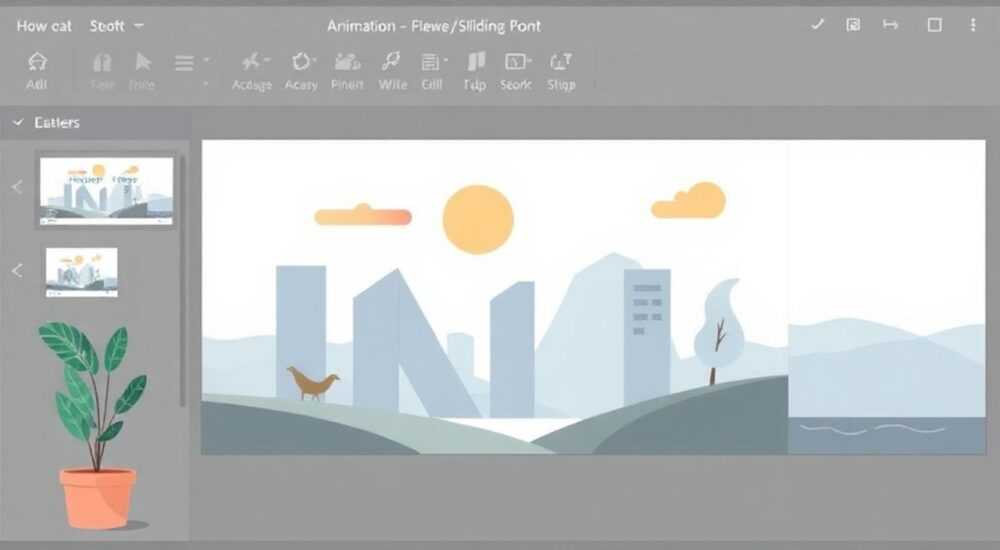
Анимация в презентациях PowerPoint может как улучшить восприятие контента, так и отвлекать от сути. Однако нередко пользователи сталкиваются с необходимостью её удаления — будь то излишняя динамика на слайде, наследование эффектов при копировании или подготовка к печати. Убрать анимацию можно несколькими способами: через панель «Анимация», редактор временной шкалы, режим просмотра «Слайд-сортировщик» или даже с помощью макросов.
Чтобы быстро убрать анимацию со слайда, перейдите на вкладку «Анимация» и выберите «Нет» в группе предустановленных эффектов. Для полного удаления всех эффектов со слайда используйте команду «Очистить всё».
Содержание статьи:
- Почему важно уметь убирать анимацию
- Пошаговое удаление анимации
- Работа с панелью анимации
- Удаление анимации с нескольких слайдов одновременно
- Метод 1: Режим «Слайд-сортировщик»
- Метод 2: Применение нового дизайна без анимации
- Распространённые ошибки и как их избежать
- Ошибка 1: Удаление видимого эффекта, но сохранение триггера
- Ошибка 2: Игнорирование анимации в мастере слайдов
- Как проверить мастер-слайд:
- Продвинутые методы: макросы и мастер-слайды
- Использование VBA-макроса для удаления всей анимации
- Экспорт в другой формат
- Экспертное мнение
- Интервью с Екатериной Мироновой, директором по коммуникациям в крупной IT-компании
- Вопросы и ответы
- Заключение
Почему важно уметь убирать анимацию
Анимация — это мощный инструмент визуализации, но её избыток снижает эффективность презентации. Согласно исследованию Национальной ассоциации обучения (ASTD), более 60% аудиторий теряют фокус при наличии чрезмерной анимации. Особенно это критично в деловой среде, где важна ясность и скорость передачи информации.
Кроме того, анимационные эффекты могут вызывать проблемы совместимости при открытии презентации на разных версиях PowerPoint или других программах, таких как Google Slides. Также они увеличивают размер файла и замедляют загрузку, особенно если используются медиафайлы с триггерами.
Полезно знать: Анимация не отображается при экспорте в PDF, поэтому перед конвертацией желательно проверить, не повлияет ли её отсутствие на структуру слайда.
Многие пользователи не осознают, что анимация может быть привязана не только к объектам, но и к текстовым блокам, диаграммам или фону. Это усложняет процесс очистки, особенно если эффекты были добавлены по ошибке или наследуются от шаблона.
Пошаговое удаление анимации
Чтобы точно и безопасно удалить анимацию с одного слайда, следуйте простому алгоритму:
- Откройте нужный слайд в режиме редактирования.
- Перейдите на вкладку «Анимация» в верхнем меню.
- В группе «Анимация» найдите текущий эффект (он будет выделен) и выберите «Нет».
- Если на слайде несколько анимированных элементов, кликните по каждому и повторите шаг 3.
- Для массового удаления используйте кнопку «Очистить всё» в правом нижнем углу группы «Анимация».
Если анимация не исчезает после выбора «Нет», возможно, она связана с триггером или находится на временной шкале. В этом случае откройте панель анимации: кликните по значку раскрывающегося списка внизу группы «Анимация». Здесь вы увидите список всех эффектов на слайде.
Работа с панелью анимации
Панель анимации позволяет детально контролировать каждый эффект. Чтобы удалить конкретную анимацию:
- Нажмите правой кнопкой мыши по нужному пункту в списке.
- Выберите «Удалить».
- Или выделите эффект и нажмите клавишу Delete на клавиатуре.
«Всегда проверяйте панель анимации — там могут скрываться невидимые триггеры, например, запуск эффекта по щелчку на другом объекте.» — Анна Петрова, ведущий специалист по корпоративным презентациям, 12 лет опыта
Удаление анимации с нескольких слайдов одновременно
Если презентация содержит десятки слайдов с одинаковыми эффектами, ручное удаление займёт слишком много времени. К счастью, есть способы ускорить процесс.
Метод 1: Режим «Слайд-сортировщик»
- Перейдите во вкладку «Вид».
- Выберите «Слайд-сортировщик».
- Выделите нужные слайды (удерживая Ctrl или Shift).
- Вернитесь в режим редактирования каждого слайда и примените «Очистить всё».
Обратите внимание: нельзя одновременно очистить анимацию на нескольких слайдах напрямую, но этот метод позволяет быстро перемещаться между ними.
Метод 2: Применение нового дизайна без анимации
Иногда проще изменить тему оформления. Многие встроенные темы PowerPoint не содержат анимации.
Тема |
Наличие анимации |
Рекомендация |
|---|---|---|
Простая матрица |
Нет |
Подходит для деловых презентаций |
Современный бизнес |
Частично |
Проверьте панель анимации |
Энергия |
Да |
Не рекомендуется при необходимости минимализма |
Полезно знать: Смена темы не всегда удаляет анимацию — она может остаться на объектах. Поэтому после смены дизайна обязательно проверяйте панель анимации.
Распространённые ошибки и как их избежать
Пользователи часто допускают типичные ошибки при попытке убрать анимацию. Знание этих ловушек поможет сэкономить время.
Ошибка 1: Удаление видимого эффекта, но сохранение триггера
Триггеры — это скрытые механизмы запуска анимации. Например, эффект может начинаться при щелчке на изображении, даже если само изображение не анимировано. Такой эффект не исчезает при выборе «Нет».
Решение: откройте панель анимации и найдите стрелку «триггер». Удалите сам триггер, а не только эффект.
Ошибка 2: Игнорирование анимации в мастере слайдов
Если анимация появляется снова после удаления, возможно, она задана на уровне мастера слайдов. Это распространено при использовании корпоративных шаблонов.
Как проверить мастер-слайд:
- Перейдите во вкладку «Вид».
- Кликните по «Образец слайдов».
- Проверьте все уровни: титульный слайд, основной макет, вложенные макеты.
- На каждом уровне откройте вкладку «Анимация» и удалите эффекты.
«Мастер-слайд — это корень всех зол, когда анимация возвращается. Удаляйте эффекты именно там, чтобы они не появлялись автоматически на новых слайдах.» — Дмитрий Козлов, эксперт по PowerPoint, Microsoft MVP
Продвинутые методы: макросы и мастер-слайды
Для профессионалов, работающих с большими презентациями, подойдут автоматизированные решения.
Использование VBA-макроса для удаления всей анимации
PowerPoint поддерживает Visual Basic for Applications (VBA). С его помощью можно за одну операцию очистить всю презентацию.
- Нажмите Alt + F11, чтобы открыть редактор VBA.
- Вставьте следующий код:
Sub ClearAllAnimations()
    Dim sld As Slide
    Dim shp As Shape
    For Each sld In ActivePresentation.Slides
        For Each shp In sld.Shapes
            If shp.AnimationSettings.Animate = msoTrue Then
                shp.AnimationSettings.Animate = msoFalse
            End If
        Next shp
    Next sld
    MsgBox "Вся анимация удалена!"
End Sub
- Запустите макрос (F5).
- Сохраните презентацию — изменения нельзя отменить.
Полезно знать: Макрос удаляет только базовую анимацию. Для сложных последовательностей (например, PowerPoint Morph) потребуется ручная очистка.
Экспорт в другой формат
Если нужно быстро получить «чистую» версию без анимации, экспортируйте презентацию:
- Файл → Экспорт → Создать видео (без анимации).
- Или сохраните как PDF — все эффекты будут проигнорированы.
- Также можно использовать функцию «Создать копию» и вручную удалить эффекты в новом файле.
Экспертное мнение
Интервью с Екатериной Мироновой, директором по коммуникациям в крупной IT-компании
- — Когда вы решаете убрать анимацию из презентации?
Обычно это происходит на этапе подготовки к печати или при адаптации презентации для внутреннего документооборота. Также — если получаем обратную связь, что слайды «перегружены». - — Какой ваш главный совет по работе с анимацией?
Правило трёх «не»: не добавляйте анимацию просто потому, что она есть; не используйте больше одного эффекта на объект; не применяйте звуки. Анимация должна служить смыслу, а не развлекать. - — Есть ли ситуации, когда анимация критична?
Да. Например, при демонстрации пошагового процесса или анимированной диаграммы. Но в таких случаях мы делаем две версии — с эффектами и «чистую» для архива.
«Лучше потратить 10 минут на удаление анимации, чем 10 минут аудитории на её восприятие.» — Екатерина Миронова, директор по коммуникациям, опыт 15 лет в корпоративных презентациях
Вопросы и ответы
Можно ли удалить анимацию, сохранив переходы между слайдами?
Да. Анимация объектов и переходы — это разные функции. Удаление анимации не затрагивает эффекты смены слайдов. Чтобы убрать только анимацию, работайте во вкладке «Анимация», а не «Переходы».
Почему после удаления анимации остаются пункты на временной шкале?
Иногда PowerPoint оставляет «пустые» события. Чтобы полностью очистить шкалу, удалите каждый пункт вручную через панель анимации или используйте макрос.
Как проверить, что анимация действительно удалена?
Запустите презентацию в режиме просмотра (F5). Если объекты появляются мгновенно, а не появляются по частям — анимация удалена. Также проверьте панель анимации — она должна быть пустой.
Можно ли восстановить удалённую анимацию?
Только если вы не сохранили файл. После сохранения отменить удаление невозможно. Поэтому перед массовым удалением рекомендуется создать резервную копию.
Удалится ли анимация при копировании слайда в другую презентацию?
Да, если не используется режим «Сохранить исходное форматирование». При вставке выберите «Только текст» или «Без форматирования», чтобы избежать переноса эффектов.
Заключение
Умение управлять анимацией в PowerPoint — важный навык для любого профессионала, создающего презентации. Удаление анимации помогает сделать контент более доступным, уменьшить размер файла и избежать технических сбоев при демонстрации. Главное — понимать, где она находится: на слайде, в мастере или в триггерах.
Не бойтесь экспериментировать с эффектами, но помните: минимальизм и ясность всегда выигрывают у зрелищности. Используйте анимацию осознанно, а при необходимости — удаляйте быстро и правильно.
- Для быстрого удаления используйте «Очистить всё» во вкладке «Анимация».
- Всегда проверяйте панель анимации и наличие триггеров.
- Анимация в мастере слайдов может возвращаться — очищайте её на уровне образца.
- Для массовой очистки подойдут макросы на VBA.
- Создавайте резервные копии перед внесением глобальных изменений.
⚠️ Дисклеймер — нажмите, чтобы развернуть
Материалы, опубликованные в разделе «Блог» на сайте RU DESIGN SHOP (rudesignshop.ru), носят исключительно информационный и ознакомительный характер и не являются руководством к действию, финансовой рекомендацией, медицинской услугой, ветеринарным назначением либо рекламой товаров и услуг, включая азартные игры. Публикации не содержат призывов к участию в азартных играх и не направлены на продвижение соответствующих операторов.
Безопасность применения товаров и веществ: при использовании строительных материалов, бытовой химии, пестицидов и агрохимикатов необходимо строго следовать инструкциям производителя и действующему законодательству Российской Федерации, включая Федеральный закон РФ от 19.07.1997 № 109-ФЗ «О безопасном обращении с пестицидами и агрохимикатами».
Упоминание товарных знаков, брендов и организаций носит исключительно информационный характер и не означает наличие партнёрских отношений или одобрения со стороны правообладателей.
Материалы, содержащие сведения о медицинских, ветеринарных или косметических средствах, представлены в справочных целях и не являются медицинской консультацией или назначением. Перед применением рекомендуется обратиться к врачу, ветеринарному специалисту или иному сертифицированному профессионалу.
Возрастные ограничения: материалы, содержащие сведения о продукции категории 18+, включая алкоголь или азартные игры, предназначены исключительно для совершеннолетней аудитории и публикуются в информационных целях.
Правовая ответственность: решения, принятые на основе опубликованной информации, пользователь принимает самостоятельно и на свой риск; редакция и авторы несут ответственность в пределах, установленных законодательством Российской Федерации.
Редакция не допускает публикаций, содержащих пропаганду экстремизма, терроризма, наркотических средств или суицида; подобные материалы подлежат немедленному удалению.
Упоминание организаций с ограниченным статусом: компания Meta Platforms Inc. (социальные сети Facebook и Instagram) признана экстремистской организацией решением суда РФ, её деятельность запрещена на территории Российской Федерации; любые упоминания приводятся исключительно в информационных целях.
Авторские права и источники: информация собирается из открытых источников; её актуальность указывается на дату публикации и может изменяться.
Изображения и иллюстрации используются на условиях, разрешённых правообладателями. При возникновении претензий редакция готова оперативно рассмотреть обращение и внести необходимые изменения.
Персональные данные и cookies: сайт использует cookies и обрабатывает персональные данные пользователей в соответствии с Федеральным законом № 152-ФЗ «О персональных данных» и Политикой конфиденциальности RU DESIGN SHOP.
Мнения авторов могут не совпадать с позицией государственных органов или коммерческих организаций, упомянутых в материалах.
РЕКОМЕНДУЕМ
Товары от российских производителей




