Скидка 5% на первый заказ — RDS5




Как убрать автора в презентации powerpoint
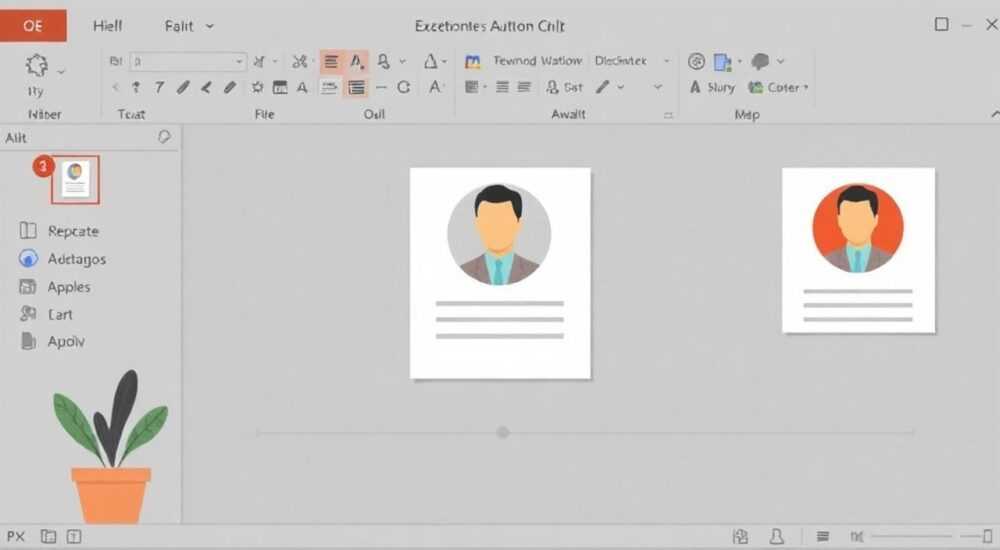
Удаление автора из презентации PowerPoint — задача, с которой сталкиваются многие пользователи при подготовке финальной версии слайдов. Это может быть необходимо для сохранения анонимности, соблюдения корпоративных стандартов или передачи работы коллегам без лишних метаданных. Авторство в PowerPoint часто скрывается не только на видимых слайдах, но и в свойствах документа, что делает процесс комплексным. Главное — понимать разницу между визуальным текстом и скрытой информацией.
Чтобы убрать автора в PowerPoint, нужно удалить имя из шаблона слайдов, проверить заголовки и нижние колонтитулы, а также очистить метаданные документа через «Сведения». Используйте режим мастера слайдов и функцию «Проверка документа» для полной анонимизации.
Содержание статьи:
- Удаление автора с слайдов: визуальные элементы
- Как найти и удалить скрытые текстовые блоки
- Очистка метаданных в PowerPoint: скрытая информация об авторе
- Пошаговая инструкция по очистке метаданных
- Работа с мастером слайдов: системное удаление авторства
- Как открыть и отредактировать мастер слайдов
- Особенности для разных версий PowerPoint
- PowerPoint 2016 / 2019 / 2021 (настольные версии)
- PowerPoint для Microsoft 365 (облачная подписка)
- PowerPoint Online (веб-версия)
- Ошибки, которые допускают пользователи при удалении автора
- Чек-лист перед отправкой презентации
- Экспертное мнение
- Вопросы и ответы
- Заключение
Удаление автора с слайдов: визуальные элементы
Первое, на что обращают внимание при демонстрации презентации, — это содержимое самих слайдов. Если имя автора указано прямо на слайде, например, в титульном листе или в нижнем правом углу, его можно просто выделить и удалить. Однако важно понимать, что такие данные могут быть частью шаблона, а не отдельного объекта.
Часто автор указывается в колонтитулах — специальных полях, которые автоматически дублируются на всех слайдах. Чтобы проверить наличие такой информации, перейдите на вкладку «Вставка» → «Колонтитулы». Откроется диалоговое окно, где можно увидеть, активирован ли параметр «Автор» или «Дата и время».
- Если флажок «Автор» установлен, снимите его.
- Нажмите «Применить ко всем», чтобы изменения затронули всю презентацию.
- Проверьте каждый слайд — особенно титульный и заключительный.
Иногда имя автора добавляется вручную как текстовое поле. В таком случае оно не подчиняется настройкам колонтитулов и требует индивидуального редактирования. Найдите все слайды, где может быть указано имя, и удалите соответствующие элементы.
Полезно знать: Даже если вы удалили имя с первого слайда, оно может остаться на последнем — в разделе «Благодарим за внимание» или контактной информации.
Как найти и удалить скрытые текстовые блоки
Не все текстовые поля легко заметны. Иногда автор добавляет своё имя мелким шрифтом, серым цветом или за пределами видимой области слайда. Чтобы обнаружить такие элементы:
- Перейдите в режим просмотра «Страницы» (расположено в нижнем правом углу).
- Уменьшите масштаб до 50–70%, чтобы охватить больше пространства.
- Прокрутите каждый слайд и внимательно осмотрите края.
- Щёлкните по подозрительной области — если появится рамка выделения, удалите объект.
Также можно использовать панель «Выбор» (вкладка «Главная» → «Редактирование» → «Выбор» → «Выбор объектов»). После активации этой функции вы увидите все элементы на слайде, включая те, что находятся за границами фона.
Очистка метаданных в PowerPoint: скрытая информация об авторе
Даже если вы удалили имя с визуальной части презентации, оно может остаться в свойствах файла. Эти данные хранятся в метаданных документа и доступны при наведении на файл в проводнике Windows или при открытии через «Сведения» в PowerPoint.
Метаданные включают:
- Имя автора, указанное при установке Microsoft Office.
- Имя последнего редактора.
- Дата создания и изменения.
- Название организации (если задано в настройках).
PowerPoint автоматически присваивает эти значения на основе профиля пользователя. Если вы работаете на корпоративном компьютере, имя может браться из Active Directory.
Пошаговая инструкция по очистке метаданных
- Откройте презентацию в PowerPoint.
- Перейдите на вкладку «Файл» → «Сведения».
- Найдите раздел «Свойства документа» и выберите «Показать все свойства».
- В полях «Автор», «Компания», «Последний автор» удалите текст.
- Сохраните файл.
После этого рекомендуется выполнить «Проверку документа» — встроенный инструмент Microsoft для поиска скрытой информации.
- «Файл» → «Сведения» → «Проверить документ».
- Нажмите «Проверить».
- Если будут найдены комментарии, версии, скрытые строки или персональные данные — удалите их.
- Подтвердите очистку.
«Многие забывают, что метаданные остаются даже после переименования файла. Очистка обязательна перед отправкой презентации третьим лицам, особенно в юридических или конкурсных целях.» — Анна Петрова, технический редактор, 12 лет опыта в корпоративных коммуникациях
Работа с мастером слайдов: системное удаление авторства
Один из самых надёжных способов гарантировать отсутствие автора — работа с мастером слайдов. Этот режим позволяет редактировать структуру всей презентации, включая шаблонные элементы, которые дублируются на всех слайдах.
Мастер слайдов — это «матрица», по которой строятся все слайды. Если имя автора было добавлено в шаблон, оно будет отображаться на каждом слайде, даже если вы не видите его напрямую.
Как открыть и отредактировать мастер слайдов
- Перейдите на вкладку «Вид» → «Мастер слайдов».
- Откроется левая панель с иерархией: главный слайд и набор вложенных макетов.
- Выберите главный слайд (верхний элемент).
- Найдите текстовые поля, содержащие имя автора, дату, номер страницы.
- Удалите или отредактируйте их.
- Закройте режим мастера — изменения применятся ко всей презентации.
Обратите внимание: редактирование вносится только в главный слайд. Изменения автоматически распространяются на все макеты, за исключением тех, где элементы были изменены вручную.
Что делать |
Где находится |
На что обратить внимание |
|---|---|---|
Удалить имя автора |
Текстовое поле внизу главного слайда |
Может быть частью колонтитула или отдельного блока |
Убрать дату и время |
Авто-поле в верхнем/нижнем колонтитуле |
Проверьте все макеты: титульный, содержание, раздел и т.д. |
Очистить номера слайдов |
Нижний колонтитул |
Если нужно оставить нумерацию, убедитесь, что она начинается с нужного места |
Полезно знать: После редактирования мастера слайдов проверьте, не нарушилась ли компоновка других элементов — логотипов, фонов, заголовков.
Особенности для разных версий PowerPoint
Процесс удаления автора может немного отличаться в зависимости от используемой версии PowerPoint. Ниже приведены ключевые различия для наиболее распространённых версий.
PowerPoint 2016 / 2019 / 2021 (настольные версии)
В этих версиях интерфейс стабильный и интуитивно понятный. Все функции доступны через вкладку «Файл» → «Сведения» и «Проверить документ». Мастер слайдов открывается через «Вид» → «Мастер слайдов».
PowerPoint для Microsoft 365 (облачная подписка)
Облачная версия синхронизирует данные с аккаунтом Microsoft. Это создаёт дополнительный риск: имя автора может подтягиваться из профиля. Перед сохранением презентации в общую папку или отправкой по email:
- Выйдите из учётной записи Office, если работаете на чужом устройстве.
- Используйте «Проверку документа» перед экспортом.
- Сохраните файл как «Локальный копия» — это снижает зависимость от облака.
PowerPoint Online (веб-версия)
В онлайн-версии нет доступа к мастеру слайдов и полной проверке документа. Удалить автора можно только частично:
- Удалить текст с видимых слайдов.
- Очистить колонтитулы через «Вставка» → «Колонтитулы».
- Метаданные нельзя изменить — они берутся из аккаунта.
«Если вы используете PowerPoint Online, скачайте файл в формате .pptx и отредактируйте его в настольной версии, чтобы полностью удалить автора.» — Дмитрий Козлов, IT-консультант, специалист по офисным приложениям
Ошибки, которые допускают пользователи при удалении автора
Несмотря на кажущуюся простоту, процесс анонимизации презентации часто выполняется некачественно. Вот типичные ошибки и способы их избежать.
- Удаление только с первого слайда. Автор может быть указан на последнем слайде, в разделе «Контакты» или «Q&A».
- Игнорирование метаданных. Даже пустой слайд может содержать имя автора в свойствах файла.
- Неочистка истории правок. Если презентация создавалась в команде, в ней могут остаться комментарии или отслеженные изменения.
- Сохранение под новым именем без проверки. Переименование файла не удаляет внутренние данные.
Чек-лист перед отправкой презентации
Полезно знать: Распечатайте этот чек-лист и используйте его перед каждой важной отправкой.
- Проверил(а) все слайды на наличие имени автора (включая первый и последний).
- Отключил(а) колонтитулы: «Вставка» → «Колонтитулы» → снял(а) галочку с «Автор».
- Отредактировал(а) мастер слайдов и удалил(а) имя из шаблона.
- Очистил(а) метаданные: «Файл» → «Сведения» → «Свойства документа».
- Запустил(а) «Проверку документа» и удалил(а) скрытые данные.
- Сохранил(а) файл как новый, без привязки к облаку (если нужно).
Экспертное мнение
«За последние пять лет я участвовал в более чем 200 тендерах, где компании подавали презентации анонимно. В 30% случаев жюри могло определить автора по метаданным — просто наведя курсор на файл. Это стоило участникам выхода в финал. Чистка документа — не формальность, а необходимость.» — Сергей Морозов, руководитель тендерного отдела, крупная консалтинговая группа
Сергей также отмечает, что некоторые компании используют автоматизированные скрипты для очистки PPTX-файлов. Например, PowerShell-команды, которые удаляют все персональные данные перед отправкой. Это особенно актуально для юридических и финансовых организаций.
Вопросы и ответы
Можно ли убрать автора, если презентация получена от другого человека?
Да, вы можете удалить автора, если у вас есть права на редактирование. Откройте файл, выполните проверку документа и очистите свойства. Однако будьте этичны — удаление авторства без согласия может нарушать авторские права.
Останется ли имя автора при конвертации в PDF?
Да, если вы не очистили метаданные до экспорта. При сохранении как PDF в свойствах файла может сохраниться имя автора. Перед конвертацией обязательно запустите «Проверку документа».
Как проверить, что автор действительно удалён?
Сохраните файл, закройте PowerPoint, затем наведите курсор на файл в проводнике Windows. Появится всплывающее окно с информацией. Также можно открыть файл на другом компьютере или под другим пользователем.
Можно ли восстановить удалённое имя автора?
Только если сохранилась предыдущая версия файла или если включено отслеживание изменений. После очистки и сохранения новые данные перезаписывают старые, и восстановить их сложно.
Нужно ли удалять автора в учебных или внутренних презентациях?
Нет, если это не требуется политикой компании. Но для внешней коммуникации, конкурсов, тендеров и публичных выступлений — обязательно.
Заключение
Удаление автора из презентации PowerPoint — это не просто стирание имени с титульного слайда. Это комплексная процедура, включающая работу с визуальными элементами, шаблонами и скрытыми метаданными. Только полная очистка гарантирует анонимность и профессионализм.
Независимо от того, готовите ли вы презентацию для конкурса, клиента или начальства, помните: каждая деталь имеет значение. Скрытые данные могут раскрыть ваше участие даже при намерении остаться инкогнито.
- Удаляйте имя автора не только с видимых слайдов, но и из шаблонов и метаданных.
- Используйте мастер слайдов и «Проверку документа» для полной очистки.
- Проверяйте файл на другом устройстве перед отправкой.
- Будьте внимательны к облачным версиям — они могут сохранять привязку к профилю.
- Соблюдайте этические нормы: удалять авторство можно только с разрешения или в рамках своих прав.
⚠️ Дисклеймер — нажмите, чтобы развернуть
Материалы, опубликованные в разделе «Блог» на сайте RU DESIGN SHOP (rudesignshop.ru), носят исключительно информационный и ознакомительный характер и не являются руководством к действию, финансовой рекомендацией, медицинской услугой, ветеринарным назначением либо рекламой товаров и услуг, включая азартные игры. Публикации не содержат призывов к участию в азартных играх и не направлены на продвижение соответствующих операторов.
Безопасность применения товаров и веществ: при использовании строительных материалов, бытовой химии, пестицидов и агрохимикатов необходимо строго следовать инструкциям производителя и действующему законодательству Российской Федерации, включая Федеральный закон РФ от 19.07.1997 № 109-ФЗ «О безопасном обращении с пестицидами и агрохимикатами».
Упоминание товарных знаков, брендов и организаций носит исключительно информационный характер и не означает наличие партнёрских отношений или одобрения со стороны правообладателей.
Материалы, содержащие сведения о медицинских, ветеринарных или косметических средствах, представлены в справочных целях и не являются медицинской консультацией или назначением. Перед применением рекомендуется обратиться к врачу, ветеринарному специалисту или иному сертифицированному профессионалу.
Возрастные ограничения: материалы, содержащие сведения о продукции категории 18+, включая алкоголь или азартные игры, предназначены исключительно для совершеннолетней аудитории и публикуются в информационных целях.
Правовая ответственность: решения, принятые на основе опубликованной информации, пользователь принимает самостоятельно и на свой риск; редакция и авторы несут ответственность в пределах, установленных законодательством Российской Федерации.
Редакция не допускает публикаций, содержащих пропаганду экстремизма, терроризма, наркотических средств или суицида; подобные материалы подлежат немедленному удалению.
Упоминание организаций с ограниченным статусом: компания Meta Platforms Inc. (социальные сети Facebook и Instagram) признана экстремистской организацией решением суда РФ, её деятельность запрещена на территории Российской Федерации; любые упоминания приводятся исключительно в информационных целях.
Авторские права и источники: информация собирается из открытых источников; её актуальность указывается на дату публикации и может изменяться.
Изображения и иллюстрации используются на условиях, разрешённых правообладателями. При возникновении претензий редакция готова оперативно рассмотреть обращение и внести необходимые изменения.
Персональные данные и cookies: сайт использует cookies и обрабатывает персональные данные пользователей в соответствии с Федеральным законом № 152-ФЗ «О персональных данных» и Политикой конфиденциальности RU DESIGN SHOP.
Мнения авторов могут не совпадать с позицией государственных органов или коммерческих организаций, упомянутых в материалах.
РЕКОМЕНДУЕМ
Товары от российских производителей




