Скидка 5% на первый заказ — RDS5




Как убрать блеск кожи в фотошопе
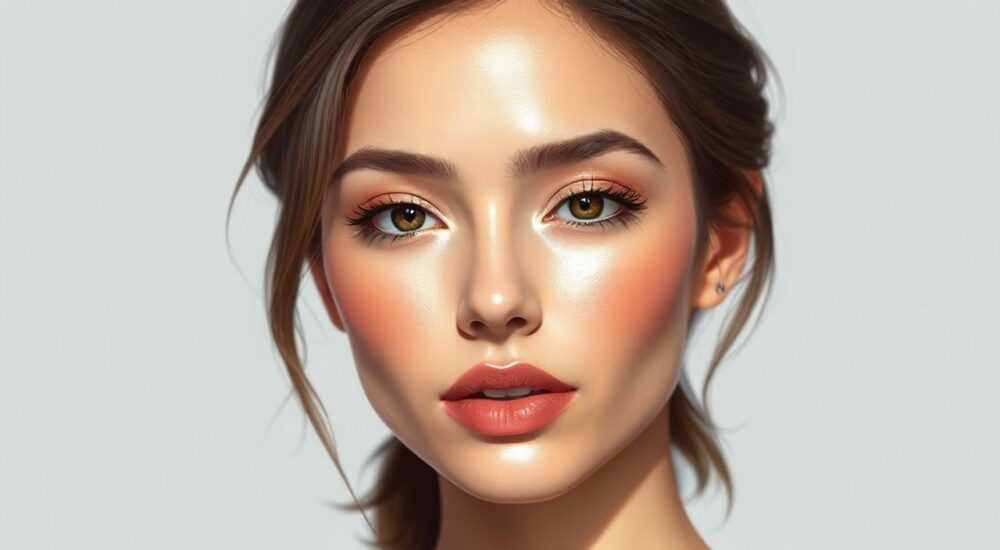
Блеск на коже — частая проблема при обработке портретов, особенно в студийной или дневной съёмке. Он может отвлекать внимание от выразительности взгляда и черт лица, нарушая общее восприятие снимка. Удаление жирного блеска в Photoshop требует не просто стирания сияющих участков, а тонкой работы с текстурой, цветом и светом, чтобы сохранить естественность кожи.
Чтобы убрать блеск кожи в Photoshop, используйте комбинацию слоёв коррекции, масок и инструментов ретуши, таких как «Заплатка», «Штамп» и «Размытие». Главное — работать локально и контролировать насыщенность и текстуру, чтобы избежать плоского вида.
Содержание статьи:
- Почему появляется блеск на коже в фото
- Подготовка изображения к ретуши
- Настройка рабочего пространства
- Методы удаления блеска в Photoshop
- 1. Инструмент «Заплатка» (Patch Tool)
- 2. Штамп (Clone Stamp Tool)
- 3. Размытие поверхности (Surface Blur)
- 4. Слой коррекции Hue/Saturation
- 5. Частотный ретушинг (Frequency Separation)
- Распространённые ошибки и как их избежать
- Экспертное мнение
- Вопросы и ответы
- Заключение
Почему появляется блеск на коже в фото
Блеск на коже возникает из-за отражения света от жировых выделений, особенно в Т-зоне: лбу, носу и подбородке. Эти области богаты сальными железами, поэтому склонны к повышенной секреции себума. В условиях яркого освещения, особенно при использовании прямых источников света, такие участки становятся заметно светлее и теряют детализацию.
Фотографы часто сталкиваются с этим явлением при работе в студии, где мощные софиты усиливают контраст между матовыми и глянцевыми зонами. Даже в естественном свете, например, в полдень, солнечные блики могут создавать эффект маслянистой кожи. Кроме того, тип кожи модели — жирный или комбинированный — также влияет на выраженность блеска.
Цифровые камеры, особенно с высоким разрешением, фиксируют даже минимальные отражения. Это хорошо для детализации, но усложняет постобработку. Часто блеск проявляется не только как светлое пятно, но и как искажение цвета — желтоватый или сероватый оттенок, который нужно корректировать отдельно.
Полезно знать: Блеск может быть частью художественного замысла — например, при передаче пота после тренировки или в образе спортсмена. Перед ретушью всегда оценивайте контекст снимка.
Подготовка изображения к ретуши
Перед тем как начать убирать блеск, важно правильно подготовить файл. Работа должна вестись на копии фонового слоя, чтобы сохранить оригинальное изображение. Создайте дубликат слоя (Ctrl+J / Cmd+J) и продолжайте ретушь на нём. Это позволит в любой момент вернуться к исходному виду.
Оцените масштаб проблемы. Используйте режим просмотра 100–200%, чтобы точно видеть границы блестящих участков. Включите панель «Информация» (Window > Info), чтобы отслеживать значения цвета (RGB или Lab). Это поможет понять, насколько сильно отличается тон блестящей зоны от окружающей кожи.
Для точной работы рекомендуется использовать маску выделения. Выделите проблемные зоны с помощью инструмента «Волшебная палочка» (Magic Wand) или «Быстрое выделение» (Quick Selection), затем сгладьте края (Select > Modify > Feather на 1–2 пикселя). Это предотвратит резкие переходы при коррекции.
Настройка рабочего пространства
Оптимизируйте интерфейс Photoshop для ретуши. Откройте панели: Layers, Histogram, Info и History. Установите цветовой профиль sRGB или Adobe RGB, в зависимости от цели использования изображения. Если работа ведётся для печати, убедитесь, что профиль CMYK не исказит цвета кожи.
Регулярно проверяйте изображение в полноэкранном режиме (F) и при разных уровнях масштабирования. Иногда эффект «переретуши» становится заметен только при просмотре с расстояния.
- Работайте в 16-битном режиме, если файл позволяет — это снижает риск появления полос при коррекции тонов.
- Используйте горячие клавиши: B — кисть, S — штамп, J — заплатка, Ctrl+Z — отмена.
- Настройте чувствительность планшета, если используете графический планшет — мягкое нажатие для тонкой коррекции.
«Подготовка — половина успеха. Я всегда начинаю с анализа света и текстуры, прежде чем трогать инструменты. Это помогает принять решение: нужна ли глобальная ретушь или достаточно локальной коррекции.» — Мария Котова, ретушёр, 12 лет опыта
Методы удаления блеска в Photoshop
Существует несколько эффективных способов устранения блеска, каждый из которых подходит для разных ситуаций. Выбор метода зависит от степени блеска, разрешения изображения и требуемой естественности результата.
1. Инструмент «Заплатка» (Patch Tool)
Один из самых быстрых способов — использование инструмента «Заплатка». Выделите блестящий участок (например, кончик носа), затем перетащите выделение в соседнюю область с нормальной текстурой кожи. Photoshop автоматически совмещает тон и текстуру.
Важно выбирать источник из зоны с аналогичным освещением. Например, не берите текстуру из тени для освещённого участка — это вызовет цветовой дисбаланс. Используйте режим «Содержание, осведомлённое о содержании» (Content-Aware), но будьте осторожны: он может размывать детали.
2. Штамп (Clone Stamp Tool)
Инструмент «Штамп» даёт больше контроля. Удерживайте Alt (Option), чтобы задать источник копирования, затем аккуратно закрашивайте блестящие зоны. Работайте с непрозрачностью кисти 50–70%, чтобы избежать резких переходов.
Для лучшего результата используйте текстурированную кисть с низкой жёсткостью (20–30%). Это имитирует естественную пористость кожи. Не забывайте периодически менять точку отбора, чтобы не повторялась одна и та же текстура.
3. Размытие поверхности (Surface Blur)
Этот метод идеален для крупных блестящих зон. Скопируйте слой, примените Filter > Blur > Surface Blur. Настройте радиус (5–15 пикселей) и порог (10–30), чтобы сохранить края и детали. Затем добавьте слою маску и закрасьте чёрной кистью всё, кроме блестящих участков.
Такой подход размывает только светлые пятна, не затрагивая глаза, губы и волосы. Это особенно полезно при обработке групповых фото, где нужно быстро убрать блеск у нескольких человек.
4. Слой коррекции Hue/Saturation
Блеск часто сопровождается завышенной насыщенностью. Создайте слой коррекции «Оттенок/Насыщенность», снизьте Saturation на -10..-20 в красной и жёлтой областях. Примените маску и локально воздействуйте на проблемные зоны.
Метод |
Когда использовать |
Преимущества |
Недостатки |
|---|---|---|---|
Заплатка |
Локальный блеск, среднее разрешение |
Быстро, автоматически подбирает текстуру |
Может создавать артефакты на сложных текстурах |
Штамп |
Точечная ретушь, высокое разрешение |
Полный контроль над результатом |
Требует времени и навыков |
Размытие поверхности |
Крупные участки, групповые фото |
Сохраняет детали, легко маскировать |
Может сделать кожу слишком мягкой |
Hue/Saturation |
Цветовой дисбаланс из-за бликов |
Не разрушает текстуру |
Не убирает сам блеск, только его последствия |
5. Частотный ретушинг (Frequency Separation)
Для профессиональной ретуши рекомендуется использовать частотный ретушинг. Этот метод разделяет изображение на два слоя: текстуру (высокие частоты) и тон/цвет (низкие частоты). Блеск находится в нижнем слое, поэтому его можно корректировать без повреждения пор и волосяных фолликулов.
Создайте два дубликата слоя. На нижнем примените Gaussian Blur (радиус 3–5 пикселей), на верхнем — Apply Image с настройками, инвертирующими размытие. Работайте с нижним слоем, используя кисть с низкой непрозрачностью, чтобы выровнять светлые пятна.
Полезно знать: Частотный ретушинг требует практики, но однажды освоив его, вы сможете решать большинство задач по обработке кожи — от акне до морщин.
Распространённые ошибки и как их избежать
Даже опытные ретушёры иногда допускают ошибки, которые делают обработку заметной. Одна из самых частых — чрезмерное размытие. Когда блестящие участки становятся слишком гладкими, кожа теряет объём и выглядит как пластик.
Другая ошибка — игнорирование цветового баланса. При копировании текстуры из тени в свет возникает холодный оттенок. Всегда проверяйте, совпадают ли тона по RGB-значениям. Используйте слой коррекции «Цветовой баланс» или «Кривые» для тонкой настройки.
Третья ловушка — потеря бликов в глазах. Иногда при глобальном уменьшении блеска случайно затрагиваются блики в радужке, что делает взгляд «пустым». Перед ретушью скройте глаза маской или обработайте их отдельно.
- Не убирайте весь блеск — естественная кожа всегда имеет лёгкое сияние в зонах выпуклости.
- Избегайте сплошного применения «Content-Aware» на больших участках — это создаёт повторяющиеся паттерны.
- Не работайте на 100% масштабе постоянно — переключайтесь на 50%, чтобы видеть общий эффект.
«Я всегда оставляю 10–15% блеска. Это добавляет лицу жизни. Полностью матовая кожа выглядит неестественно, особенно на молодых моделях.» — Дмитрий Романов, fashion-ретушёр, 8 лет в Vogue Russia
Экспертное мнение
Анна Лебедева, старший ретушёр фотостудии «Объектив+», делится своим подходом:
«Мой алгоритм прост: сначала анализирую свет, потом делаю частотный ретушинг, затем локально корректирую блеск через размытие поверхности. Главное — не торопиться. Я обрабатываю портрет за несколько сессий, делая перерывы. Глаз устаёт, и то, что кажется идеальным вечером, утром выглядит переклинившим. Также использую плагин Portraiture для базовой коррекции, но вручную всегда дорабатываю зоны носа и лба.» — Анна Лебедева, старший ретушёр, 15 лет опыта
Она также отмечает важность обратной связи: «Показывайте работу коллегам. Иногда второй взгляд сразу замечает, где кожа стала «резиновой».»
Вопросы и ответы
Можно ли убрать блеск без потери текстуры?
Да, с помощью частотного ретуширования или размытия поверхности с маской. Эти методы позволяют корректировать тон, не затрагивая текстуру кожи.
Какой плагин лучше всего справляется с блеском?
Portraiture от Imagenomic эффективно уменьшает блеск и поры, но требует ручной настройки. Retouch4me — более новый инструмент с AI, работает быстро, но дорог.
Почему после ретуши кожа выглядит серой?
Это происходит при чрезмерном снижении яркости или неправильном выборе источника копирования. Всегда сравнивайте цвет до и после — используйте панель Info для контроля RGB.
Можно ли убрать блеск на мобильном устройстве?
Да, в Lightroom Mobile или Snapseed есть инструменты локальной коррекции. Но возможности ограничены по сравнению с Photoshop.
Нужно ли убирать блеск при съёмке мужчин?
Да, особенно в рекламной и corporate-фотографии. Однако здесь допустима более выраженная текстура — не стремитесь к идеальному матовому виду.
Заключение
Удаление блеска кожи в Photoshop — это не просто техническая задача, а процесс, требующий понимания света, анатомии и эстетики. Успешная ретушь остаётся незаметной, потому что сохраняет естественность, а не создаёт идеализированную, но искусственную версию кожи.
Важно помнить: цель не в том, чтобы стереть все следы жира, а в том, чтобы сбалансировать свет и тень, сохранив характер модели. Используйте комбинацию методов — от штампа до частотного ретуширования — и всегда проверяйте результат в разных условиях просмотра.
Правильная ретушь блеска делает портрет чище, но не меняет личность человека. Работайте аккуратно, ориентируясь на естественность, а не на совершенство.
- Всегда работайте на дубликате слоя, чтобы сохранить оригинал.
- Используйте частотный ретушинг для точного контроля над тоном и текстурой.
- Не удаляйте весь блеск — оставьте лёгкое сияние в зонах выпуклости.
- Проверяйте цветовой баланс после копирования текстуры.
- Делайте перерывы при длительной ретуши, чтобы избежать зрительной усталости.
⚠️ Дисклеймер — нажмите, чтобы развернуть
Материалы, опубликованные в разделе «Блог» на сайте RU DESIGN SHOP (rudesignshop.ru), носят исключительно информационный и ознакомительный характер и не являются руководством к действию, финансовой рекомендацией, медицинской услугой, ветеринарным назначением либо рекламой товаров и услуг, включая азартные игры. Публикации не содержат призывов к участию в азартных играх и не направлены на продвижение соответствующих операторов.
Безопасность применения товаров и веществ: при использовании строительных материалов, бытовой химии, пестицидов и агрохимикатов необходимо строго следовать инструкциям производителя и действующему законодательству Российской Федерации, включая Федеральный закон РФ от 19.07.1997 № 109-ФЗ «О безопасном обращении с пестицидами и агрохимикатами».
Упоминание товарных знаков, брендов и организаций носит исключительно информационный характер и не означает наличие партнёрских отношений или одобрения со стороны правообладателей.
Материалы, содержащие сведения о медицинских, ветеринарных или косметических средствах, представлены в справочных целях и не являются медицинской консультацией или назначением. Перед применением рекомендуется обратиться к врачу, ветеринарному специалисту или иному сертифицированному профессионалу.
Возрастные ограничения: материалы, содержащие сведения о продукции категории 18+, включая алкоголь или азартные игры, предназначены исключительно для совершеннолетней аудитории и публикуются в информационных целях.
Правовая ответственность: решения, принятые на основе опубликованной информации, пользователь принимает самостоятельно и на свой риск; редакция и авторы несут ответственность в пределах, установленных законодательством Российской Федерации.
Редакция не допускает публикаций, содержащих пропаганду экстремизма, терроризма, наркотических средств или суицида; подобные материалы подлежат немедленному удалению.
Упоминание организаций с ограниченным статусом: компания Meta Platforms Inc. (социальные сети Facebook и Instagram) признана экстремистской организацией решением суда РФ, её деятельность запрещена на территории Российской Федерации; любые упоминания приводятся исключительно в информационных целях.
Авторские права и источники: информация собирается из открытых источников; её актуальность указывается на дату публикации и может изменяться.
Изображения и иллюстрации используются на условиях, разрешённых правообладателями. При возникновении претензий редакция готова оперативно рассмотреть обращение и внести необходимые изменения.
Персональные данные и cookies: сайт использует cookies и обрабатывает персональные данные пользователей в соответствии с Федеральным законом № 152-ФЗ «О персональных данных» и Политикой конфиденциальности RU DESIGN SHOP.
Мнения авторов могут не совпадать с позицией государственных органов или коммерческих организаций, упомянутых в материалах.
РЕКОМЕНДУЕМ
Товары от российских производителей




