Скидка 5% на первый заказ — RDS5




Как убрать блеск с лица в фотошопе
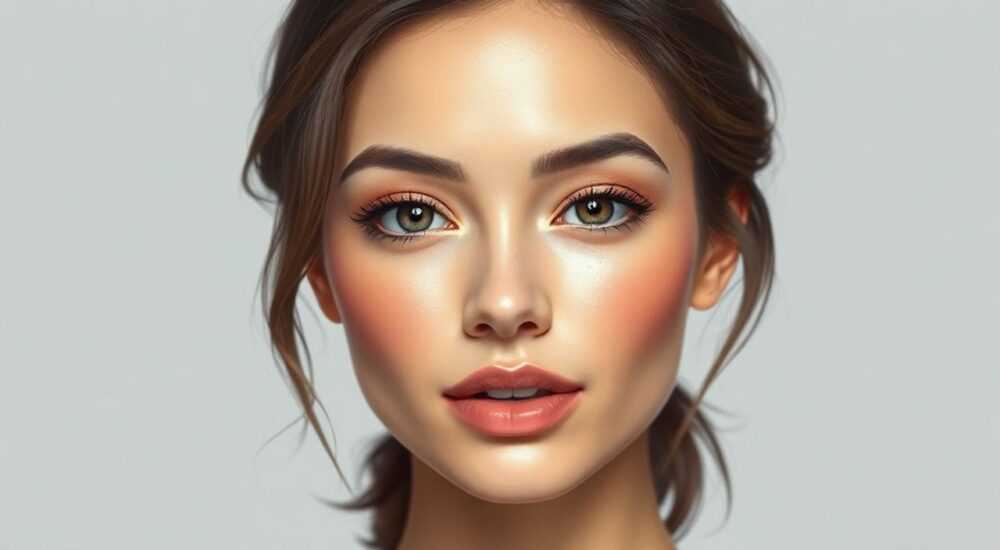
Устранение блеска на лице в фотографиях — одна из самых частых задач при ретуши портретов. Избыточное сияние кожи, особенно в области лба, носа и подбородка, может придавать снимку неопрятный вид, делая лицо потным или маслянистым даже при хорошем освещении. С помощью Adobe Photoshop можно быстро и качественно убрать блеск, сохранив естественную текстуру кожи и избежав типичных ошибок, таких как размытость или «пластмассовый» эффект. Методы коррекции зависят от сложности исходного изображения, но все они доступны как профессионалам, так и начинающим пользователям.
Чтобы убрать блеск с лица в фотошопе, используйте комбинацию инструментов: выделение проблемных зон с помощью кисти, применение слоёв с режимами наложения (например, Темный цвет) и точечная ретушь через штамп или восстанавливающую кисть. Главное — сохранить естественность кожи.
Содержание статьи:
- Почему появляется блеск на лице: причины и визуальное восприятие
- Подготовка перед редактированием: как правильно начать работу
- Пошаговые методы удаления блеска в Photoshop
- Метод 1: Использование режима наложения «Темный цвет»
- Метод 2: Точечная ретушь через штамп или восстанавливающую кисть
- Метод 3: Корректирующий слой «Яркость/Контрастность»
- Продвинутые техники для профессиональной ретуши
- Частотная маскировка (Frequency Separation)
- High Pass-фильтр для контроля бликов
- Распространённые ошибки и как их избежать
- Экспертное мнение
- Интервью с Дмитрием Смирновым, ретушёром рекламных кампаний (9 лет опыта)
- Вопросы и ответы
- Заключение
Почему появляется блеск на лице: причины и визуальное восприятие
Блеск на коже возникает из-за избыточной выработки себума — естественного кожного сала. В фотографии он проявляется как яркие блики в T-зоне: лоб, переносица, нос и подбородок. Эти участки наиболее активны в плане салоотделения, поэтому именно они чаще всего становятся источником нежелательного сияния. При ярком или направленном свете, особенно при использовании фотовспышки, блики усиливаются, создавая эффект «жирного лица».
Однако не всегда блеск связан с жирностью кожи. Иногда это результат условий съёмки: например, недостаточное рассеивание света, использование прямого источника или отражений от гладкой поверхности кожи. Даже матовая кожа может блестеть при определённых углах освещения. Понимание причины помогает выбрать правильную стратегию ретуши: нужно не просто стереть блик, а воссоздать естественный тон и текстуру.
Полезно знать: Блеск часто путают с пигментацией или покраснением. Перед ретушью убедитесь, что вы работаете именно с отражённым светом, а не с реальными дефектами кожи.
Подготовка перед редактированием: как правильно начать работу
Перед тем как приступать к удалению блеска, важно подготовить файл и рабочее пространство. Начните с дублирования фонового слоя — это базовый принцип безопасной ретуши. Работайте в копии, чтобы всегда иметь возможность вернуться к оригиналу. Увеличьте масштаб изображения до 100–200%, чтобы чётко видеть детали кожи.
Оцените, насколько выражены блики. Лёгкий блеск можно скорректировать с помощью корректирующих слоёв, тогда как сильные отражения потребуют более точной ручной работы. Также проверьте баланс белого и экспозицию: иногда коррекция общего тона снижает контрастность бликов и облегчает последующую ретушь.
- Дублируйте фоновый слой (Ctrl+J / Cmd+J).
- Увеличьте изображение до 150% для точной работы.
- Определите зоны с максимальным блеском: лоб, нос, подбородок.
- Отключите и снова включите глаз у дубликата слоя, чтобы сравнить изменения.
«Всегда работайте в режиме просмотра 100%. На меньших масштабах вы можете переусердствовать с ретушью и сделать кожу неестественной.» — Алексей Ковалёв, ретушёр, 12 лет опыта
Пошаговые методы удаления блеска в Photoshop
Существует несколько эффективных способов убрать блеск с лица, каждый из которых подходит для разных ситуаций. Ниже приведены три основных подхода: с использованием режима наложения, точечной ретуши и корректирующих слоёв.
Метод 1: Использование режима наложения «Темный цвет»
Этот метод идеален для умеренного блеска и позволяет сохранить текстуру кожи.
- Создайте дубликат фонового слоя (Ctrl+J).
- К нему примените фильтр Размытие по Гауссу (Фильтр → Размытие → Размытие по Гауссу). Радиус — 5–10 пикселей, в зависимости от разрешения.
- Измените режим наложения этого слоя на Темный цвет.
- Добавьте слою маску и закрасьте чёрной кистью всё, кроме блестящих зон.
- На маске кистью с низкой непрозрачностью (10–20%) аккуратно раскройте нужные участки.
Результат — блики заменяются более тёмными участками из размытого слоя, но без потери детализации.
Метод 2: Точечная ретушь через штамп или восстанавливающую кисть
Для локальных, сильно выраженных бликов лучше использовать инструменты ретуши.
- Выберите Штамп образца (S) или Восстанавливающую кисть (J).
- Настройте размер кисти чуть больше блика, жёсткость — 70–80%.
- Удерживая Alt, выберите участок рядом с бликом, но без сияния.
- Аккуратно закрасьте блик, следя за направлением текстуры кожи.
Восстанавливающая кисть умнее штампа: она подстраивает тон и яркость, что полезно при работе с переходами.
Метод 3: Корректирующий слой «Яркость/Контрастность»
Подходит для глобального снижения интенсивности света.
- Создайте корректирующий слой Яркость/Контрастность.
- Уменьшите яркость на 10–20 единиц.
- Примените к маске слоя чёрный цвет (заполните маску чёрным).
- Белой кистью с низкой непрозрачностью раскройте только блестящие участки.
Полезно знать: Комбинируйте методы. Например, используйте «Темный цвет» для основного эффекта, а штамп — для финальной точечной коррекции.
Продвинутые техники для профессиональной ретуши
Профессионалы используют более сложные подходы, позволяющие достичь максимальной естественности.
Частотная маскировка (Frequency Separation)
Этот метод разделяет изображение на две составляющие: текстуру (высокие частоты) и тон/цвет (низкие частоты). Блеск убирают на уровне тонов, не затрагивая текстуру кожи.
- Создайте два дубликата фонового слоя: один для низких, другой — для высоких частот.
- Нижний дубликат размойте (Гаусс, 3–5 px) — это будет слой тонов.
- Верхний дубликат оставьте резким — это слой текстуры.
- Измените режим наложения верхнего слоя на Линейный свет.
- Выделите блестящие зоны на слое тонов и слегка затемните их с помощью кисти или уровней.
Метод |
Плюсы |
Минусы |
|---|---|---|
Темный цвет |
Быстро, сохраняет текстуру |
Может сместить цвет |
Штамп/Восстановление |
Точность, контроль |
Требует времени, риск шумов |
Частотная маскировка |
Профессиональный результат |
Сложность, кривая обучения |
High Pass-фильтр для контроля бликов
Ещё один продвинутый способ — использование High Pass для выделения бликов.
- Создайте дубликат слоя и примените Высокие частоты (Фильтр → Другое → Высокие частоты).
- Настройте радиус так, чтобы остались только блики (обычно 1–3 px).
- Измените режим наложения на Умножение или Перекрытие.
- Инвертируйте слой (Ctrl+I), чтобы блики стали тёмными.
- Скорректируйте непрозрачность для мягкого эффекта.
«High Pass — мощный инструмент, но его легко переиспользовать. Всегда сверяйтесь с оригиналом, чтобы не переборщить с затемнением.» — Марина Петрова, колорист и ретушёр
Распространённые ошибки и как их избежать
Даже опытные пользователи допускают ошибки при удалении блеска. Вот самые частые из них.
- Переретушь: чрезмерное использование штампа или размытия делает кожу плоской и неестественной. Решение — работать с низкой непрозрачностью и периодически отключать слой для сравнения.
- Игнорирование масштаба: ретушь на 50% масштаба приводит к неточностям. Всегда работайте на 100% и проверяйте результат на 50%.
- Удаление всего блеска: полное устранение сияния делает кожу мертвой. Оставьте лёгкие блики — они придают объём и здоровый вид.
- Неоднородный тон: если после ретуши часть лица стала темнее, используйте корректирующий слой Цветовой тон/Насыщенность для выравнивания.
Полезно знать: Блеск — это не всегда плохо. Контролируемое сияние подчёркивает скулы и придаёт свежесть. Цель — не уничтожить, а сбалансировать.
Экспертное мнение
Интервью с Дмитрием Смирновым, ретушёром рекламных кампаний (9 лет опыта)
- — Как вы подходите к удалению блеска в коммерческой ретуши?
Я начинаю с анализа съёмки. Если блеск вызван освещением, я сначала пробую скорректировать световые слои. Если это салоотделение модели — работаю точечно. Главное правило: меньше — лучше. - — Какой инструмент вы считаете самым надёжным?
Восстанавливающая кисть с низкой непрозрачностью. Она адаптируется к окружению и не оставляет следов. Но я всегда комбинирую её с частотной маскировкой для сложных случаев. - — Есть ли «красные флаги», когда блеск трогать не стоит?
Да. Если блик находится на границе тени и света — он создаёт объём. Убирать его — значит разрушить форму лица. Также не трогайте блики на губах и веках: они добавляют живости.
«Ретушь должна быть незаметной. Если клиент говорит «Как красиво!», но не понимает, что было сделано — вы на правильном пути.» — Дмитрий Смирнов
Вопросы и ответы
Можно ли убрать блеск без потери деталей кожи?
Да, если использовать режимы наложения (например, Темный цвет) или частотную маскировку. Эти методы позволяют работать с тоном, не затрагивая текстуру.
Какой способ самый быстрый для обработки нескольких фотографий?
Используйте экшен (действие) в Photoshop. Запишите процесс с режимом «Темный цвет» и применяйте его ко всем снимкам пакетно через Автоматизация → Обработка папки.
Почему после ретуши лицо выглядит «пластиковым»?
Это происходит из-за чрезмерного размытия, переретуши или отсутствия микротекстуры. Решение — всегда оставлять немного шума или использовать плагины вроде Portraiture с минимальными настройками.
Подойдут ли эти методы для мужской кожи?
Абсолютно. Мужская кожа часто имеет более выраженные поры и блики, но принципы те же. Единственное — будьте осторожны с щетиной: не затрагивайте её при ретуши.
Можно ли убрать блеск в Lightroom?
Да, с помощью кисти коррекции и снижения экспозиции/яркости в бликах. Однако возможности уже, чем в Photoshop. Для серьёзной ретуши лучше использовать Photoshop.
Заключение
Удаление блеска на лице в Photoshop — это не просто стирание бликов, а тонкая балансировка света, тени и текстуры. Успешная ретушь остаётся незаметной, но значительно улучшает восприятие портрета. Ключевые принципы — работать с дубликатами слоёв, использовать комбинацию методов и не стремиться к абсолютной матовости.
Главное — сохранить естественность. Лицо должно дышать, а не выглядеть как восковая фигура. Применяйте методы по ситуации, проверяйте результат на разных масштабах и доверяйте своему зрению.
- Всегда дублируйте слой перед ретушью.
- Комбинируйте режимы наложения и точечную ретушь.
- Работайте на 100% масштабе и проверяйте на 50%.
- Не удаляйте весь блеск — оставьте лёгкие блики для объёма.
- Используйте частотную маскировку для профессиональных результатов.
⚠️ Дисклеймер — нажмите, чтобы развернуть
Материалы, опубликованные в разделе «Блог» на сайте RU DESIGN SHOP (rudesignshop.ru), носят исключительно информационный и ознакомительный характер и не являются руководством к действию, финансовой рекомендацией, медицинской услугой, ветеринарным назначением либо рекламой товаров и услуг, включая азартные игры. Публикации не содержат призывов к участию в азартных играх и не направлены на продвижение соответствующих операторов.
Безопасность применения товаров и веществ: при использовании строительных материалов, бытовой химии, пестицидов и агрохимикатов необходимо строго следовать инструкциям производителя и действующему законодательству Российской Федерации, включая Федеральный закон РФ от 19.07.1997 № 109-ФЗ «О безопасном обращении с пестицидами и агрохимикатами».
Упоминание товарных знаков, брендов и организаций носит исключительно информационный характер и не означает наличие партнёрских отношений или одобрения со стороны правообладателей.
Материалы, содержащие сведения о медицинских, ветеринарных или косметических средствах, представлены в справочных целях и не являются медицинской консультацией или назначением. Перед применением рекомендуется обратиться к врачу, ветеринарному специалисту или иному сертифицированному профессионалу.
Возрастные ограничения: материалы, содержащие сведения о продукции категории 18+, включая алкоголь или азартные игры, предназначены исключительно для совершеннолетней аудитории и публикуются в информационных целях.
Правовая ответственность: решения, принятые на основе опубликованной информации, пользователь принимает самостоятельно и на свой риск; редакция и авторы несут ответственность в пределах, установленных законодательством Российской Федерации.
Редакция не допускает публикаций, содержащих пропаганду экстремизма, терроризма, наркотических средств или суицида; подобные материалы подлежат немедленному удалению.
Упоминание организаций с ограниченным статусом: компания Meta Platforms Inc. (социальные сети Facebook и Instagram) признана экстремистской организацией решением суда РФ, её деятельность запрещена на территории Российской Федерации; любые упоминания приводятся исключительно в информационных целях.
Авторские права и источники: информация собирается из открытых источников; её актуальность указывается на дату публикации и может изменяться.
Изображения и иллюстрации используются на условиях, разрешённых правообладателями. При возникновении претензий редакция готова оперативно рассмотреть обращение и внести необходимые изменения.
Персональные данные и cookies: сайт использует cookies и обрабатывает персональные данные пользователей в соответствии с Федеральным законом № 152-ФЗ «О персональных данных» и Политикой конфиденциальности RU DESIGN SHOP.
Мнения авторов могут не совпадать с позицией государственных органов или коммерческих организаций, упомянутых в материалах.
РЕКОМЕНДУЕМ
Товары от российских производителей

Люстра Yupiter Three GLODE
86300 руб.


