Скидка 5% на первый заказ — RDS5




Как убрать блик с фото в фотошопе
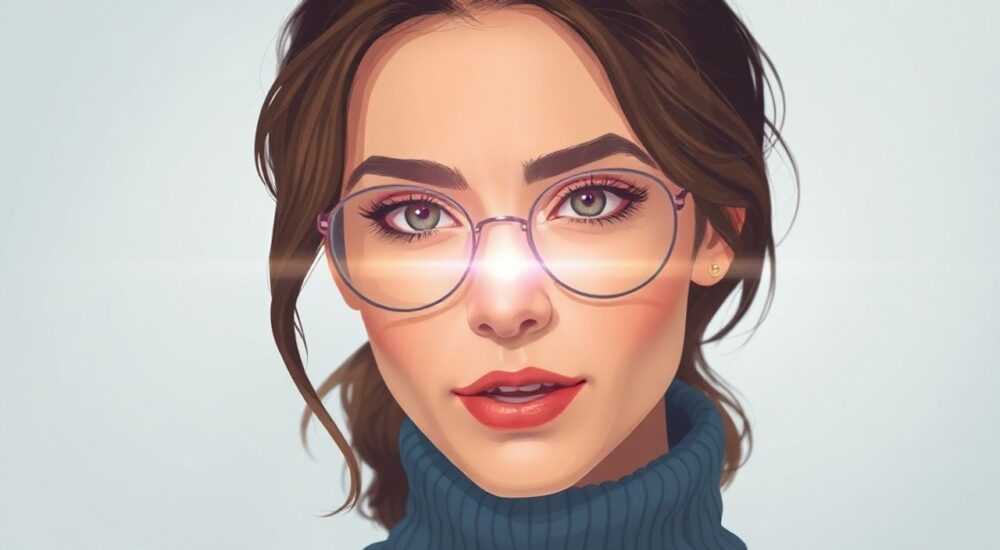
Блик на фотографии — нежелательное отражение света, которое может испортить даже самый удачный кадр. Особенно часто с этим сталкиваются при съёмке людей в очках, предметов интерьера или портретной фотосъёмке при ярком освещении. К счастью, современные инструменты Adobe Photoshop позволяют эффективно устранять блики любого типа, сохраняя при этом естественность изображения.
Убрать блик с фото в Фотошопе можно с помощью инструментов «Заплатка», «Штамп», «Кисть для ретуши» и масок. Главное — работать аккуратно, используя слои и коррекцию текстуры, чтобы результат выглядел естественно.
С каждым годом пользователи становятся всё более требовательными к качеству изображений. Социальные сети, онлайн-портфолио и цифровые каталоги требуют идеально обработанных фото. Блик, будь то маленькое пятно на лбу или крупное отражение в глазах, мгновенно привлекает внимание и отвлекает от сути снимка. Умение устранять такие дефекты — не просто прихоть, а необходимый навык для фотографов, дизайнеров и контент-мейкеров. В этой статье мы подробно разберём все доступные методы удаления бликов в Photoshop, их плюсы и ограничения, а также дадим практические рекомендации по достижению максимально реалистичного результата.
Содержание статьи:
- Типы бликов: как определить источник проблемы
- Как диагностировать блик
- Подготовка изображения к редактированию
- Использование масок и слоёв
- Пошаговые методы удаления бликов
- Пример: удаление блика на лице
- Продвинутые техники и тонкая настройка
- Работа с очками
- Распространённые ошибки и как их избежать
- Как проверить качество ретуши
- Экспертное мнение
- Вопросы и ответы
- Заключение
Типы бликов: как определить источник проблемы
Перед тем как начать редактирование, важно понять, с каким именно типом блика вы имеете дело. От этого зависит выбор метода коррекции. Блики могут быть классифицированы по нескольким признакам: месту расположения, размеру, интенсивности и характеру отражения.
- Поверхностные блики — возникают на гладких поверхностях: коже, стекле, пластике. Часто имеют чёткие границы и высокую яркость.
- Объёмные блики — распространяются по текстуре, например, на лице человека. Могут быть связаны с жирностью кожи или освещением студии.
- Очковые блики — отражения света в линзах очков. Проблема номер один при групповых и портретных съёмках.
- Фоновые блики — случайные отражения в зеркалах, окнах, металлических элементах декора.
Для каждого типа требуется своя стратегия. Например, очковые блики часто невозможно убрать простой заменой пикселей — нужна работа с перспективой и отражением. А вот блик на лбу можно легко скорректировать с помощью инструмента «Заплатка».
Полезно знать: Если блик покрывает важную деталь (например, радужку глаза), не спешите его удалять полностью. Лучше оставить часть света, чтобы сохранить живость взгляда.
Как диагностировать блик
Первый шаг — увеличьте изображение до 100–200%. Это позволит точно оценить структуру блика. Обратите внимание:
- Есть ли цветовой оттенок (например, голубой от окна)?
- Где находится источник света в кадре?
- Искажает ли блик подлежащую текстуру (поры, волосы, ткань)?
Если блик имеет градиентную структуру, попробуйте использовать режим наложения «Осветление основы» или «Экран» для временного анализа. Это поможет понять, какие участки нужно восстанавливать.
Подготовка изображения к редактированию
Правильная подготовка — половина успеха. Работа с бликами требует точности, поэтому начинайте с создания безопасной рабочей среды в Photoshop.
Создайте дубликат фонового слоя. Это можно сделать через Ctrl+J (Cmd+J на Mac) или через контекстное меню. Все последующие действия выполняйте на копии. Так вы сможете вернуться к исходнику в любой момент.
Настройте цветовую палитру. Перейдите в Редактирование → Цветовые настройки и убедитесь, что используется профиль sRGB. Это гарантирует, что цвета будут отображаться корректно на большинстве устройств.
Полезно знать: Используйте режим просмотра «Реальный размер» (Ctrl+Alt+0), чтобы контролировать изменения в масштабе 100% — это поможет избежать переретуши.
Использование масок и слоёв
Для максимального контроля создайте корректирующий слой. Например, добавьте слой «Кривые» и затем примените к нему маску. На маске вы сможете локально регулировать экспозицию в области блика, не затрагивая остальное изображение.
Также полезно использовать слой с режимом наложения «Мягкий свет» или «Осветление основы». Закрасьте на нём белым цветом проблемные зоны, а затем снизьте непрозрачность до 20–40%, чтобы эффект выглядел естественно.
Инструмент |
Назначение |
Горячая клавиша |
|---|---|---|
Дублирование слоя |
Создание резервной копии |
Ctrl+J |
Лупа |
Увеличение фрагмента |
Z |
Пипетка |
Выбор цвета из изображения |
I |
Рука |
Перемещение по холсту |
Пробел |
Пошаговые методы удаления бликов
Теперь перейдём к практике. Ниже представлены проверенные методы, которые подходят для разных ситуаций.
- Инструмент «Заплатка» (Healing Brush Tool)
Выделите область блика с помощью инструмента «Заплатка». Нажмите и удерживайте, чтобы нарисовать выделение. Перетащите его в чистую зону рядом — Photoshop автоматически смешает текстуру и цвет. Подходит для бликов на коже, одежде, деревянных поверхностях. - Штамп (Clone Stamp Tool)
Выберите инструмент Штамп (S). Удерживайте Alt и кликните по чистому участку рядом с бликом. Затем аккуратно закрасьте блик, следя за направлением текстуры. Используйте мягкую кисть с низкой непрозрачностью (50–70%) для плавного перехода. - Кисть для ретуши (Spot Healing Brush)
Отлично работает с мелкими бликами. Просто щёлкните по блику — алгоритм сам найдёт опорную зону. Не подходит для больших или сложных по структуре областей. - Content-Aware Fill (Заполнение с учётом содержимого)
Выделите блик с помощью «Прямоугольного марquee» или «Лассо». Перейдите в Редактирование → Заполнить → С учётом содержимого. Photoshop проанализирует окружение и предложит замену. Иногда требует дополнительной коррекции.
«При использовании штампа всегда работайте на отдельном слое. Это даёт возможность регулировать непрозрачность и маску, если результат получился слишком искусственным.» — Алексей Мартынов, ретушёр, 12 лет опыта
Пример: удаление блика на лице
Представьте, что у модели есть блик на переносице. Вот как действовать:
- Увеличьте изображение до 200%.
- Создайте новый слой (Ctrl+Shift+N).
- Выберите «Заплатку», нарисуйте овал вокруг блика.
- Перетащите в область щеки — выберите текстуру без пор и теней.
- При необходимости смягчите переход с помощью мягкой кисти на маске.
Продвинутые техники и тонкая настройка
Когда стандартные методы не справляются, приходят на помощь комбинированные подходы.
Один из самых эффективных — частотная маска. Она позволяет отделить текстуру от тональности, что особенно полезно при ретуши кожи. Создайте два слоя: один для цвета (Low Frequency), другой для деталей (High Frequency). Удалите блик на нижнем слое, сохранив текстуру наверху.
Другой метод — использование плёночных текстур. Если после удаления блика участок выглядит «пластиковым», наложите поверх тонкий шум (Filter → Noise → Add Noise, 1–2%). Затем установите режим наложения «Мягкий свет» и снизьте непрозрачность.
Работа с очками
Очки — особый вызов. Полное удаление отражения может выглядеть неестественно. Лучше частично его оставить или заменить на нейтральный свет.
- Выделите блик с помощью «Магического лассо» или «Пера».
- Скопируйте участок с другого глаза (если видно) или с соседнего лица.
- Вставьте как новый слой, трансформируйте (Ctrl+T), подгоните под перспективу.
- Добавьте маску и мягкой кистью сотрите края.
- Скорректируйте яркость/контрастность, чтобы слиться с оригиналом.
Полезно знать: В Photoshop 2024 появилась функция Neural Filters «Удаление объектов», которая использует ИИ для анализа и восстановления фона за бликами. Пока в бета-версии, но уже показывает отличные результаты.
Распространённые ошибки и как их избежать
Даже опытные пользователи допускают типичные промахи при работе с бликами.
- Слишком агрессивное использование штампа — приводит к повторяющимся паттернам и «электрической» коже.
- Игнорирование светотени — после удаления блика тень может остаться, создавая дисбаланс.
- Работа на 100% масштабе — вы можете переретушировать, не видя общего вида.
- Отсутствие масок — делает исправления необратимыми.
Ошибка |
Последствия |
Решение |
|---|---|---|
Переретушь |
Плоское, неестественное лицо |
Работайте на прозрачных слоях, снижайте непрозрачность |
Цветовой сдвиг |
Жёлтое или серое пятно |
Используйте пипетку для подбора цвета, корректируйте HSL |
Повторяющиеся текстуры |
Видны «двойники» пор или волокон |
Чаще меняйте источник штамповки |
Как проверить качество ретуши
- Мигайте между исходным и отредактированным слоем (Alt + клик по глазу слоя).
- Просмотрите фото на другом экране или распечатайте.
- Покажите кому-то стороннему — свежий взгляд часто замечает артефакты.
Экспертное мнение
«Главное при удалении бликов — не стремиться к абсолютной чистоте. Фотография должна дышать. Иногда лучше оставить лёгкое свечение, чем получить мёртвую, переработанную картинку. Я всегда советую клиентам: „Если вы не видите блик сразу — значит, он не мешает.“» — Марина Кострова, профессиональный ретушер, автор курсов по цифровой обработке
Она также отмечает, что современные камеры с HDR-режимами значительно снижают количество бликов на этапе съёмки. Однако постобработка остаётся важной частью workflow.
Вопросы и ответы
Можно ли убрать блик с фото на телефоне в Photoshop Express?
Да, мобильная версия предлагает базовые инструменты «Удаление объектов» и «Ретушь». Эффективность ниже, чем у десктопной версии, но подходит для быстрой правки. Для сложных случаев лучше использовать компьютер.
Почему после удаления блика участок выглядит серым?
Это происходит из-за несоответствия цветового баланса. Решение — создать корректирующий слой «Цветовой тон/Насыщенность» или «Выборочная коррекция цвета» и локально подправить оттенок.
Как убрать блик без Photoshop?
Альтернативы: GIMP (бесплатно), Affinity Photo, Luminar Neo. Последний использует ИИ и отлично справляется с бликами на лице и очках.
Сколько времени занимает удаление одного блика?
От 1 до 10 минут в зависимости от сложности. Опытный ретушер убирает мелкий блик за 1–2 минуты. Большой очковый — до 15 минут с учётом согласования перспективы.
Заключение
Удаление бликов в Photoshop — это не просто техническая задача, а искусство восстановления баланса света и текстуры. Современные инструменты позволяют добиться практически идеального результата, но ключ к успеху — в аккуратности, терпении и понимании природы света.
Главное — помнить, что цель не в том, чтобы стереть каждый лишний пиксель, а в том, чтобы сделать фото гармоничным и естественным. Используйте слои, маски и проверяйте результат в разных условиях просмотра.
- Всегда работайте на копии слоя.
- Используйте комбинацию инструментов: заплатка, штамп, маски.
- Не забывайте про цветовой баланс и текстуру.
- Тестируйте результат на разных устройствах.
- Следите за обновлениями Photoshop — ИИ-функции упрощают ретушь.
⚠️ Дисклеймер — нажмите, чтобы развернуть
Материалы, опубликованные в разделе «Блог» на сайте RU DESIGN SHOP (rudesignshop.ru), носят исключительно информационный и ознакомительный характер и не являются руководством к действию, финансовой рекомендацией, медицинской услугой, ветеринарным назначением либо рекламой товаров и услуг, включая азартные игры. Публикации не содержат призывов к участию в азартных играх и не направлены на продвижение соответствующих операторов.
Безопасность применения товаров и веществ: при использовании строительных материалов, бытовой химии, пестицидов и агрохимикатов необходимо строго следовать инструкциям производителя и действующему законодательству Российской Федерации, включая Федеральный закон РФ от 19.07.1997 № 109-ФЗ «О безопасном обращении с пестицидами и агрохимикатами».
Упоминание товарных знаков, брендов и организаций носит исключительно информационный характер и не означает наличие партнёрских отношений или одобрения со стороны правообладателей.
Материалы, содержащие сведения о медицинских, ветеринарных или косметических средствах, представлены в справочных целях и не являются медицинской консультацией или назначением. Перед применением рекомендуется обратиться к врачу, ветеринарному специалисту или иному сертифицированному профессионалу.
Возрастные ограничения: материалы, содержащие сведения о продукции категории 18+, включая алкоголь или азартные игры, предназначены исключительно для совершеннолетней аудитории и публикуются в информационных целях.
Правовая ответственность: решения, принятые на основе опубликованной информации, пользователь принимает самостоятельно и на свой риск; редакция и авторы несут ответственность в пределах, установленных законодательством Российской Федерации.
Редакция не допускает публикаций, содержащих пропаганду экстремизма, терроризма, наркотических средств или суицида; подобные материалы подлежат немедленному удалению.
Упоминание организаций с ограниченным статусом: компания Meta Platforms Inc. (социальные сети Facebook и Instagram) признана экстремистской организацией решением суда РФ, её деятельность запрещена на территории Российской Федерации; любые упоминания приводятся исключительно в информационных целях.
Авторские права и источники: информация собирается из открытых источников; её актуальность указывается на дату публикации и может изменяться.
Изображения и иллюстрации используются на условиях, разрешённых правообладателями. При возникновении претензий редакция готова оперативно рассмотреть обращение и внести необходимые изменения.
Персональные данные и cookies: сайт использует cookies и обрабатывает персональные данные пользователей в соответствии с Федеральным законом № 152-ФЗ «О персональных данных» и Политикой конфиденциальности RU DESIGN SHOP.
Мнения авторов могут не совпадать с позицией государственных органов или коммерческих организаций, упомянутых в материалах.
РЕКОМЕНДУЕМ
Товары от российских производителей




