Скидка 5% на первый заказ — RDS5




Как убрать бороду на фото в фотошопе
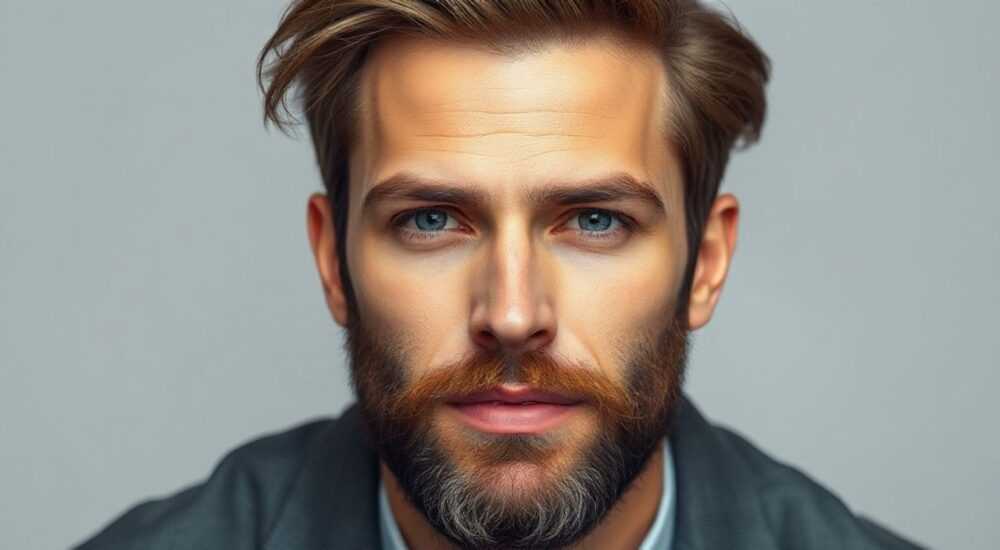
Удаление бороды на фотографии в Photoshop — задача, требующая внимания к деталям и понимания инструментов ретуши. Это может быть необходимо как для корпоративных портретов, так и для личного использования, например, при подготовке фото на документы или для социальных сетей. Современные версии Photoshop предлагают мощные инструменты, позволяющие выполнить эту работу качественно, сохранив естественность кожи и черты лица.
Чтобы убрать бороду на фото в Photoshop, используйте комбинацию инструментов «Заплатка», «Штамп» и «Размытие», работая на дублированном слое. Главное — действовать аккуратно, сохраняя текстуру кожи и избегая следов ретуши.
Содержание статьи:
Зачем удаляют бороду на фотографиях
Удаление бороды с портрета — не просто прихоть, а часто необходимость, обусловленная конкретными требованиями. Например, в некоторых странах для оформления визы или паспорта требуется фотография без бороды, особенно если человек ранее подавал документы с открытым лицом. Несоответствие внешности на фото данным в базе может вызвать задержки или отказ.
Также актуальна ситуация, когда мужчина решил изменить имидж, но хочет оставить старые фотографии в обновлённом виде. В рекламной и модельной сферах нередко требуется унифицированный образ — без бороды, чтобы соответствовать концепции бренда. Даже в повседневной жизни люди могут захотеть «вернуть» себе более молодой вид, ведь борода иногда добавляет возраста.
Полезно знать: Удаление бороды — это не только про внешний вид, но и про соответствие нормативным стандартам. Перед ретушью стоит уточнить, допускается ли изменение внешности на официальных снимках.
Кроме того, в киноиндустрии и постпродакшене такие техники используются для создания временных переходов между возрастами персонажей. Ретушь позволяет показать героя моложе без необходимости снимать новые сцены.
Подготовка к работе: что нужно знать перед началом
Прежде чем приступить к редактированию, важно правильно подготовить рабочее пространство. Откройте изображение в Photoshop и сразу создайте дубликат фонового слоя (Ctrl+J / Cmd+J). Это позволит вам экспериментировать без риска повредить оригинал. Работа должна вестись исключительно на копии.
Оцените качество исходного снимка. Чем выше разрешение и чёткость, тем проще будет провести точную ретушь. На низкокачественных фото текстура кожи теряется, и попытки удалить бороду могут привести к размыванию или артефактам. Идеальный вариант — хорошо освещённый портрет с равномерным светом и минимальным шумом.
«Всегда начинайте с анализа освещения и теней. Борода создаёт собственные тени на коже, и их нужно аккуратно воссоздать после удаления, иначе лицо будет выглядеть плоским.» — Марина Костина, ретушёр с 12-летним стажем
Масштабируйте изображение до 100–200%, чтобы видеть детали. Работа на 50% увеличения может привести к пропуску мелких волосков и неестественным переходам. Также полезно временно скрыть глаза, нос и рот, сосредоточившись только на зоне бороды — это помогает избежать визуальной перегрузки.
Основные инструменты Photoshop для удаления бороды
Photoshop предлагает несколько ключевых инструментов, которые идеально подходят для удаления бороды. Правильное сочетание этих инструментов обеспечивает максимально естественный результат.
- Инструмент «Заплатка» (Patch Tool) — отлично подходит для удаления крупных участков бороды. Выделяете область, перетаскиваете её на соседнюю кожу с похожей текстурой, и Photoshop автоматически подгоняет тон и структуру.
- Штамп (Clone Stamp Tool) — даёт полный контроль над процессом. Позволяет копировать участки кожи вручную, что особенно полезно в зонах с градиентом теней, например, под скулами.
- Размытие (Blur Tool) — используется для сглаживания границ, особенно если остался контраст между обработанной и необработанной кожей.
- Осветление/затемнение (Dodge & Burn) — помогает восстановить объём, добавляя естественные световые акценты и тени после удаления бороды.
Полезно знать: В последних версиях Photoshop (2023–2026) появился улучшенный алгоритм Content-Aware Fill, который значительно упрощает заполнение областей. Используйте его через контекстное меню (выделите область → Правка → Заполнить → С учётом содержимого).
Для достижения максимального контроля рекомендуется использовать маски и слои коррекции. Например, можно применить слой с эффектом «Зерно» (Add Noise), чтобы воссоздать текстуру кожи, потерянную при ретуши.
Пошаговая инструкция: как убрать бороду в фотошопе
Ниже приведён подробный алгоритм, проверенный на практике и подходящий как для новичков, так и для опытных пользователей.
- Создайте дубликат слоя. Нажмите Ctrl+J (Cmd+J), чтобы скопировать фоновый слой. Все действия выполняйте на верхнем слое.
- Увеличьте изображение до 100–150%. Это позволит точно видеть волоски и текстуру кожи.
- Выделите область бороды с помощью инструмента «Лассо» или «Быстрое выделение». Старайтесь не захватывать слишком много кожи вокруг.
- Используйте «Заполнение с учётом содержимого». После выделения нажмите Shift+F5, выберите «С учётом содержимого» и подтвердите. Photoshop попытается автоматически заполнить область.
- Доработайте штампом. Если результат неидеален, возьмите Clone Stamp Tool (S), установите мягкую кисть (10–20% жёсткости), снижайте непрозрачность до 70–80% и аккуратно копируйте участки кожи рядом с бородой.
- Сгладьте переходы с помощью Blur Tool. Особенно важно обработать края, где кожа встречается с шеей и щеками.
- Добавьте объём через Dodge (осветление) и Burn (затемнение). Осветлите зоны, куда падал бы свет (например, центр подбородка), и затемните области, где были тени от бороды.
- Проверьте результат на 100%. Сверните глаз у верхнего слоя, чтобы сравнить «до» и «после». При необходимости внесите правки.
Инструмент |
Где использовать |
Настройки (рекомендуемые) |
|---|---|---|
Заплатка (Patch Tool) |
Крупные однородные участки |
Источник: Образец; Совмещение: Высокое |
Штамп (Clone Stamp) |
Точные переходы, края |
Жёсткость: 10–20%; Непрозрачность: 70–80% |
Размытие (Blur) |
Смягчение границ |
Сила: 20–40% |
Dodge/Burn |
Восстановление объёма |
Диапазон: Средние тона; Экспозиция: 5–10% |
Распространённые ошибки и как их избежать
Даже опытные пользователи допускают типичные ошибки при удалении бороды. Вот самые частые из них и способы их решения.
- Переретуш — слишком гладкая кожа. Часто начинающие стремятся сделать кожу идеальной, удаляя все волоски и текстуру. Это выглядит неестественно. Решение: сохраняйте микронеровности, используйте шум (Add Noise) на 1–2% при необходимости.
- Неучтённые тени. Борода отбрасывает тень на шею и подбородок. Её удаление без компенсации делает лицо плоским. Решение: используйте инструмент Burn, чтобы мягко затемнить нижнюю часть подбородка и верх шеи.
- Цветовые переходы. После клонирования могут появиться пятна с другим оттенком кожи. Решение: применяйте корректирующий слой Hue/Saturation или Color Balance с маской, чтобы выровнять тон.
- Повторяющиеся узоры. Чрезмерное использование штампа с одного участка приводит к видимым повторам текстуры. Решение: меняйте источник копирования каждые 2–3 мазка.
«Если вы видите, что кожа выглядит “пластиковой”, уменьшите непрозрачность слоя с ретушью до 90–95%. Иногда достаточно чуть-чуть смягчить эффект, чтобы восстановить естественность.» — Алексей Трофимов, цифровой художник, специалист по ретуши
Также не забывайте периодически отдаляться от экрана — просмотр на 50% помогает оценить общую гармонию изображения.
Экспертное мнение
Мы пообщались с Екатериной Лебедевой, профессиональным ретушёром, работающим с fashion-брендами и студиями портретной фотографии.
«Сегодня технологии шагнули вперёд: в Photoshop есть Neural Filters, включая функцию “Удаление объектов”, которая уже умеет распознавать бороду как элемент. Но я всё равно рекомендую ручную доработку. Автоматика экономит время, но не заменяет глаз художника. Особенно важно учитывать направление роста волос, тени и микротон кожи.” — Екатерина Лебедева, главный ретушёр студии “Lumen”
Она также отметила, что в 2025–2026 годах Adobe активно внедряет AI-функции, которые анализируют глубину лица и структуру кожи. Однако, по её словам, «полностью доверять ИИ пока нельзя — он может “стереть” родинку или изменить форму подбородка, если не контролировать процесс».
Вопросы и ответы
Можно ли убрать бороду, если человек улыбается?
Да, но это сложнее. Улыбка растягивает кожу, и текстура меняется. В таких случаях лучше использовать штамп с маленькими мазками, ориентируясь на соседние участки. Также полезно включить режим наложения «Разница» (Difference) для поиска несоответствий.
Как быть с короткой щетиной?
Щетина требует особого подхода. Не пытайтесь удалять каждый волосок. Вместо этого слегка размойте область, затем воссоздайте текстуру с помощью кисти с низкой непрозрачностью и шума. Цель — не полное удаление, а визуальное сглаживание.
Подойдёт ли этот метод для удаления усов?
Абсолютно. Те же принципы работают и для усов. Главное — аккуратно обработать зону над верхней губой, где кожа тоньше и чувствительнее к изменениям цвета.
Нужно ли сохранять историю действий?
Да, особенно если вы работаете над важным проектом. Включите опцию «История документов» в настройках. Это позволит вернуться к любому шагу, если результат вас не устроит.
Можно ли убрать бороду на смартфоне?
Да, приложения вроде Snapseed или Photoshop Express позволяют делать базовую ретушь. Но для качественного результата с сохранением деталей кожи лучше использовать десктопную версию Photoshop.
Заключение
Удаление бороды в Photoshop — это не просто технический процесс, а тонкая работа, сочетающая знание инструментов и чувство эстетики. Успешная ретушь остаётся незаметной: зритель видит человека, но не догадывается, что изображение было изменено.
Главное — действовать поэтапно, не торопиться и постоянно сравнивать результат с оригиналом. Даже небольшие корректировки способны кардинально изменить восприятие портрета.
- Всегда работайте на дублированном слое, чтобы сохранить оригинал.
- Используйте комбинацию автоматических и ручных инструментов: Content-Aware Fill + Clone Stamp + Dodge/Burn.
- Не забывайте про тени и объём — они делают лицо живым.
- Избегайте переретуши: сохраняйте естественную текстуру кожи.
- Обновлённые AI-функции Photoshop ускоряют процесс, но требуют контроля со стороны пользователя.
⚠️ Дисклеймер — нажмите, чтобы развернуть
Материалы, опубликованные в разделе «Блог» на сайте RU DESIGN SHOP (rudesignshop.ru), носят исключительно информационный и ознакомительный характер и не являются руководством к действию, финансовой рекомендацией, медицинской услугой, ветеринарным назначением либо рекламой товаров и услуг, включая азартные игры. Публикации не содержат призывов к участию в азартных играх и не направлены на продвижение соответствующих операторов.
Безопасность применения товаров и веществ: при использовании строительных материалов, бытовой химии, пестицидов и агрохимикатов необходимо строго следовать инструкциям производителя и действующему законодательству Российской Федерации, включая Федеральный закон РФ от 19.07.1997 № 109-ФЗ «О безопасном обращении с пестицидами и агрохимикатами».
Упоминание товарных знаков, брендов и организаций носит исключительно информационный характер и не означает наличие партнёрских отношений или одобрения со стороны правообладателей.
Материалы, содержащие сведения о медицинских, ветеринарных или косметических средствах, представлены в справочных целях и не являются медицинской консультацией или назначением. Перед применением рекомендуется обратиться к врачу, ветеринарному специалисту или иному сертифицированному профессионалу.
Возрастные ограничения: материалы, содержащие сведения о продукции категории 18+, включая алкоголь или азартные игры, предназначены исключительно для совершеннолетней аудитории и публикуются в информационных целях.
Правовая ответственность: решения, принятые на основе опубликованной информации, пользователь принимает самостоятельно и на свой риск; редакция и авторы несут ответственность в пределах, установленных законодательством Российской Федерации.
Редакция не допускает публикаций, содержащих пропаганду экстремизма, терроризма, наркотических средств или суицида; подобные материалы подлежат немедленному удалению.
Упоминание организаций с ограниченным статусом: компания Meta Platforms Inc. (социальные сети Facebook и Instagram) признана экстремистской организацией решением суда РФ, её деятельность запрещена на территории Российской Федерации; любые упоминания приводятся исключительно в информационных целях.
Авторские права и источники: информация собирается из открытых источников; её актуальность указывается на дату публикации и может изменяться.
Изображения и иллюстрации используются на условиях, разрешённых правообладателями. При возникновении претензий редакция готова оперативно рассмотреть обращение и внести необходимые изменения.
Персональные данные и cookies: сайт использует cookies и обрабатывает персональные данные пользователей в соответствии с Федеральным законом № 152-ФЗ «О персональных данных» и Политикой конфиденциальности RU DESIGN SHOP.
Мнения авторов могут не совпадать с позицией государственных органов или коммерческих организаций, упомянутых в материалах.
РЕКОМЕНДУЕМ
Товары от российских производителей


