Скидка 5% на первый заказ — RDS5




Как убрать бороду в фотошопе
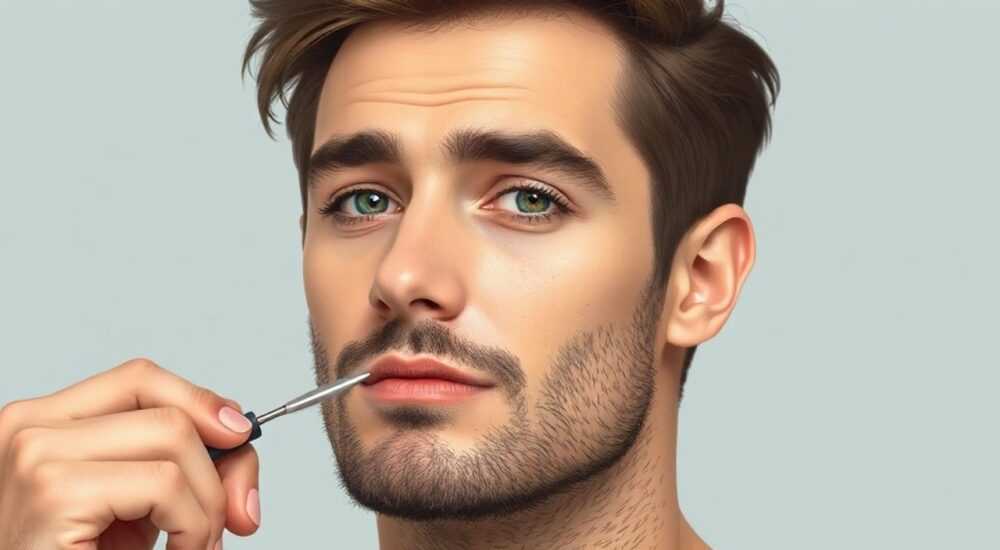
Удаление бороды на фотографиях — задача, с которой сталкиваются как профессиональные ретушеры, так и обычные пользователи при подготовке портретов для документов, социальных сетей или рекламных кампаний. Технологии Adobe Photoshop позволяют выполнить эту операцию качественно, сохранив естественность кожи и черты лица. Главное — использовать правильный инструментарий, учитывать освещение, текстуру кожи и избегать типичных ошибок, которые делают ретушь заметной.
Чтобы аккуратно удалить бороду в Photoshop, используйте комбинацию инструментов «Заплатка», «Штамп» и «Размытие», работая в увеличенном масштабе и сохраняя текстуру кожи. Всегда работайте на дубликате слоя, чтобы можно было вернуться к исходнику.
Содержание статьи:
- Зачем удалять бороду на фото?
- Какие инструменты использовать для удаления бороды
- Пошаговое руководство: как убрать бороду в фотошопе
- Подготовьте файл и дублируйте слой
- Увеличьте масштаб до 100–200%
- Выделите область бороды
- Примените Content-Aware Fill
- Оцените результат и исправьте артефакты
- Сгладьте переходы с помощью размытия
- Проверьте результат в нормальном масштабе
- Типичные ошибки и как их избежать
- Продвинутые техники ретуши после удаления бороды
- Работа с текстурой через High Pass
- Цветокоррекция с помощью Adjustment Layers
- Моделирование формы лица
- Сравнение до и после
- Экспертное мнение
- Вопросы и ответы
- Заключение
Зачем удалять бороду на фото?
На первый взгляд может показаться, что удаление бороды — это ниша фоторетуши для моделей или актёров. Однако на практике такие задачи возникают гораздо чаще. Например, при оформлении паспортов, визовых фотографий или корпоративных профилей часто действуют строгие требования к внешнему виду: запрещены закрытые уши, наличие бороды или даже очков. В таких случаях ретушь становится не просто желательной, а необходимой.
Другая ситуация — брендирование личности. Блогер или предприниматель может захотеть выглядеть моложе или современнее, убрав бороду, которая ассоциируется с более консервативным имиджем. Также нередко клиенты просят изменить образ для рекламных кампаний, где требуется универсальный, нейтральный облик. Удаление бороды помогает создать гладкий, ухоженный вид без хирургического вмешательства.
Кроме того, в исторических или архивных проектах могут потребоваться современные версии старых фотографий. Например, воссоздание молодого облика человека по снимкам из 1980-х, где он уже с бородой. Здесь Photoshop становится мощным инструментом визуальной реконструкции.
Полезно знать: Даже если борода частично скрывает лицо, её удаление позволяет раскрыть черты, которые можно использовать для дальнейшей ретуши — например, моделирования скул или коррекции овала лица.
Какие инструменты использовать для удаления бороды
Photoshop предлагает несколько инструментов, каждый из которых подходит для определённого этапа работы. Выбор зависит от плотности волос, качества исходного изображения и требуемого уровня детализации.
Основные инструменты:
- Инструмент «Заплатка» (Patch Tool) — идеален для быстрого удаления крупных участков. Работает по принципу переноса текстуры с соседних областей. Подходит для однородных зон, например, щёк или подбородка.
- Штамп (Clone Stamp Tool) — даёт полный контроль над выбором источника копирования. Незаменим при работе с переходами между кожей и волосами, особенно если нужно сохранить тонкие детали, такие как родинки или морщинки.
- Размытие (Blur Tool) — используется для сглаживания границ, где штамп или заплатка оставили чёткие линии. Позволяет смешивать текстуры, делая переходы естественными.
- Выделение и Content-Aware Fill — автоматическое заполнение области на основе анализа окружающих пикселей. Эффективно при хорошем освещении и однотонном фоне кожи.
Инструмент |
Когда использовать |
Преимущества |
Недостатки |
|---|---|---|---|
Заплатка |
Быстрое удаление больших участков |
Автоматический подбор текстуры, простота |
Может размывать детали, плохо работает на контрастных переходах |
Штамп |
Точная ретушь, сохранение структуры кожи |
Полный контроль, высокая точность |
Требует опыта, медленнее |
Content-Aware Fill |
Однородные участки с равномерным тоном |
Быстро, умный алгоритм |
Не всегда корректно интерпретирует форму лица |
Размытие |
Финальная доводка |
Естественные переходы |
Не создаёт новую текстуру, только сглаживает |
«Начинайте с Content-Aware Fill для грубой очистки, затем переходите к штампу для детализации. Так вы экономите время и получаете лучший результат.» — Алексей Миронов, ретушёр, 12 лет опыта
Пошаговое руководство: как убрать бороду в фотошопе
Чтобы процесс был эффективным и безопасным, следуйте чёткой последовательности действий. Ниже — проверенная методика, подходящая как для новичков, так и для опытных пользователей.
-
Подготовьте файл и дублируйте слой
Откройте изображение в Photoshop. Сразу создайте копию основного слоя (Ctrl+J). Это ваш рабочий слой. Исходник оставьте нетронутым — это страховка на случай ошибки.
-
Увеличьте масштаб до 100–200%
Работайте в крупном масштабе. На 100% вы видите реальный размер пикселей, что позволяет точно оценивать текстуру кожи и границы волос.
-
Выделите область бороды
Используйте инструмент «Лассо» (Lasso) или «Быстрое выделение» (Quick Selection), чтобы обвести контур бороды. Старайтесь не захватывать слишком много кожи вокруг — это упростит работу алгоритмов.
-
Примените Content-Aware Fill
Перейдите в меню «Редактирование» → «Заполнить» → выберите «С учетом содержимого». Photoshop проанализирует окружение и попробует воссоздать кожу. Нажмите OK.
-
Оцените результат и исправьте артефакты
Часто после первого шага остаются пятна, размытые зоны или повторяющиеся узоры. Активируйте инструмент «Штамп» (S), удерживайте Alt, чтобы выбрать источник копирования (например, участок щеки рядом), и аккуратно проработайте проблемные места.
-
Сгладьте переходы с помощью размытия
Возьмите инструмент «Размытие» (R), установите мягкую кисть (размер 15–30 px, жёсткость 0%), и слегка размойте границы между новой и старой кожей. Не переусердствуйте — цель не размыть всё, а сделать плавный переход.
-
Проверьте результат в нормальном масштабе
Уменьшите изображение до 50% или меньше. На этом уровне вы увидите, как выглядит ретушь «в целом». Если участок выделяется — вернитесь к штампу и добавьте больше деталей.
Полезно знать: После удаления бороды может измениться восприятие формы подбородка. Иногда имеет смысл слегка скорректировать овал с помощью Liquify (Фильтр → Искажение), чтобы лицо выглядело естественно.
Типичные ошибки и как их избежать
Даже опытные пользователи допускают просчёты, которые делают ретушь заметной. Вот самые распространённые проблемы и способы их решения.
- Однородная текстура кожи — когда после удаления бороды участок выглядит как «пятно», лишенное пор, тонких морщин и оттенков. Чтобы избежать этого, используйте штамп с разных источников, а не только с одного участка.
- Повторяющиеся узоры — характерны для Content-Aware Fill, если алгоритм копирует один и тот же фрагмент. Решение: вручную замените повторяющиеся части с помощью штампа, выбирая разные точки-источники.
- Неправильный цвет кожи — новый участок может быть светлее или темнее. Исправляется коррекцией тона: выделите область, примените «Цветовой тон/насыщенность» (Ctrl+U) или «Кривые» (Ctrl+M), чтобы выровнять оттенок.
- Игнорирование освещения — тень от бороды могла влиять на светотень лица. После удаления важно воссоздать естественное освещение. Используйте инструмент «Осветление» (Dodge) и «Затемнение» (Burn) с низкой экспозицией (10–15%) для моделирования объёма.
«Самая частая ошибка — стремление сделать всё быстро. Хорошая ретушь требует времени. Лучше потратить 20 минут на точную работу, чем 5 минут на результат, который будет выглядеть фальшиво.» — Екатерина Лебедева, преподаватель цифровой ретуши
Продвинутые техники ретуши после удаления бороды
После базового удаления бороды можно улучшить результат с помощью профессиональных методов.
Работа с текстурой через High Pass
Создайте копию ретушированного слоя. Примените к нему фильтр «High Pass» (Фильтр → Другое → High Pass) с радиусом 1–2 пикселя. Измените режим наложения слоя на «Жёсткое наложение» (Hard Light). Это вернёт коже микротекстуру, которую могла «съесть» ретушь.
Цветокоррекция с помощью Adjustment Layers
Добавьте корректирующие слои:
- «Кривые» — для выравнивания общего тона;
- «Цветовой тон/насыщенность» — чтобы убрать излишний красный оттенок (часто появляется после ретуши);
- «Выборочная цветокоррекция» — для точной настройки оттенков кожи.
Моделирование формы лица
Если удаление бороды сделало лицо слишком круглым или плоским, используйте фильтр «Liquify». Активируйте инструмент «Сдвиг вперёд» (Forward Warp), чтобы мягко подправить контур подбородка или скулы. Делайте это аккуратно — изменения должны быть минимальными.
Сравнение до и после
Чтобы оценить качество работы, временно скрывайте ретушированный слой (иконка глаза). Переключайтесь между «до» и «после» — это поможет заметить артефакты, которые не бросаются в глаза при постоянном просмотре.
Полезно знать: Сохраняйте файл в формате PSD с отдельными слоями. Это позволит внести правки позже, не начиная с нуля.
Экспертное мнение
Мы поговорили с Дмитрием Ковалёвым, ведущим ретушером фотостудии «Формат» в Москве, о современных подходах к удалению бороды.
«Раньше мы делали всё вручную — штамп, маски, кропотливая работа. Сегодня Photoshop стал умнее: Content-Aware Fill, Neural Filters, улучшенный штамп — всё это экономит часы работы. Но машина не заменит художника. Даже самый продвинутый алгоритм не понимает, как должна выглядеть кожа на подбородке при боковом свете.
Один из последних кейсов: мужчина хотел убрать бороду на свадебном фото, но она была густой, с проседью. Мы сначала применили Content-Aware, но получилось слишком гладко. Пришлось вручную добавить «следы» от бороды — лёгкую неровность, чуть более тёмный тон кожи, чтобы не выглядело, будто он никогда её не носил. Это и есть искусство — не просто удалить, а создать правдоподобную историю.»
«Если работаете с чужим фото — согласуйте результат. То, что кажется вам естественным, клиент может воспринять как искажение.»
Вопросы и ответы
Можно ли убрать бороду, если она закрывает часть лица?
Да, но с большей долей условности. Photoshop не может «угадать», что скрыто под бородой. Ретушер опирается на симметрию лица, типаж и контекст. Результат будет приближённым, но визуально убедительным при правильной технике.
Как долго занимает удаление бороды?
От 10 минут до часа, в зависимости от сложности. Простые случаи (лёгкая щетина, хорошее освещение) — 10–15 минут. Густая борода с тенью и неоднородной кожей — до 45–60 минут.
Останется ли след после удаления?
Если работа выполнена качественно — нет. Современные методы позволяют достичь незаметной ретуши. Однако при плохом качестве исходника (низкое разрешение, шум) могут остаться артефакты.
Подойдёт ли такое фото для официальных документов?
Нет. Большинство стран требуют, чтобы фотографии были сделаны без ретуши, особенно изменяющей черты лица. Удаление бороды считается существенной модификацией и может привести к отказу в выдаче документа.
Есть ли альтернативы Photoshop?
Да. GIMP, Affinity Photo, Fotor, Canva Pro предлагают похожие функции. Однако алгоритмы Content-Aware и качество штампа в Photoshop по-прежнему считаются отраслевым стандартом.
Заключение
Удаление бороды в Photoshop — это не просто техническая операция, а комплексная задача, сочетающая знание инструментов, понимание анатомии лица и чувство эстетики. Успешный результат достигается не магией, а системным подходом: от дублирования слоёв до финальной цветокоррекции.
Главное — помнить, что цель не в том, чтобы стереть бороду, а в том, чтобы создать правдоподобный, живой образ. Каждый штрих должен работать на естественность. Используйте сочетание автоматических и ручных методов, проверяйте работу в разных масштабах и не бойтесь возвращаться к предыдущим шагам.
- Всегда работайте на копии слоя — это защита от ошибок.
- Начинайте с Content-Aware Fill, затем детализируйте штампом.
- Не игнорируйте текстуру и освещение — они делают ретушь незаметной.
- Используйте размытие и High Pass для естественных переходов.
- Сохраняйте PSD-файл — он даёт возможность правки в будущем.
⚠️ Дисклеймер — нажмите, чтобы развернуть
Материалы, опубликованные в разделе «Блог» на сайте RU DESIGN SHOP (rudesignshop.ru), носят исключительно информационный и ознакомительный характер и не являются руководством к действию, финансовой рекомендацией, медицинской услугой, ветеринарным назначением либо рекламой товаров и услуг, включая азартные игры. Публикации не содержат призывов к участию в азартных играх и не направлены на продвижение соответствующих операторов.
Безопасность применения товаров и веществ: при использовании строительных материалов, бытовой химии, пестицидов и агрохимикатов необходимо строго следовать инструкциям производителя и действующему законодательству Российской Федерации, включая Федеральный закон РФ от 19.07.1997 № 109-ФЗ «О безопасном обращении с пестицидами и агрохимикатами».
Упоминание товарных знаков, брендов и организаций носит исключительно информационный характер и не означает наличие партнёрских отношений или одобрения со стороны правообладателей.
Материалы, содержащие сведения о медицинских, ветеринарных или косметических средствах, представлены в справочных целях и не являются медицинской консультацией или назначением. Перед применением рекомендуется обратиться к врачу, ветеринарному специалисту или иному сертифицированному профессионалу.
Возрастные ограничения: материалы, содержащие сведения о продукции категории 18+, включая алкоголь или азартные игры, предназначены исключительно для совершеннолетней аудитории и публикуются в информационных целях.
Правовая ответственность: решения, принятые на основе опубликованной информации, пользователь принимает самостоятельно и на свой риск; редакция и авторы несут ответственность в пределах, установленных законодательством Российской Федерации.
Редакция не допускает публикаций, содержащих пропаганду экстремизма, терроризма, наркотических средств или суицида; подобные материалы подлежат немедленному удалению.
Упоминание организаций с ограниченным статусом: компания Meta Platforms Inc. (социальные сети Facebook и Instagram) признана экстремистской организацией решением суда РФ, её деятельность запрещена на территории Российской Федерации; любые упоминания приводятся исключительно в информационных целях.
Авторские права и источники: информация собирается из открытых источников; её актуальность указывается на дату публикации и может изменяться.
Изображения и иллюстрации используются на условиях, разрешённых правообладателями. При возникновении претензий редакция готова оперативно рассмотреть обращение и внести необходимые изменения.
Персональные данные и cookies: сайт использует cookies и обрабатывает персональные данные пользователей в соответствии с Федеральным законом № 152-ФЗ «О персональных данных» и Политикой конфиденциальности RU DESIGN SHOP.
Мнения авторов могут не совпадать с позицией государственных органов или коммерческих организаций, упомянутых в материалах.
РЕКОМЕНДУЕМ
Товары от российских производителей




