Скидка 5% на первый заказ — RDS5




Как убрать черные точки в фотошопе
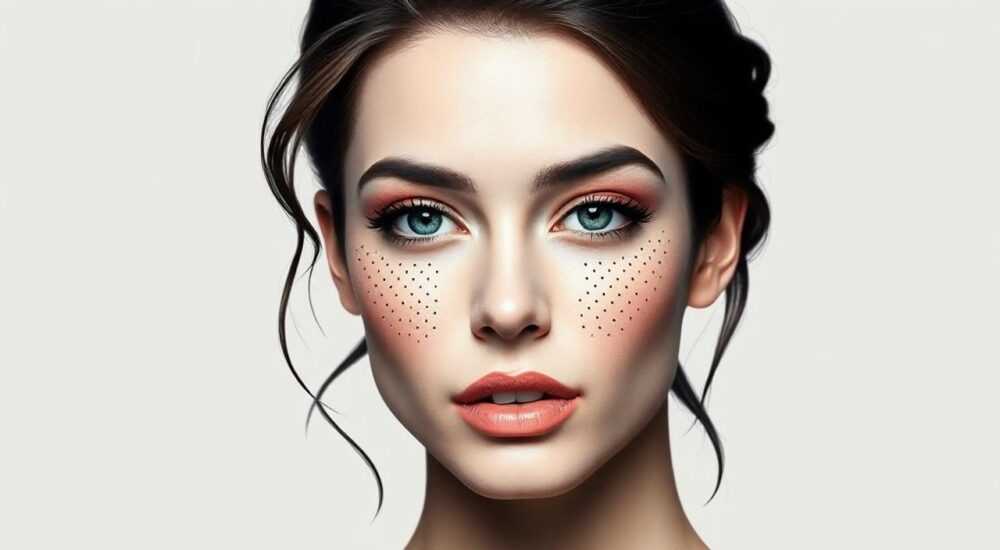
Удаление черных точек на фотографиях — одна из самых частых задач при постобработке, особенно в портретной и коммерческой фотосъёмке. Эти дефекты могут быть вызваны пылью на матрице камеры, шумами при съёмке в условиях низкой освещённости или артефактами сжатия. К счастью, Adobe Photoshop предлагает мощные инструменты для их аккуратного устранения без потери качества изображения. Владение этими методами позволяет добиться профессионального результата даже на сложных текстурах — коже, тканях, дереве.
Чтобы убрать черные точки в фотошопе, используйте инструмент «Заплатка» или «Точечная восстанавливающая киста» — они быстро заменяют дефектные участки фоном. Для больших или контрастных точек лучше подойдёт режим «Совмещение содержимого» или ручная коррекция с помощью слоёв.
Содержание статьи:
- Диагностика: откуда берутся черные точки
- Основные инструменты для удаления черных точек
- Точечная восстанавливающая киста
- Заплатка (Patch Tool)
- Восстанавливающая киста (Healing Brush)
- Пошаговые методы удаления
- Метод 1: Удаление одиночных точек на однородном фоне
- Метод 2: Очистка группы точек на коже или ткани
- Метод 3: Работа с крупными или контрастными дефектами
- Продвинутые техники и автоматизация
- Использование Camera Raw Filter
- Маски и слои для точечной коррекции
- Экшены для автоматизации
- Распространённые ошибки и как их избежать
- Экспертное мнение
- Вопросы и ответы
- Заключение
Диагностика: откуда берутся черные точки
Черные точки на фотографиях часто принимают за шум или битые пиксели, но их природа может быть разной. Первый шаг к эффективному удалению — понять источник дефекта. Наиболее распространённые причины:
- Пыль на матрице цифровой камеры — особенно актуально для зеркалок и беззеркальных камер при смене объектива.
- Шумы при высоких значениях ISO — проявляются как цветные и чёрные пятна в тёмных областях.
- Артефакты сжатия JPEG — возникают при многократном сохранении файла.
- Битые или застрявшие пиксели — физические повреждения сенсора.
- Особенности кожи (поры, родинки) — могут быть ошибочно восприняты как дефекты.
Перед началом ретуши важно увеличить изображение до 100–200% и провести визуальный осмотр. Черные точки от пыли обычно имеют чёткие границы и повторяются на нескольких снимках, сделанных подряд. Шумы же распределены случайно и чаще встречаются в тенях.
Полезно знать: Проверьте, не является ли проблема системной — если точки появляются на всех снимках в одном месте, возможно, это пылинка на матрице. Её стоит очистить аппаратно.
Основные инструменты для удаления черных точек
Photoshop предоставляет несколько специализированных инструментов, каждый из которых подходит для определённого типа задач.
Точечная восстанавливающая киста
Этот инструмент идеален для маленьких, изолированных дефектов — например, одиночных черных точек на коже или фоне. Он анализирует окружающий пиксель и подбирает текстуру, чтобы замаскировать повреждённый участок.
- Выберите инструмент J в панели.
- Настройте размер кисти чуть больше самой точки.
- Кликните по дефекту — Photoshop автоматически выполнит подстановку.
Заплатка (Patch Tool)
Подходит для групповых дефектов или небольших участков с несколькими точками. Работает путём выделения области и перетаскивания её в чистую зону.
- Нарисуйте выделение вокруг группы точек.
- Перетащите его в соседнюю область с подходящей текстурой.
- Photoshop совместит текстуры, сохранив освещение.
Восстанавливающая киста (Healing Brush)
Отличается от точечной тем, что требует предварительного выбора образца (Alt + клик). Более гибкий, но требует ручного контроля.
- Удерживайте Alt и кликните по чистому участку рядом с точкой.
- Кистью пройдитесь по дефекту.
- Идеален для работы с текстурами, где важна точность подбора.
Инструмент |
Лучше всего подходит для |
Сложность использования |
Скорость обработки |
|---|---|---|---|
Точечная восстанавливающая киста |
Одиночные точки, мелкие дефекты |
Низкая |
Высокая |
Заплатка |
Группы точек, локальные участки |
Средняя |
Средняя |
Восстанавливающая киста |
Точные исправления, текстуры |
Высокая |
Низкая |
Киста «Клонирование» |
Повторяющиеся узоры, фон |
Высокая |
Низкая |
«Для быстрой ретуши сотни точек используйте точечную восстанавливающую кисту — она экономит до 70% времени по сравнению с ручным клонированием.» — Анна Петрова, ретушер, 12 лет опыта
Пошаговые методы удаления
Рассмотрим три основных сценария, которые покрывают большинство случаев.
Метод 1: Удаление одиночных точек на однородном фоне
- Откройте изображение и увеличьте масштаб до 100–200%.
- Выберите инструмент Точечная восстанавливающая киста.
- Установите размер кисты примерно на 10–20% больше точки.
- Щёлкните по каждой черной точке — Photoshop автоматически подставит фон.
- Проверьте результат при разных масштабах.
Метод 2: Очистка группы точек на коже или ткани
- Создайте дубликат слоя (Ctrl+J), чтобы сохранить оригинал.
- Выберите инструмент Заплатка.
- Обведите группу точек свободным выделением.
- Перетащите выделение в чистую зону с похожей текстурой.
- При необходимости повторите для других участков.
Метод 3: Работа с крупными или контрастными дефектами
- Создайте новый пустой слой поверх оригинала.
- В настройках инструмента Восстанавливающая киста выберите режим «Совмещение содержимого».
- Удерживая Alt, выберите образец с чистого участка.
- Аккуратно закрасьте дефект, следя за переходами.
- При необходимости скорректируйте непрозрачность слоя.
Полезно знать: Всегда работайте на дублированном слое — это позволяет вернуться к исходнику, если результат окажется неудовлетворительным.
Продвинутые техники и автоматизация
Для профессионалов и массовой обработки существуют более эффективные подходы.
Использование Camera Raw Filter
Если черные точки — результат шума при высоком ISO, можно использовать встроенный фильтр шума:
- Перейдите в меню Фильтр → Camera Raw Filter.
- Откройте вкладку Детализация.
- Увеличьте ползунок Уменьшение шума (Luminance) до 20–40.
- Настройте Детали и Контраст, чтобы сохранить чёткость.
Этот метод особенно эффективен для снимков в условиях низкой освещённости.
Маски и слои для точечной коррекции
Для максимального контроля:
- Создайте корректирующий слой.
- Используйте маску, чтобы применять изменения только к дефектным участкам.
- Работайте с низкой непрозрачностью (20–30%), чтобы избежать «пластикового» эффекта.
Экшены для автоматизации
Если вы регулярно сталкиваетесь с одной и той же проблемой (например, пыль на матрице), создайте экшен:
- Откройте панель Actions.
- Запишите последовательность действий: выделение, заплатка, сохранение.
- Назначьте горячую клавишу.
- Применяйте к другим снимкам с аналогичными дефектами.
«Я записал экшен для удаления типичных пятен от пыли — теперь обрабатываю серию из 50 снимков за 10 минут вместо часа.» — Дмитрий Соколов, фотограф-фрилансер
Распространённые ошибки и как их избежать
Даже опытные пользователи допускают типичные просчёты, которые портят финальный результат.
- Слишком большой размер кисты — приводит к размыванию и потере деталей. Всегда делайте кисту чуть больше дефекта.
- Игнорирование масштаба — работайте на 100–200%, чтобы видеть реальный результат.
- Отсутствие дублирования слоя — лишает возможности откатиться.
- Чрезмерное использование инструментов — может создать «маслянистый» вид кожи или потерю текстуры.
- Работа на низком битности — при 8 бит изображение теряет глубину цвета после множественных правок.
Ошибка |
Последствия |
Как избежать |
|---|---|---|
Слишком агрессивная ретушь |
Потеря естественности, плоское изображение |
Используйте низкую непрозрачность, проверяйте при 50% |
Неаккуратное выделение |
Артефакты на границах |
Выделяйте с запасом, но не затрагивайте ключевые детали |
Работа на оригинале |
Невозможность отката |
Всегда дублируйте слой перед ретушью |
Игнорирование источника проблемы |
Повторение дефектов на новых снимках |
Проверьте камеру, матрицу, условия съёмки |
Полезно знать: После ретуши всегда просматривайте изображение на полном экране — так заметны артефакты, невидимые при увеличении.
Экспертное мнение
Марина Котова, старший ретушер в студии «Visual Pro», с 15-летним опытом:
«Многие начинающие думают, что главное — убрать все дефекты. Но настоящий профессионализм — в том, чтобы оставить естественность. Я никогда не вычищаю каждую пору. Вместо этого я убираю только выраженные черные точки, которые отвлекают взгляд. Использую сочетание точечной кисти и лёгкого шумоподавления. Главное — не перестараться. Фотография должна дышать, а не выглядеть как 3D-рендер.» — Марина Котова, старший ретушер
Она также рекомендует использовать режим просмотра «Перед/После» (F), чтобы сравнивать результат с оригиналом и не уйти слишком далеко в обработке.
Вопросы и ответы
Можно ли убрать черные точки без потери качества?
Да, при правильном использовании инструментов качество почти не страдает. Ключ — в точности выделения и умеренности. Инструменты вроде «Совмещения содержимого» используют алгоритмы ИИ, которые минимизируют артефакты.
Почему после ретуши появляются размытые пятна?
Это происходит при слишком большом размере кисты или чрезмерной силе воздействия. Всегда начинайте с минимальных значений и увеличивайте постепенно. Также проверьте, не работает ли инструмент в режиме «Размытие» по ошибке.
Как отличить пыль на матрице от шума?
Пыль даёт чёткие, круглые точки, которые повторяются в одном месте на нескольких кадрах. Шум хаотичен, чаще в тенях и имеет цветные оттенки. Проверьте серию снимков — если точка «ездит» — это шум, если стоит на месте — пыль.
Можно ли автоматически убрать все черные точки?
Полностью — нет. Хотя Photoshop и использует ИИ (например, в функции «Умное выделение»), полностью автономная обработка может затронуть важные детали. Лучше комбинировать автоматику с ручной проверкой.
Как предотвратить появление черных точек?
Регулярно чистите матрицу камеры, избегайте съёмки на высоких ISO, используйте RAW-формат. Также полезно делать тестовый снимок чистого фона перед съёмкой — это поможет вовремя заметить загрязнение.
Заключение
Удаление черных точек в Photoshop — это не просто техническая задача, а часть художественного процесса. Современные инструменты позволяют быстро и точно устранять дефекты, будь то пыль на матрице, шумы или артефакты сжатия. Главное — понимать природу проблемы и выбирать подходящий метод: точечная киста для мелких дефектов, заплатка для групп, а Camera Raw — для шумов.
Профессиональная ретушь — это баланс между чистотой и естественностью. Не стремитесь к идеальной гладкости: сохраняйте текстуру, свет и характер изображения. Используйте дублированные слои, проверяйте результат при разных масштабах и не забывайте про профилактику — чистая камера и правильные настройки съёмки сокращают объём постобработки в разы.
- Диагностируйте источник черных точек: пыль, шум или сжатие.
- Используйте точечную восстанавливающую кисту для быстрого удаления одиночных дефектов.
- Применяйте заплатку для групповых точек с сохранением текстуры.
- Работайте на дублированных слоях и используйте маски для контроля.
- Комбинируйте автоматические инструменты с ручной коррекцией для лучшего результата.
⚠️ Дисклеймер — нажмите, чтобы развернуть
Материалы, опубликованные в разделе «Блог» на сайте RU DESIGN SHOP (rudesignshop.ru), носят исключительно информационный и ознакомительный характер и не являются руководством к действию, финансовой рекомендацией, медицинской услугой, ветеринарным назначением либо рекламой товаров и услуг, включая азартные игры. Публикации не содержат призывов к участию в азартных играх и не направлены на продвижение соответствующих операторов.
Безопасность применения товаров и веществ: при использовании строительных материалов, бытовой химии, пестицидов и агрохимикатов необходимо строго следовать инструкциям производителя и действующему законодательству Российской Федерации, включая Федеральный закон РФ от 19.07.1997 № 109-ФЗ «О безопасном обращении с пестицидами и агрохимикатами».
Упоминание товарных знаков, брендов и организаций носит исключительно информационный характер и не означает наличие партнёрских отношений или одобрения со стороны правообладателей.
Материалы, содержащие сведения о медицинских, ветеринарных или косметических средствах, представлены в справочных целях и не являются медицинской консультацией или назначением. Перед применением рекомендуется обратиться к врачу, ветеринарному специалисту или иному сертифицированному профессионалу.
Возрастные ограничения: материалы, содержащие сведения о продукции категории 18+, включая алкоголь или азартные игры, предназначены исключительно для совершеннолетней аудитории и публикуются в информационных целях.
Правовая ответственность: решения, принятые на основе опубликованной информации, пользователь принимает самостоятельно и на свой риск; редакция и авторы несут ответственность в пределах, установленных законодательством Российской Федерации.
Редакция не допускает публикаций, содержащих пропаганду экстремизма, терроризма, наркотических средств или суицида; подобные материалы подлежат немедленному удалению.
Упоминание организаций с ограниченным статусом: компания Meta Platforms Inc. (социальные сети Facebook и Instagram) признана экстремистской организацией решением суда РФ, её деятельность запрещена на территории Российской Федерации; любые упоминания приводятся исключительно в информационных целях.
Авторские права и источники: информация собирается из открытых источников; её актуальность указывается на дату публикации и может изменяться.
Изображения и иллюстрации используются на условиях, разрешённых правообладателями. При возникновении претензий редакция готова оперативно рассмотреть обращение и внести необходимые изменения.
Персональные данные и cookies: сайт использует cookies и обрабатывает персональные данные пользователей в соответствии с Федеральным законом № 152-ФЗ «О персональных данных» и Политикой конфиденциальности RU DESIGN SHOP.
Мнения авторов могут не совпадать с позицией государственных органов или коммерческих организаций, упомянутых в материалах.
РЕКОМЕНДУЕМ
Товары от российских производителей


-5%


