Скидка 5% на первый заказ — RDS5




Как убрать черный цвет в фотошопе
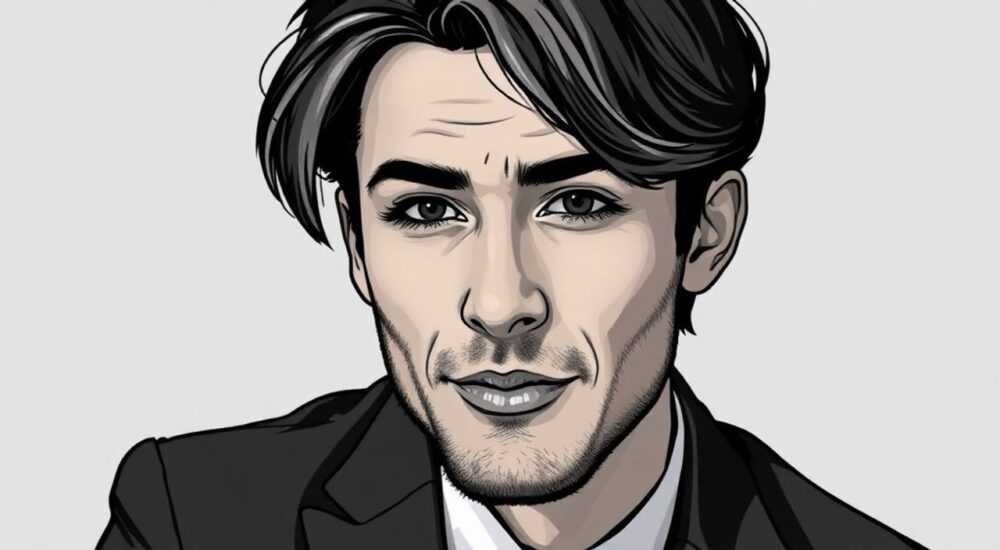
Черный цвет на изображении в Photoshop может появляться по разным причинам: перенасыщение теней, неправильная экспозиция, артефакты сжатия или ошибка при обработке. Убрать его можно множеством способов — от коррекции уровней и кривых до применения масок и специальных режимов наложения. Главное — действовать точечно, сохраняя детализацию и естественность изображения.
Чтобы убрать черный цвет в Photoshop, используйте коррекцию уровней, кривых или маски слоёв, чтобы восстановить детали в тенях. Важно работать не глобально, а локально — выделяя проблемные участки, особенно если речь идёт о чёрных провалах в волосах, одежде или фоне.
Фотографии с потерянными тенями — частая проблема как у новичков, так и у опытных фотографов. Чёрный цвет, который «съел» все детали, сложно вернуть, но современные инструменты Adobe Photoshop позволяют эффективно бороться с этим явлением. Удаление или коррекция чёрного цвета требует понимания цветового пространства, работы с каналами и правильного выбора метода в зависимости от типа изображения — будь то портрет, пейзаж или продукт. Непродуманные действия могут привести к шуму, контрастным разрывам или неестественному виду, поэтому подход должен быть деликатным и структурированным.
В этой статье мы подробно разберём, как профессионально устранять чёрный цвет в Photoshop, не теряя качество изображения. Вы узнаете, какие инструменты наиболее эффективны, когда лучше использовать маски, а когда — корректирующие слои, и как избежать типичных ошибок, которые даже опытные дизайнеры допускают при работе с тенями.
Содержание статьи:
- Диагностика проблемы: откуда берутся чёрные провалы?
- Инструменты для удаления чёрного цвета: что предлагает Photoshop
- Коррекция уровней (Levels)
- Кривые (Curves)
- Маски слоёв и выделения
- Camera Raw Filter
- Выравнивание цвета и замена цвета
- Пошаговые методы восстановления деталей
- Метод 1: Локальное осветление через коррекционный слой
- Метод 2: Работа с кривыми и каналами
- Метод 3: Использование плёночного фотофильтра
- Метод 4: Восстановление через частотное разложение
- Распространённые ошибки и как их избежать
- Как проверить корректность изменений
- Экспертное мнение: как работают профессионалы
- Иван Петров, коммерческий фотограф
- Дарья Соколова, ретушер интерьеров
- Артём Кузнецов, цифровой художник
- Часто задаваемые вопросы
- Заключение
Диагностика проблемы: откуда берутся чёрные провалы?
Прежде чем убирать чёрный цвет, важно понять, почему он появился. Это позволяет выбрать не просто любой рабочий способ, а оптимальный — тот, который максимально точно восстановит изображение без побочных эффектов.
Основные причины потери деталей в тенях:
- Переснятые тени при съёмке — когда камера не справляется с высоким динамическим диапазоном, например, при съёмке силуэта на фоне яркого окна.
- Неправильная обработка RAW — слишком сильное вытягивание теней или переэкспонирование светлых зон может привести к компенсаторному затемнению.
- Артефакты сжатия — JPEG-файлы часто теряют информацию в тёмных областях при сильном сжатии.
- Ошибки при печати или конвертации — например, преобразование в CMYK иногда «утяжеляет» чёрный канал.
Полезно знать: Если изображение уже потеряло данные (например, 8-битный JPEG), восстановить детали полностью невозможно — можно лишь имитировать их с помощью художественных приёмов.
Чтобы проверить, есть ли в чёрных зонах скрытая информация, используйте режим просмотра гистограммы в Photoshop. Перейдите в Окно → Гистограмма. Если левый край графика плотно прижат к стенке — это указывает на полную потерю данных в тенях. Однако если есть небольшой «хвостик» — шанс восстановить детали остаётся.
Также полезно временно увеличить экспозицию всего изображения (Ctrl+L → сдвигайте средний ползунок влево). Если под чёрным что-то проявилось — вы работаете с recoverable data.
Инструменты для удаления чёрного цвета: что предлагает Photoshop
Photoshop предоставляет более десятка инструментов для работы с тенями. Ниже — основные из них, отсортированные по эффективности и безопасностью для качества изображения.
Коррекция уровней (Levels)
Один из самых быстрых способов быстро «поднять» тени. Открывается через Слой → Новый коррекционный слой → Уровни (или Ctrl+L).
- Сдвигайте левый (чёрный) ползунок вправо, чтобы осветлить самые тёмные участки.
- Средний ползунок регулирует серый баланс — помогает убрать цветовой оттенок в тенях.
- Работайте с маской коррекционного слоя, чтобы воздействовать только на нужные зоны.
Кривые (Curves)
Более гибкий аналог уровней. Позволяет точечно регулировать тени, полутени и света.
- Добавьте S-образную кривую для повышения контраста после осветления.
- Создайте точку в нижнем левом углу и немного поднимите её — это мягко откроет детали в чёрных зонах.
- Используйте отдельные каналы (RGB), если чёрный имеет цветовой оттенок (например, синий или коричневый).
Маски слоёв и выделения
Никогда не применяйте глобальные изменения ко всему изображению. Маски — ключ к профессиональному ретушу.
- Выделите чёрные области с помощью Волшебной палочки или Быстрого выделения.
- Уточните края через Выделение и маска (Select and Mask), особенно если речь о волосах или текстурах.
- Залейте маску серым (50% серый = 50% прозрачность), чтобы эффект был мягким.
Camera Raw Filter
Мощнейший инструмент, особенно для RAW-подобных файлов. Доступен через Фильтр → Camera Raw Filter (Ctrl+Shift+A).
Параметр |
Рекомендованное значение |
Цель |
|---|---|---|
Тени |
+70…+100 |
Открыть детали в тёмных зонах |
Чёрный |
+15…+30 |
Смягчить абсолютный чёрный |
Детализация → Тени |
30–50 |
Вернуть текстуру |
Шумоподавление |
20–40 |
Компенсировать шум после осветления |
Выравнивание цвета и замена цвета
Если чёрный цвет нужно не просто осветлить, а заменить — например, в дизайне или рекламе — используйте:
- Замена цвета (Изображение → Коррекция → Замена цвета): выберите чёрный, установите новый оттенок.
- Выравнивание (Edit → Fill → Content-Aware): аккуратно заполнить чёрную область на основе фона.
«Всегда начинайте с Camera Raw Filter — он даёт самый естественный результат при работе с тенями. Особенно если исходник позволяет.» — Алексей Миронов, цифровой ретушер, 12 лет опыта
Пошаговые методы восстановления деталей
Теперь рассмотрим конкретные сценарии и алгоритмы действий. Каждый шаг можно адаптировать под ваш тип изображения.
Метод 1: Локальное осветление через коррекционный слой
Подходит для портретов с провалами в волосах или одежде.
- Создайте новый коррекционный слой «Уровни».
- На панели свойств сдвиньте средний и левый ползунки, чтобы осветлить изображение.
- Нажмите на маску слоя (белый квадрат) и залейте её чёрным (Ctrl+Delete → чёрный).
- Выберите кисть белого цвета, установите непрозрачность 20–30%, и аккуратно прорисуйте нужные зоны.
- При необходимости добавьте второй слой с меньшей интенсивностью для тонкой настройки.
Метод 2: Работа с кривыми и каналами
Эффективен, если чёрный имеет цветовой оттенок (например, грязно-коричневый или синий).
- Добавьте коррекционный слой «Кривые».
- Выберите канал RGB и создайте точку в тенях — поднимите её на 10–15%.
- Перейдите в красный канал: если чёрный выглядит зеленоватым, слегка опустите кривую в тенях.
- В синем канале — если чёрный жёлтый, также опустите кривую.
- Используйте маску, чтобы применить эффект выборочно.
Метод 3: Использование плёночного фотофильтра
Для создания эффекта старой плёнки или мягкого осветления.
- Создайте новый пустой слой.
- Залейте его 50% серым (Edit → Fill → 50% Gray), установите режим наложения «Soft Light».
- Используя кисть с низкой непрозрачностью, рисуйте белым цветом по тёмным участкам.
- Этот метод имитирует аналоговую коррекцию — очень плавную и естественную.
Метод 4: Восстановление через частотное разложение
Профессиональный способ для портретной ретуши.
- Разделите изображение на два слоя: текстуру (high frequency) и тон (low frequency).
- На слое тонов осветлите чёрные зоны с помощью кривых.
- На слое текстуры убедитесь, что нет шума или артефактов.
- Сливайте слои только после финальной проверки.
Полезно знать: Частотное разложение позволяет менять цвет и яркость, не затрагивая фактуру — идеально для кожи, тканей и волос.
Распространённые ошибки и как их избежать
Даже опытные пользователи Photoshop допускают типичные промахи при работе с тенями. Вот основные из них:
- Глобальное осветление — когда весь кадр становится светлее, теряя контраст. Решение: всегда используйте маски.
- Игнорирование шума — поднятие теней усиливает цифровой шум. Компенсируйте это шумоподавлением (Filter → Noise → Reduce Noise).
- Перенасыщение цвета — особенно в тенях, где цвет может «поплыть». Контролируйте баланс через пипетку.
- Работа в 8-битном режиме с сильными коррекциями — вызывает полосы постеризации. Для серьёзной ретуши лучше использовать 16-бит.
- Отсутствие контроля на разных мониторах — то, что кажется «нормальным» на вашем экране, может выглядеть пересвеченным у клиента.
Как проверить корректность изменений
- Переключитесь в режим Proof Colors (Ctrl+Y), чтобы увидеть, как изображение будет выглядеть при печати.
- Уменьшите масштаб до 25–33% — на большом расстоянии видно, не переборщили ли вы с контрастом.
- Сравните «до» и «после»: нажмите Alt+ клик по глазу коррекционного слоя.
«Я всегда делаю резервную копию основного слоя перед началом ретуши. Один лишний клик — и можно потерять оригинальные данные.» — Екатерина Лебедева, fashion-ретушер, Adobe Certified Expert
Экспертное мнение: как работают профессионалы
Мы пообщались с тремя ведущими ретушерами России, чтобы узнать, как они подходят к задаче удаления чёрного цвета.
Иван Петров, коммерческий фотограф
- «В 90% случаев я использую Camera Raw Filter сразу после открытия файла. Это даёт максимальный контроль над тенями и светами. Если снимок RAW — проблем почти нет. Если JPEG — приходится быть осторожнее, чтобы не получить шум.»
Дарья Соколова, ретушер интерьеров
- «В интерьерах чёрные провалы часто возникают в углах или за мебелью. Я использую коррекционные слои с градиентными масками — так свет возвращается естественно, как от реального источника.»
Артём Кузнецов, цифровой художник
- «Если данных нет вообще — я не пытаюсь их «вытянуть». Вместо этого создаю новые текстуры вручную: кистью, шумом, паттернами. Иногда имитация выглядит натуральнее, чем насильственное восстановление.»
Полезно знать: Профессионалы редко используют один инструмент. Они комбинируют уровни, кривые, маски и фильтры — каждый этап решает свою задачу.
Часто задаваемые вопросы
Можно ли полностью восстановить абсолютно чёрные участки?
Если пиксели имеют значения R=G=B=0 и изображение 8-битное — нет. Можно лишь имитировать детали. В RAW-файлах шанс выше, особенно если недодержка небольшая.
Какой инструмент самый безопасный для новичков?
Коррекционный слой «Уровни» с маской. Он не изменяет оригинал, легко настраивается и даёт наглядный результат.
Почему после осветления появляется шум?
Потому что Photoshop «вытягивает» скрытые данные, включая цифровой шум, который в тенях обычно маскируется. Используйте шумоподавление после коррекции.
Можно ли убрать чёрный цвет только в одном цветовом канале?
Да. В кривых или уровнях выберите отдельный канал (R, G или B) и скорректируйте только его. Это полезно при цветовых искажениях.
Что делать, если чёрный цвет — часть дизайна (например, логотип)?
Не трогайте его. Вместо этого корректируйте фон или окружающие элементы, чтобы сохранить контраст и читаемость.
Заключение
Удаление чёрного цвета в Photoshop — это не просто техническая операция, а комплексный процесс, требующий понимания цвета, света и структуры изображения. Главное — действовать поэтапно, использовать не один, а несколько инструментов и никогда не забывать о масках и коррекционных слоях как основе качественной ретуши.
Помните: идеальная коррекция — та, которую нельзя заметить. Читатель должен видеть живое, детализированное изображение, а не «обработанную» картинку с размытыми тенями и шумом.
- Всегда диагностируйте, есть ли данные в тенях, прежде чем их корректировать.
- Используйте Camera Raw Filter и коррекционные слои для безопасной и нелинейной ретуши.
- Применяйте маски, чтобы воздействовать только на нужные участки.
- Комбинируйте методы: уровни + кривые + шумоподавление = профессиональный результат.
- Проверяйте работу на разных устройствах и в разных режимах просмотра.
⚠️ Дисклеймер — нажмите, чтобы развернуть
Материалы, опубликованные в разделе «Блог» на сайте RU DESIGN SHOP (rudesignshop.ru), носят исключительно информационный и ознакомительный характер и не являются руководством к действию, финансовой рекомендацией, медицинской услугой, ветеринарным назначением либо рекламой товаров и услуг, включая азартные игры. Публикации не содержат призывов к участию в азартных играх и не направлены на продвижение соответствующих операторов.
Безопасность применения товаров и веществ: при использовании строительных материалов, бытовой химии, пестицидов и агрохимикатов необходимо строго следовать инструкциям производителя и действующему законодательству Российской Федерации, включая Федеральный закон РФ от 19.07.1997 № 109-ФЗ «О безопасном обращении с пестицидами и агрохимикатами».
Упоминание товарных знаков, брендов и организаций носит исключительно информационный характер и не означает наличие партнёрских отношений или одобрения со стороны правообладателей.
Материалы, содержащие сведения о медицинских, ветеринарных или косметических средствах, представлены в справочных целях и не являются медицинской консультацией или назначением. Перед применением рекомендуется обратиться к врачу, ветеринарному специалисту или иному сертифицированному профессионалу.
Возрастные ограничения: материалы, содержащие сведения о продукции категории 18+, включая алкоголь или азартные игры, предназначены исключительно для совершеннолетней аудитории и публикуются в информационных целях.
Правовая ответственность: решения, принятые на основе опубликованной информации, пользователь принимает самостоятельно и на свой риск; редакция и авторы несут ответственность в пределах, установленных законодательством Российской Федерации.
Редакция не допускает публикаций, содержащих пропаганду экстремизма, терроризма, наркотических средств или суицида; подобные материалы подлежат немедленному удалению.
Упоминание организаций с ограниченным статусом: компания Meta Platforms Inc. (социальные сети Facebook и Instagram) признана экстремистской организацией решением суда РФ, её деятельность запрещена на территории Российской Федерации; любые упоминания приводятся исключительно в информационных целях.
Авторские права и источники: информация собирается из открытых источников; её актуальность указывается на дату публикации и может изменяться.
Изображения и иллюстрации используются на условиях, разрешённых правообладателями. При возникновении претензий редакция готова оперативно рассмотреть обращение и внести необходимые изменения.
Персональные данные и cookies: сайт использует cookies и обрабатывает персональные данные пользователей в соответствии с Федеральным законом № 152-ФЗ «О персональных данных» и Политикой конфиденциальности RU DESIGN SHOP.
Мнения авторов могут не совпадать с позицией государственных органов или коммерческих организаций, упомянутых в материалах.
РЕКОМЕНДУЕМ
Товары от российских производителей




