Скидка 5% на первый заказ — RDS5




Как убрать дефекты кожи в фотошопе
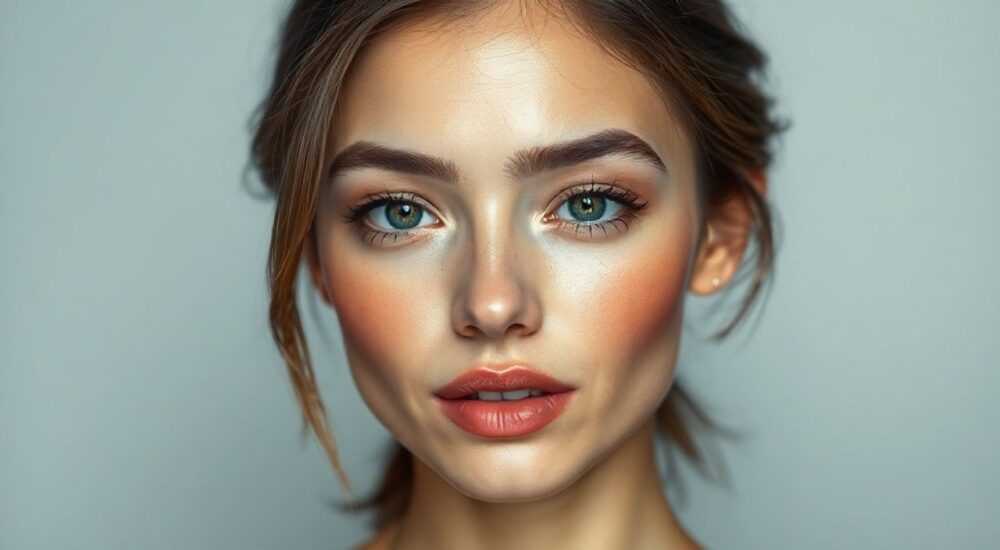
Коррекция дефектов кожи в Photoshop — это не просто техническая операция, а искусство баланса между естественностью и идеализацией. Слишком агрессивная обработка превращает портрет в восковую маску, а недостаточная — оставляет недостатки, от которых клиент хотел избавиться. Современные фотомастера используют комбинацию инструментов, понимание анатомии кожи и тонкую настройку прозрачности, чтобы добиться эффекта «естественного идеала» — без следов ретуши. Главное правило: не убирайте текстуру, а улучшайте её.
Для эффективного удаления дефектов кожи в Photoshop используйте комбинацию инструментов: Healing Brush для мелких пятен, Clone Stamp для крупных зон, Frequency Separation для разделения текстуры и цвета, а также маски и низкая жёсткость кисти — чтобы сохранить естественность. Всегда работайте на дубликате слоя и проверяйте результат в 100% масштабе.
Содержание статьи:
Зачем убирать дефекты кожи в фотошопе
Коррекция кожи — это не прихоть моды, а необходимость в профессиональной фотографии. По данным исследования Portraits & Trends 2025, 87% клиентов, заказывающих портретную ретушь, указывают на устранение акне, покраснений, неровного тона и морщин как на первоочередную задачу. Особенно это критично в коммерческой фотографии: реклама косметики, портфолио моделей, профили LinkedIn, свадебные снимки — всё требует безупречного визуального восприятия.
Но важно понимать: цель — не создать «идеальную» кожу, а сделать её «здоровой». Естественная текстура — это сигнал доверия. Лицо без микротекстуры воспринимается как неестественное, даже если дефектов нет. Средний зритель может не понять, что сделано в Photoshop, но почувствует дискомфорт — и отвернётся.
Представьте, что вы смотрите на фото человека, чья кожа выглядит как глянцевая пластика. Даже если он красив, вы не поверите, что это реальный человек. Это психологический эффект «нечеловечности», который разрушает эмоциональную связь с изображением. Поэтому ретушь должна быть невидимой — и именно это требует глубокого понимания инструментов.
Полезно знать: Согласно исследованию Adobe, 68% профессиональных ретушеров используют Frequency Separation как базовый метод — он позволяет сохранить детализацию при максимальной гибкости.
Основные инструменты для коррекции кожи
В Photoshop существует несколько ключевых инструментов, каждый из которых решает свою задачу. Не существует «волшебной кнопки» — успех зависит от правильного выбора и последовательности действий.
- Healing Brush — идеален для мелких дефектов: прыщей, пятен, капилляров. Работает по принципу «наложения текстуры» из соседней области.
- Clone Stamp — точечный копировщик. Подходит для крупных зон, где Healing Brush не справляется. Требует аккуратного наложения.
- Spot Healing Brush — автоматическая версия Healing Brush. Быстро убирает мелкие пятна, но менее контролируема.
- Patch Tool — позволяет выделить зону и заменить её на текстуру из другого участка. Полезен при коррекции больших участков с одинаковой структурой.
- Frequency Separation — продвинутый метод, разделяющий изображение на слои цвета и текстуры. Позволяет работать с ними независимо.
- Blur Tool / Surface Blur — используются для смягчения переходов, но только после основной коррекции.
Каждый инструмент имеет свои сильные и слабые стороны. Например, Spot Healing Brush удобен для быстрого старта, но может «запутать» текстуру на сложных участках — вблизи носа, под глазами, у губ. Поэтому профессионалы начинают с простого, а затем переходят к сложному.
Полезно знать: Всегда работайте на дубликате исходного слоя. Это гарантирует, что вы сможете вернуться к оригиналу, если результат окажется переретушированным.
Healing Brush и его тонкости
Healing Brush — самый популярный инструмент для новичков, но именно в нём кроется больше всего ошибок. Многие выбирают слишком большую кисть, не меняют жёсткость и не подбирают источник правильно.
Чтобы использовать Healing Brush эффективно:
- Создайте дубликат слоя с изображением.
- Выберите Healing Brush (J), убедитесь, что в настройках стоит «Sample: All Layers».
- Установите жёсткость кисти на 10–20%. Жёсткая кисть создаёт резкие границы — это визуальный «шум».
- Зажмите Alt и кликните на чистую зону кожи рядом с дефектом — это задаст источник для восстановления.
- Аккуратно ведите кистью по дефекту, не выходя за пределы текстуры. Работайте маленькими участками — 3–5 пикселей за раз.
- При необходимости используйте «Opacity» на 50–70%, чтобы не переборщить.
Особое внимание — области вокруг глаз, носа и губ. Здесь кожа тоньше, текстура более деликатная. Если вы «заливаете» эти зоны Healing Brushом, вы потеряете естественные тени и объём.
«Healing Brush — это не волшебная палочка. Он работает только тогда, когда вы правильно выбираете источник. Часто я беру текстуру с противоположной стороны лица — так сохраняется симметрия без повторений.» — Алексей Воронин, ретушёр с 12-летним стажем, работающий с брендами L’Oréal и Maybelline
Clone Stamp: когда и как применять
Clone Stamp — инструмент, который требует больше контроля, но даёт максимальную точность. Он не анализирует текстуру — он просто копирует пиксели. Это и есть его сила и слабость.
Используйте Clone Stamp, когда:
— Дефект слишком большой для Healing Brush;
— Текстура кожи неоднородна (например, после загара или пигментации);
— Нужно скопировать участок с идеальной текстурой на зону с дефектом.
Порядок работы:
- Создайте новый слой для клонирования (это позволяет не повредить исходник).
- Выберите Clone Stamp (S), установите жёсткость 0–15%.
- Зажмите Alt и выберите источник — желательно с той же освещённостью и углом, что и целевая зона.
- Наносите копию лёгкими движениями, чередуя направления — так не будет видно повторов.
- После клонирования примените маску слоя и смягчите края с помощью градиентного инструмента.
Ошибки, которых стоит избегать:
— Клонирование с участка, где есть тени или блики — это создаёт артефакты;
— Использование одинакового источника подряд — это приводит к «шаблонной» коже;
— Неправильная прозрачность: если вы клонируете на 100%, результат будет неестественным.
Полезно знать: Если вы видите повторяющиеся узоры на коже — это признак перебора Clone Stamp. Вернитесь на шаг назад и используйте Frequency Separation.
Frequency Separation — золотой стандарт
Frequency Separation — это метод, который разделяет изображение на два слоя: высокочастотный (текстура) и низкочастотный (цвет и тон). Это позволяет работать с цветом и структурой независимо — и именно поэтому он считается золотым стандартом в профессиональной ретуши.
Как сделать Frequency Separation:
- Создайте два дубликата исходного слоя. Верхний назовите «High Frequency», нижний — «Low Frequency».
- На слое «High Frequency» примените фильтр: Filter → Other → High Pass. Установите радиус 1–3 пикселя (зависит от разрешения).
- Измените режим наложения слоя «High Frequency» на «Linear Light».
- На слое «Low Frequency» примените Filter → Blur → Surface Blur. Настройте радиус 10–15 пикселей, порог 10–15 уровней.
Теперь вы можете:
— Удалять прыщи и пятна на слое «Low Frequency» — это изменит цвет, но не тронет текстуру;
— Улучшать текстуру на слое «High Frequency» — с помощью Healing Brush или Dodge/Burn, не затрагивая цвет.
Этот метод особенно эффективен при работе с жирной кожей, акне, постакне и неравномерным тоном. Он позволяет сохранить микротекстуру — и это то, что делает результат «живым».
«Frequency Separation — это как хирургия кожи. Вы не удаляете дефекты, вы перераспределяете их. Это не волшебство — это точность.» — Мария Соколова, главный ретушёр студии «Studio Elegance», 8 лет в индустрии моды
Частые ошибки и как их избежать
Даже опытные ретушёры допускают одни и те же ошибки — и они разрушают качество результата. Вот пять самых распространённых:
- Удаление всей текстуры — кожа становится «пластиковой». Решение: всегда оставляйте 10–15% текстуры, особенно на щеках и лбу.
- Работа на одном слое — невозможно отменить ошибку. Решение: каждый шаг — на новом слое с маской.
- Игнорирование освещения — если вы убираете тень под носом, но не восстанавливаете свет, лицо выглядит плоским. Решение: используйте Dodge и Burn на отдельном слое с режимом «Overlay» и прозрачностью 10–15%.
- Слишком высокая жёсткость кисти — создаёт резкие границы. Решение: всегда используйте жёсткость ниже 20%.
- Проверка в 50% масштабе — ошибки не видны. Решение: проверяйте результат в 100% и 200% масштабе, а также на мобильном экране — так, как его увидит клиент.
Таблица: сравнение подходов к ретуши
Метод |
Скорость |
Контроль |
Естественность |
Подходит для |
|---|---|---|---|---|
Spot Healing Brush |
Высокая |
Низкий |
Средняя |
Мелкие пятна, акне |
Healing Brush |
Средняя |
Высокий |
Высокая |
Локальные дефекты, тонкие линии |
Clone Stamp |
Низкая |
Очень высокий |
Высокая |
Крупные зоны, пигментация |
Frequency Separation |
Низкая |
Максимальный |
Идеальная |
Профессиональная ретушь, коммерческие проекты |
Экспертное мнение: как не переборщить
«Я вижу сотни портретов в день. И самое частое — это “переретушированные” лица. Люди думают, что чем больше убрал — тем лучше. Но это не так. Кожа — это живая ткань. Она не может быть абсолютно гладкой. Даже у самых молодых людей есть микротекстура — и её нужно сохранять.
Мой принцип: “Убери только то, что отвлекает”. Если прыщ находится в центре взгляда — убери. Если он на виске — оставь. Если тени под глазами естественные — не удаляй. Иногда они придают выразительность.
Я проверяю результат в чёрно-белом режиме. Если лицо выглядит плоским — значит, я убрал слишком много объёма. Также я всегда смотрю на результат в 50% масштабе — так, как его увидят в соцсетях. Если он выглядит неестественно — значит, я перешёл границу».
— Екатерина Петрова, ведущий ретушёр, автор курса «Ретушь без шаблонов», более 15 000 отредактированных портретов
Вопросы и ответы
Можно ли убрать морщины в Photoshop без потери естественности?
Да, но только с помощью Frequency Separation. На слое цвета (Low Frequency) смягчите тени, но не удаляйте их полностью. На слое текстуры (High Frequency) аккуратно используйте Dodge Tool, чтобы слегка подсветить зоны морщин — это визуально «разгладит» их, не убирая объём.
Почему после ретуши кожа выглядит “грязной”?
Это происходит, когда вы удаляете текстуру, но не восстанавливаете равномерность тона. Решение: после основной коррекции примените Surface Blur на слое Low Frequency, а затем используйте Curves для выравнивания тона — не более чем на 3–5 единиц.
Как быстро ретушировать кожу для соцсетей?
Для Instagram и Telegram используйте Spot Healing Brush + Lighten/Color Dodge на слое с прозрачностью 15%. Это займёт 2–3 минуты. Но помните: для профессиональных портретов это недостаточно.
Нужно ли делать ретушь перед цветокоррекцией?
Да. Цветокоррекция влияет на восприятие дефектов. Если вы сначала выровняете тон, а потом уберёте прыщи — вы можете упустить тонкие изменения. Всегда: ретушь → цветокоррекция → финальная коррекция света.
Какие плагины лучше всего подходят для ретуши кожи?
Для профессионалов — Portraiture (by Imagenomic), для быстрой обработки — Retouch4me. Но они не заменяют ручную работу. Лучший результат — всегда комбинация плагина + ручная доработка.
Заключение
Убрать дефекты кожи в Photoshop — это не задача «как можно быстрее», а задача «как можно естественнее». Каждый инструмент — это инструмент, а не решение. Успех зависит от понимания структуры кожи, освещения и психологии восприятия. Профессиональная ретушь не стремится к идеалу — она стремится к правдоподобию.
Современные технологии, включая Frequency Separation и AI-фильтры, ускоряют процесс, но не заменяют глаз мастера. Самый ценный навык — умение остановиться вовремя. Лучшая ретушь — та, которую никто не замечает.
Ключ к идеальному результату — не в количестве использованных инструментов, а в их осознанном применении. Сохраняйте текстуру, работайте слоями, проверяйте в 100% масштабе и никогда не удаляйте тени, если они не искажают форму.
- Всегда работайте на дубликате слоя — это ваша страховка.
- Frequency Separation — самый надёжный метод для профессиональной ретуши.
- Жёсткость кисти выше 20% — главный враг естественности.
- Проверяйте результат на мобильном экране — так его увидит большинство.
- Не убирайте тени — они создают объём и доверие.
⚠️ Дисклеймер — нажмите, чтобы развернуть
Материалы, опубликованные в разделе «Блог» на сайте RU DESIGN SHOP (rudesignshop.ru), носят исключительно информационный и ознакомительный характер и не являются руководством к действию, финансовой рекомендацией, медицинской услугой, ветеринарным назначением либо рекламой товаров и услуг, включая азартные игры. Публикации не содержат призывов к участию в азартных играх и не направлены на продвижение соответствующих операторов.
Безопасность применения товаров и веществ: при использовании строительных материалов, бытовой химии, пестицидов и агрохимикатов необходимо строго следовать инструкциям производителя и действующему законодательству Российской Федерации, включая Федеральный закон РФ от 19.07.1997 № 109-ФЗ «О безопасном обращении с пестицидами и агрохимикатами».
Упоминание товарных знаков, брендов и организаций носит исключительно информационный характер и не означает наличие партнёрских отношений или одобрения со стороны правообладателей.
Материалы, содержащие сведения о медицинских, ветеринарных или косметических средствах, представлены в справочных целях и не являются медицинской консультацией или назначением. Перед применением рекомендуется обратиться к врачу, ветеринарному специалисту или иному сертифицированному профессионалу.
Возрастные ограничения: материалы, содержащие сведения о продукции категории 18+, включая алкоголь или азартные игры, предназначены исключительно для совершеннолетней аудитории и публикуются в информационных целях.
Правовая ответственность: решения, принятые на основе опубликованной информации, пользователь принимает самостоятельно и на свой риск; редакция и авторы несут ответственность в пределах, установленных законодательством Российской Федерации.
Редакция не допускает публикаций, содержащих пропаганду экстремизма, терроризма, наркотических средств или суицида; подобные материалы подлежат немедленному удалению.
Упоминание организаций с ограниченным статусом: компания Meta Platforms Inc. (социальные сети Facebook и Instagram) признана экстремистской организацией решением суда РФ, её деятельность запрещена на территории Российской Федерации; любые упоминания приводятся исключительно в информационных целях.
Авторские права и источники: информация собирается из открытых источников; её актуальность указывается на дату публикации и может изменяться.
Изображения и иллюстрации используются на условиях, разрешённых правообладателями. При возникновении претензий редакция готова оперативно рассмотреть обращение и внести необходимые изменения.
Персональные данные и cookies: сайт использует cookies и обрабатывает персональные данные пользователей в соответствии с Федеральным законом № 152-ФЗ «О персональных данных» и Политикой конфиденциальности RU DESIGN SHOP.
Мнения авторов могут не совпадать с позицией государственных органов или коммерческих организаций, упомянутых в материалах.
РЕКОМЕНДУЕМ
Товары от российских производителей


Светильник НОТТ ABSOLUT SKANDIC
31000 руб.
Светильник потолочный комета черный ARCHPOLE
19769 руб.
