Скидка 5% на первый заказ — RDS5




Как убрать дефекты на фото в фотошопе
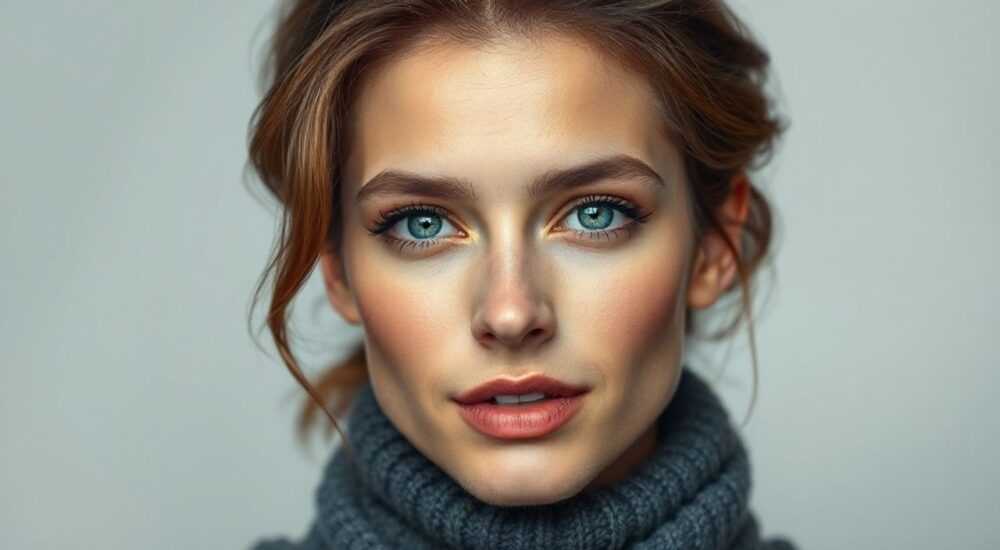
Устранение дефектов на фотографиях — одна из самых востребованных задач в цифровой обработке изображений. Будь то нежелательные прыщи на портрете, царапины на старом снимке или случайно попавший в кадр прохожий — современные инструменты Adobe Photoshop позволяют эффективно решать эти проблемы с минимальными усилиями. Главное — понимать, какие именно инструменты использовать в зависимости от типа дефекта и контекста изображения.
Для быстрого устранения мелких дефектов используйте инструмент «Заплатка» или «Точечная восстанавливающая кисть». Для сложных случаев — комбинацию «Штамп образца» и масок. Важно работать на дубликате слоя и сохранять естественную текстуру.
Содержание статьи:
- Основные инструменты для ретуши
- Сравнение ключевых инструментов
- Как убрать мелкие дефекты на лице
- Пошаговый алгоритм ретуши кожи
- Удаление больших нежелательных объектов
- Пример: удаление человека с пейзажа
- Работа со старыми фотографиями
- Этапы восстановления старого фото
- Советы профессионалов
- Вопросы и ответы
- Заключение
Основные инструменты для ретуши
Photoshop предлагает широкий набор инструментов для удаления дефектов. Каждый из них имеет свои особенности и применяется в зависимости от характера повреждения. Понимание различий между ними позволяет выбрать оптимальный метод без потери качества изображения.
Инструмент «Точечная восстанавливающая кисть» идеально подходит для устранения маленьких пятен, веснушек, пигментных точек и лёгких шрамов. Он работает по принципу анализа окружения выбранного участка и автоматически подстраивает цвет, тон и текстуру. При этом сам выделенный фрагмент заменяется данными из соседних областей.
«Заплатка» — более гибкий инструмент, позволяющий выделять области произвольной формы. Особенно эффективна при работе с фонами, где нужно удалить крупные объекты: провода, дорожные знаки, люди на пейзажах. Режим «Содержимое, осведомлённое» (Content-Aware) анализирует изображение и заполняет выделенную область наиболее подходящими пикселями.
Сравнение ключевых инструментов
Инструмент |
Лучше всего подходит для |
Преимущества |
Ограничения |
|---|---|---|---|
Точечная восстанавливающая кисть |
Мелкие дефекты, акне, точки |
Быстро, автоматически подстраивается |
Не подходит для больших областей |
Заплатка |
Крупные объекты, фоновые помехи |
Гибкость выделения, Content-Aware |
Может создавать артефакты на сложных текстурах |
Штамп образца |
Точные повторы текстур, паттернов |
Полный контроль над источником |
Требует навыка, риск видимых повторов |
Кисть восстановления |
Смешивание тонов, плавные переходы |
Естественное смешение цвета и света |
Медленнее других инструментов |
«При ретуши всегда работайте на новом слое. Это даёт возможность отменить изменения, сравнить результат и использовать маски для точной коррекции.» — Алексей С., цифровой ретушёр, 12 лет опыта
Как убрать мелкие дефекты на лице
Ретушь лица — одна из самых деликатных задач. Ошибка может сделать кожу неестественно гладкой, лишив её живости и текстуры. Цель — не стереть все черты, а улучшить внешний вид, сохранив естественность.
Начните с увеличения изображения до 100–200%. Это позволяет точно видеть границы дефектов. Используйте инструмент «Точечная восстанавливающая кисть» с мягким краем и размером чуть больше самого пятна. Нажимайте один раз — система сама подберёт нужный участок для замены.
Для акне, чёрных точек и покраснений лучше применять режим «Создавать текстуру» в настройках кисти. Он сохраняет микроструктуру кожи, предотвращая эффект «пластмассовой» поверхности. Важно не переборщить: достаточно убрать самые заметные дефекты, а не добиваться идеала.
Пошаговый алгоритм ретуши кожи
- Создайте дубликат фонового слоя (Ctrl+J).
- Выберите инструмент «Точечная восстанавливающая кисть».
- Установите размер кисти и жёсткость (рекомендуется 80–90% жёсткости).
- Щёлкайте по дефектам, начиная с самых крупных.
- Переключитесь на «Кисть восстановления» для плавного смешивания тонов.
- При необходимости используйте маску слоя, чтобы локально скрывать или показывать правки.
Полезно знать: Не ретушируйте всю кожу подряд. Сохраняйте естественные черты — морщинки, родинки, лёгкие тени. Это делает портрет живым и узнаваемым.
Для более глубокой обработки можно использовать технику частотного разложения. Она разделяет изображение на два слоя: один отвечает за тон и цвет, другой — за текстуру. На верхнем слое устраняются неровности тона, на нижнем — сохраняется или восстанавливается структура кожи. Этот метод особенно популярен среди профессиональных ретушёров.
Удаление больших нежелательных объектов
Когда в кадр попадают посторонние элементы — туристы, машины, столбы — их удаление требует более продуманного подхода. Простые инструменты могут не справиться, особенно если фон сложный: трава, вода, архитектура.
Начните с инструмента «Заплатка». Выделите объект, зажав левую кнопку мыши, и перетащите выделение в чистую область фона. Photoshop проанализирует текстуру и попытается заполнить пробел. Если результат неудовлетворительный, попробуйте другой участок-источник.
Если «Заплатка» оставляет артефакты, перейдите к «Штампу образца». Удерживайте Alt и кликните по чистому участку, который будет служить образцом. Затем закрашивайте проблемную зону. Важно периодически менять точку отбора, чтобы избежать видимых повторов текстуры.
Пример: удаление человека с пейзажа
- Увеличьте изображение и создайте новый слой (Shift+Ctrl+N).
- Выделите фигуру человека инструментом «Лассо» или «Быстрое выделение».
- Примените «Заплатку» с режимом «Содержимое, осведомлённое».
- Оцените результат. Если есть искажения — используйте «Штамп образца» для ручной коррекции.
- Добавьте корректирующий слой «Цветовой тон/насыщенность», чтобы выровнять общую палитру.
«При удалении больших объектов всегда проверяйте результат на 100% масштабе. Иногда артефакты становятся заметны только при детальном просмотре.» — Марина К., фоторедактор студии RetouchPro
Для сложных случаев можно использовать функцию «Автоматическое выравнивание слоёв» и «Смешивание объектов». Если у вас есть несколько кадров одной сцены (например, серия съёмки), вы можете объединить их, чтобы «вычистить» всё, что менялось между кадрами — людей, движущиеся облака, автомобили.
Работа со старыми фотографиями
Старые снимки часто страдают от царапин, пятен, выцветания и потерь деталей. Восстановление таких фото — это не просто ретушь, а своего рода реставрация. Здесь важна аккуратность и внимание к исторической достоверности.
Первый шаг — сканирование с высоким разрешением (минимум 600 dpi). Чем больше информации, тем точнее будет восстановление. Откройте файл в Photoshop и начните с базовой коррекции: уровень яркости, контраст, баланс белого.
Для устранения царапин используйте «Штамп образца» с низкой непрозрачностью (50–70%). Работайте мелкими штрихами, следуя направлению повреждения. Избегайте больших мазков — они нарушают структуру изображения.
Этапы восстановления старого фото
- Оцифруйте снимок с высоким DPI.
- Исправьте геометрические искажения (фильтр «Искажение» → «Выпрямление»).
- Устраните цветовые искажения (слои коррекции).
- Удалите царапины и пятна с помощью штампа и заплатки.
- Добавьте лёгкую зернистость, чтобы имитировать аналоговую текстуру.
Полезно знать: Не стремитесь сделать старое фото «как новое». Сохранение лёгкой зернистости и мягких тонов помогает передать атмосферу времени.
Для автоматизации части процесса можно использовать AI-фильтры, такие как DeOldify или Remini, но их стоит применять с осторожностью. Они могут добавить нехарактерные черты или исказить черты лица. Лучше использовать их как вспомогательный инструмент, а финальную ретушь выполнять вручную.
Советы профессионалов
Главный принцип качественной ретуши — незаметность. Хорошая работа не бросается в глаза. Зритель должен видеть человека или сцену, а не «отлично отретушированное фото».
Работайте на нескольких масштабах. Делайте паузу, отдаляйтесь от экрана, просматривайте изображение на разных устройствах. То, что кажется идеальным на мониторе, может выглядеть странно на телефоне.
Используйте слои и маски. Это позволяет экспериментировать без риска испортить оригинал. Создайте группу с правками и добавьте туда все корректирующие слои. Назначьте имя каждому слою — это упрощает дальнейшую работу.
«Часто лучший способ убрать дефект — не трогать его вовсе. Иногда достаточно сместить композицию с помощью кадрирования.» — Дмитрий В., преподаватель курсов цифровой обработки
Не забывайте про цветовое пространство. При ретуши лиц важно сохранять естественные оттенки кожи. Используйте инструмент «Пипетка», чтобы проверять цвет в разных зонах: лоб, щёки, подбородок. Разница должна быть минимальной.
Вопросы и ответы
Какой инструмент лучше: «Заплатка» или «Штамп образца»?
Ответ зависит от задачи. «Заплатка» удобна для быстрого удаления объектов на однородном фоне. «Штамп образца» даёт полный контроль, но требует больше времени. Для точной работы с текстурами (например, ткань, волосы) предпочтителен штамп.
Почему после ретуши кожа выглядит плоской?
Это происходит при чрезмерном использовании «Точечной восстанавливающей кисти» или при слишком большом радиусе действия. Чтобы избежать этого, работайте на отдельном слое, снижайте непрозрачность ретуши до 70–80% и используйте маску, чтобы оставить нетронутыми участки с естественной текстурой.
Можно ли убрать дефекты без Photoshop?
Да, существуют альтернативы: Affinity Photo, GIMP, Capture One, а также мобильные приложения вроде Snapseed или Lightroom Mobile. Однако Photoshop остаётся лидером по точности и гибкости инструментов, особенно в сложных случаях.
Нужно ли всегда удалять все дефекты?
Нет. Чрезмерная ретушь делает изображение неестественным. Современные стандарты допускают и даже ценят лёгкие недостатки: веснушки, морщинки, индивидуальные черты. Цель — улучшить, а не изменить.
Заключение
Удаление дефектов в Photoshop — это сочетание технических навыков и художественного вкуса. Современные инструменты позволяют быстро решать большинство задач, но ключ к успеху — в умеренности и внимании к деталям. Работа на дубликатах слоёв, использование масок, контроль текстуры и цвета — всё это формирует профессиональный подход.
Главное — помнить, что фотография должна оставаться правдивой. Технологии созданы для того, чтобы помогать, а не искажать реальность. Даже самая совершенная ретушь не заменит хорошего кадра, сделанного с душой.
- Используйте «Точечную восстанавливающую кисть» для мелких дефектов и «Заплатку» — для крупных объектов.
- Всегда работайте на дубликате слоя и применяйте маски для точной коррекции.
- Сохраняйте естественную текстуру кожи и не стремитесь к абсолютной гладкости.
- Для старых фото комбинируйте ручную ретушь с цветокоррекцией и лёгкой зернистостью.
- Проверяйте результат на разных устройствах и при разных масштабах.
⚠️ Дисклеймер — нажмите, чтобы развернуть
Материалы, опубликованные в разделе «Блог» на сайте RU DESIGN SHOP (rudesignshop.ru), носят исключительно информационный и ознакомительный характер и не являются руководством к действию, финансовой рекомендацией, медицинской услугой, ветеринарным назначением либо рекламой товаров и услуг, включая азартные игры. Публикации не содержат призывов к участию в азартных играх и не направлены на продвижение соответствующих операторов.
Безопасность применения товаров и веществ: при использовании строительных материалов, бытовой химии, пестицидов и агрохимикатов необходимо строго следовать инструкциям производителя и действующему законодательству Российской Федерации, включая Федеральный закон РФ от 19.07.1997 № 109-ФЗ «О безопасном обращении с пестицидами и агрохимикатами».
Упоминание товарных знаков, брендов и организаций носит исключительно информационный характер и не означает наличие партнёрских отношений или одобрения со стороны правообладателей.
Материалы, содержащие сведения о медицинских, ветеринарных или косметических средствах, представлены в справочных целях и не являются медицинской консультацией или назначением. Перед применением рекомендуется обратиться к врачу, ветеринарному специалисту или иному сертифицированному профессионалу.
Возрастные ограничения: материалы, содержащие сведения о продукции категории 18+, включая алкоголь или азартные игры, предназначены исключительно для совершеннолетней аудитории и публикуются в информационных целях.
Правовая ответственность: решения, принятые на основе опубликованной информации, пользователь принимает самостоятельно и на свой риск; редакция и авторы несут ответственность в пределах, установленных законодательством Российской Федерации.
Редакция не допускает публикаций, содержащих пропаганду экстремизма, терроризма, наркотических средств или суицида; подобные материалы подлежат немедленному удалению.
Упоминание организаций с ограниченным статусом: компания Meta Platforms Inc. (социальные сети Facebook и Instagram) признана экстремистской организацией решением суда РФ, её деятельность запрещена на территории Российской Федерации; любые упоминания приводятся исключительно в информационных целях.
Авторские права и источники: информация собирается из открытых источников; её актуальность указывается на дату публикации и может изменяться.
Изображения и иллюстрации используются на условиях, разрешённых правообладателями. При возникновении претензий редакция готова оперативно рассмотреть обращение и внести необходимые изменения.
Персональные данные и cookies: сайт использует cookies и обрабатывает персональные данные пользователей в соответствии с Федеральным законом № 152-ФЗ «О персональных данных» и Политикой конфиденциальности RU DESIGN SHOP.
Мнения авторов могут не совпадать с позицией государственных органов или коммерческих организаций, упомянутых в материалах.
РЕКОМЕНДУЕМ
Товары от российских производителей




