Скидка 5% на первый заказ — RDS5




Как убрать дымку в фотошопе
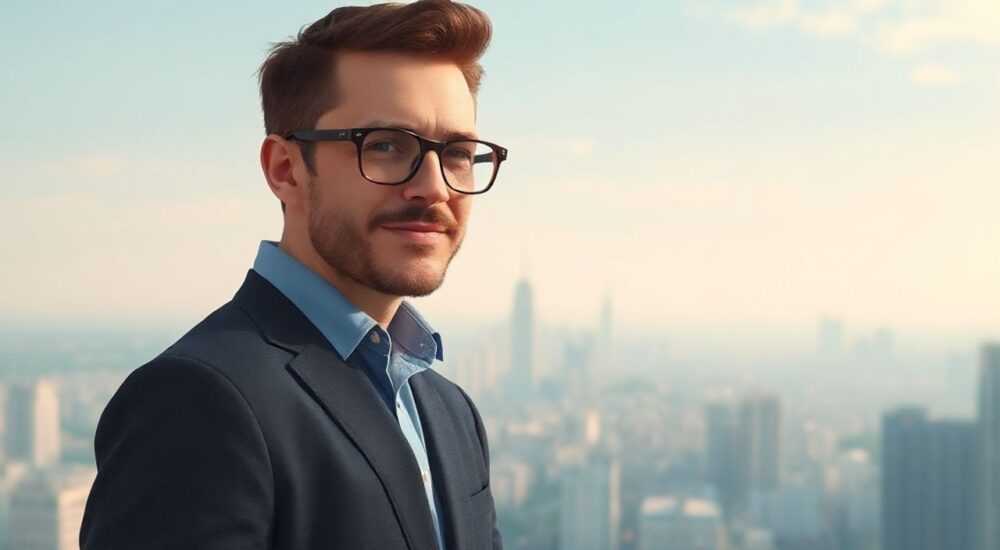
Убрать дымку на фотографии в Photoshop можно с помощью нескольких профессиональных методов, включая коррекцию цветового баланса, использование масок и специальных фильтров. Главная рекомендация — работать с копией слоя и применять неразрушающее редактирование, чтобы сохранить возможность отката изменений.
Для эффективного удаления дымки используйте комбинацию коррекции контраста, цветового баланса и инструментов вроде Camera Raw Filter или High Pass. Всегда работайте в режиме Smart Objects, чтобы изменения оставались нелинейными и регулируемыми.
В современной цифровой обработке изображений одним из самых распространённых дефектов является дымка — лёгкая пелена, придающая фото мутность, снижающая контраст и делая цвета блёклыми. Она может появиться из-за атмосферных условий, особенно при съёмке на расстоянии, в утренние часы или в условиях загрязнённого воздуха. Даже качественная камера не всегда справляется с этим явлением, поэтому постобработка становится ключевым этапом. Adobe Photoshop предлагает мощные инструменты для борьбы с дымкой, позволяя вернуть снимкам чёткость, глубину и выразительность. Освоение этих техник важно как для профессиональных фотографов, так и для активных любителей, стремящихся к идеальным результатам.
Содержание статьи:
- Что такое дымка на фото и как она влияет на качество изображения
- Как определить наличие дымки на снимке
- Подготовка к редактированию: что нужно знать перед началом
- Необходимые настройки и инструменты
- Основные методы удаления дымки в Photoshop
- Метод 1: Использование Camera Raw Filter
- Метод 2: Коррекция с помощью Curves и Color Balance
- Метод 3: High Pass + Overlay
- Продвинутые техники и профессиональные лайфхаки
- Использование Luminosity Masks
- Frequency Separation для сложных случаев
- AI-фильтры и плагины
- Распространённые ошибки и как их избежать
- Экспертное мнение
- Вопросы и ответы
- Заключение
Что такое дымка на фото и как она влияет на качество изображения
Дымка — это атмосферное явление, проявляющееся как рассеянный свет в воздухе, вызванное частицами пыли, влаги или загрязнений. На фотографиях она проявляется в виде голубовато-серого налёта, особенно заметного на дальних планах. Этот эффект снижает видимый контраст, размывает детали и придаёт изображению «плоский» вид. Чем дальше объект от камеры, тем сильнее проявляется дымка.
Физически дымка возникает из-за Рэлеевского и Ми-рассеяния света на микрочастицах в атмосфере. Это приводит к тому, что тени теряют насыщенность, а светлые участки становятся пересвеченными. Особенно страдают пейзажные и архитектурные съёмки, где важна глубина пространства и чёткость линий. Без коррекции такие фото кажутся неотшлифованными, даже если композиция и экспозиция в порядке.
При этом важно отличать дымку от других дефектов: например, от линзовой дымки (flare), которая возникает при попадании света внутрь объектива, или от шума высоких ISO. Первую можно частично исправить сменой угла съёмки или бленды, вторую — программно, но третья требует именно цветокоррекции и повышения локального контраста.
Полезно знать: Дымка чаще всего проявляется в синем спектре, особенно в тенях. Поэтому при коррекции стоит уделять особое внимание каналу синего цвета в инструментах вроде Curves или Color Balance.
Как определить наличие дымки на снимке
- Оцените дальние объекты: если они кажутся размытыми, без чётких границ и имеют холодный оттенок — вероятно, есть дымка.
- Проверьте гистограмму: при наличии дымки тени могут быть приподняты, а общая кривая смещена в сторону светлых тонов.
- Используйте режим просмотра в 100% масштабе: увеличьте участок с деталями на заднем плане, чтобы оценить реальную чёткость.
- Сравните с контрольным изображением: если у вас есть эталонный снимок в тех же условиях, но без дымки — это упростит диагностику.
Подготовка к редактированию: что нужно знать перед началом
Перед тем как начать убирать дымку, необходимо правильно подготовить файл и рабочее пространство. Начните с открытия оригинала в Photoshop и создания дубликата фонового слоя. Это базовое правило неразрушающего редактирования, которое позволяет в любой момент отменить изменения или сравнить результат.
Если вы работаете с RAW-файлами, предварительная коррекция в Camera Raw может значительно упростить задачу. Используйте ползунки «Удаление дымки» (Dehaze) и «Контраст», чтобы сразу увидеть эффект. Даже если вы планируете дальнейшую обработку, эта стадия помогает сэкономить время и дать направление основной работе.
«Всегда конвертируйте слой в Smart Object перед применением фильтров. Это даёт возможность редактировать параметры позже и избегать потери качества.» — Алексей М., ретушёр с 12-летним стажем
Также важно настроить цветовую среду: убедитесь, что ваш монитор откалиброван, а профиль цветопередачи соответствует sRGB или Adobe RGB. Работа с некорректным отображением цветов может привести к переусилению коррекции и появлению артефактов.
Необходимые настройки и инструменты
- Палитра Layers (Слои): контролируйте видимость и прозрачность каждого элемента.
- Adjustment Layers (Корректирующие слои): используйте их вместо прямого редактирования для нелинейной обработки.
- Masks (Маски): применяйте для точечного воздействия только на проблемные зоны.
- Zoom Tool: работайте в увеличении 50–100%, чтобы видеть детали, но не терять общую картину.
Основные методы удаления дымки в Photoshop
Существует несколько проверенных способов устранения дымки, каждый из которых подходит для разных типов изображений и уровней сложности. Ниже приведены наиболее эффективные и часто используемые техники.
Метод 1: Использование Camera Raw Filter
Camera Raw Filter — один из самых быстрых и удобных инструментов. Он доступен через меню Filter → Camera Raw Filter. После открытия интерфейса найдите ползунок Dehaze и начните его двигать вправо. Увеличение значения усиливает контраст в средних тонах и подавляет холодный налёт.
- Создайте копию слоя и преобразуйте её в Smart Object.
- Примените Camera Raw Filter.
- Перейдите во вкладку «Эффекты» и установите Dehaze от +20 до +60, в зависимости от степени дымки.
- Скорректируйте Exposure, Contrast и Clarity, чтобы избежать перенасыщенности.
- Нажмите OK и при необходимости отрегулируйте непрозрачность слоя.
Полезно знать: Не увлекайтесь ползунком Dehaze — значения выше +70 часто вызывают артефакты, особенно по краям объектов и в тенях.
Метод 2: Коррекция с помощью Curves и Color Balance
Этот подход даёт больше контроля, особенно при работе с цветовой составляющей дымки. Он включает два этапа:
- Color Balance: добавьте корректирующий слой и в тенях уберите избыток синего, добавив красного и жёлтого. В средних тонах — небольшая коррекция в сторону тёплых оттенков.
- Curves: создайте S-образную кривую для повышения контраста. Углубите тени и немного приподнимите света, но не затрагивайте чистые белые и чёрные точки.
Для большей точности используйте маску, чтобы применить коррекцию только к заднему плану, оставив передний план естественным.
Метод 3: High Pass + Overlay
Техника High Pass позволяет локально усилить чёткость и восстановить потерянные детали. Вот как это работает:
- Создайте копию слоя и примените Filter → Other → High Pass.
- Установите радиус 5–15 пикселей (зависит от разрешения).
- Измените blending mode слоя на Overlay, Soft Light или Hard Light.
- При необходимости добавьте маску и размойте переходы.
Этот метод особенно эффективен при слабой дымке, когда нужно просто «оживить» изображение, не меняя цветовой баланс.
Метод |
Эффективность |
Сложность |
Лучше использовать при |
|---|---|---|---|
Camera Raw Filter (Dehaze) |
Высокая |
Низкая |
Быстрая обработка, RAW-файлы |
Curves + Color Balance |
Очень высокая |
Средняя |
Цветовая коррекция, сильная дымка |
High Pass + Overlay |
Средняя |
Средняя |
Повышение чёткости, локальные участки |
Продвинутые техники и профессиональные лайфхаки
Для достижения максимального результата профессионалы используют комбинированный подход, объединяющий несколько методов и дополнительные инструменты.
Использование Luminosity Masks
Luminosity Masks позволяют точно выбирать области по яркости, что идеально подходит для работы с дымкой, затрагивающей преимущественно светлые или полутоновые участки. Например, вы можете создать маску, затрагивающую только тени, и применить к ней коррекцию цветового баланса без влияния на светлые зоны.
Процесс:
- Установите плагин или скрипт для генерации luminosity masks (например, Lumenzia или TK Actions).
- Выберите маску, соответствующую средним тонам (midtone).
- Примените корректирующий слой и настройте цвет и контраст.
Frequency Separation для сложных случаев
Хотя этот метод чаще используется в ретуши, он может помочь при сильной дымке на портретах или городских снимках. Разделение текстуры и тональности позволяет убрать дымку из цветового канала, не затрагивая детали кожи или фактуры зданий.
AI-фильтры и плагины
Современные решения, такие как Topaz DeNoise AI, ON1 NoNoise или Skylum Luminar Neo, используют искусственный интеллект для автоматического распознавания и удаления дымки. Они хорошо интегрируются с Photoshop через плагины.
«AI-инструменты экономят время, но требуют последующей ручной доработки. Всегда проверяйте границы объектов и естественность цветов после автоматической обработки.» — Марина К., цифровой художник
Распространённые ошибки и как их избежать
Даже опытные пользователи допускают типичные ошибки при борьбе с дымкой. Знание этих ловушек поможет получить более естественный результат.
- Перекоррекция: слишком сильное повышение Dehaze или контраста приводит к артефактам, появлению ореолов и неестественной насыщенности цветов.
- Игнорирование масок: равномерное применение коррекции ко всему кадру может исказить передний план, сделав его излишне резким или тёплым.
- Работа с JPEG вместо RAW: сжатые форматы имеют меньший запас по тонам, что ограничивает возможности коррекции.
- Отсутствие сравнения «до/после»: не проверяя оригинал, легко уйти слишком далеко от естественного вида.
Полезно знать: Чтобы быстро сравнить результат, нажмите клавишу V и временно отключите видимость корректирующих слоёв. Это поможет оценить, насколько изменение выглядит органично.
Экспертное мнение
Успешное удаление дымки — это не просто техническая операция, а процесс восстановления визуальной иерархии изображения. Ключевой принцип — минимализм: каждое изменение должно быть направлено на улучшение восприятия глубины, а не на демонстрацию возможностей программы. Лучшие результаты достигаются сочетанием автоматических инструментов и ручной точечной коррекции. Особенно важно учитывать контекст: пейзаж может позволить более смелую обработку, чем портрет, где естественность кожи критична. Приоритет всегда должен быть за сохранением деталей и предотвращением шумов. Также стоит помнить, что некоторые снимки не требуют полного удаления дымки — иногда лёгкая дымка создаёт нужную атмосферу, например, таинственность или драматизм.
Вопросы и ответы
Можно ли убрать дымку без Photoshop?
Да, аналогичные функции есть в Lightroom, Capture One, GIMP и мобильных приложениях. Однако Photoshop даёт наибольший контроль, особенно при использовании масок и Smart Filters.
Почему после удаления дымки фото стало слишком тёплым?
Дымка часто имеет холодный оттенок, и её удаление автоматически делает изображение тёплее. Чтобы компенсировать это, используйте коррекцию баланса белого или слегка добавьте синий в тени через Color Balance.
Как избежать появления шумов при повышении контраста?
Работайте с RAW-файлами, используйте маски для локального применения и применяйте шумоподавление после основной коррекции. Инструменты вроде Adobe Camera Raw или DxO PureRAW эффективны на этом этапе.
Нужно ли удалять дымку на всех фотографиях?
Не обязательно. Иногда дымка создаёт художественный эффект — например, утреннюю дымку в лесу или туман над озером. Решение должно зависеть от замысла автора.
Какие горячие клавиши ускоряют работу?
Ctrl+J (дублировать слой), Ctrl+Shift+E (слияние видимых слоёв), Alt+Backspace (залить слой чёрным), B — Brush, M — Marquee, V — Move. Для масок: Alt+ клик по маске — просмотр, Ctrl+I — инверсия.
Заключение
Удаление дымки в Photoshop — это не просто исправление дефекта, а важный этап постобработки, способный полностью изменить восприятие фотографии. Современные инструменты позволяют добиться впечатляющих результатов, но успех зависит от правильного выбора метода, аккуратности и понимания визуальной цели снимка. Главное — действовать постепенно, использовать нелинейное редактирование и не стремиться к абсолютной «чистоте» там, где легкая атмосфера уместна.
Идеальная обработка — это когда зритель не замечает, что было сделано. Фотография должна выглядеть живой, глубокой и естественной, а не «перекачанной» контрастом.
- Всегда работайте с копией слоя и используйте Smart Objects.
- Комбинируйте Camera Raw Filter, Color Balance и Curves для лучшего результата.
- Используйте маски, чтобы избежать чрезмерной обработки переднего плана.
- Не переусердствуйте с ползунком Dehaze — ориентируйтесь на естественность.
- Оценивайте результат в сравнении с оригиналом и на разных экранах.
⚠️ Дисклеймер — нажмите, чтобы развернуть
Материалы, опубликованные в разделе «Блог» на сайте RU DESIGN SHOP (rudesignshop.ru), носят исключительно информационный и ознакомительный характер и не являются руководством к действию, финансовой рекомендацией, медицинской услугой, ветеринарным назначением либо рекламой товаров и услуг, включая азартные игры. Публикации не содержат призывов к участию в азартных играх и не направлены на продвижение соответствующих операторов.
Безопасность применения товаров и веществ: при использовании строительных материалов, бытовой химии, пестицидов и агрохимикатов необходимо строго следовать инструкциям производителя и действующему законодательству Российской Федерации, включая Федеральный закон РФ от 19.07.1997 № 109-ФЗ «О безопасном обращении с пестицидами и агрохимикатами».
Упоминание товарных знаков, брендов и организаций носит исключительно информационный характер и не означает наличие партнёрских отношений или одобрения со стороны правообладателей.
Материалы, содержащие сведения о медицинских, ветеринарных или косметических средствах, представлены в справочных целях и не являются медицинской консультацией или назначением. Перед применением рекомендуется обратиться к врачу, ветеринарному специалисту или иному сертифицированному профессионалу.
Возрастные ограничения: материалы, содержащие сведения о продукции категории 18+, включая алкоголь или азартные игры, предназначены исключительно для совершеннолетней аудитории и публикуются в информационных целях.
Правовая ответственность: решения, принятые на основе опубликованной информации, пользователь принимает самостоятельно и на свой риск; редакция и авторы несут ответственность в пределах, установленных законодательством Российской Федерации.
Редакция не допускает публикаций, содержащих пропаганду экстремизма, терроризма, наркотических средств или суицида; подобные материалы подлежат немедленному удалению.
Упоминание организаций с ограниченным статусом: компания Meta Platforms Inc. (социальные сети Facebook и Instagram) признана экстремистской организацией решением суда РФ, её деятельность запрещена на территории Российской Федерации; любые упоминания приводятся исключительно в информационных целях.
Авторские права и источники: информация собирается из открытых источников; её актуальность указывается на дату публикации и может изменяться.
Изображения и иллюстрации используются на условиях, разрешённых правообладателями. При возникновении претензий редакция готова оперативно рассмотреть обращение и внести необходимые изменения.
Персональные данные и cookies: сайт использует cookies и обрабатывает персональные данные пользователей в соответствии с Федеральным законом № 152-ФЗ «О персональных данных» и Политикой конфиденциальности RU DESIGN SHOP.
Мнения авторов могут не совпадать с позицией государственных органов или коммерческих организаций, упомянутых в материалах.
РЕКОМЕНДУЕМ
Товары от российских производителей




