Скидка 5% на первый заказ — RDS5




Как убрать эффект красных глаз в фотошопе
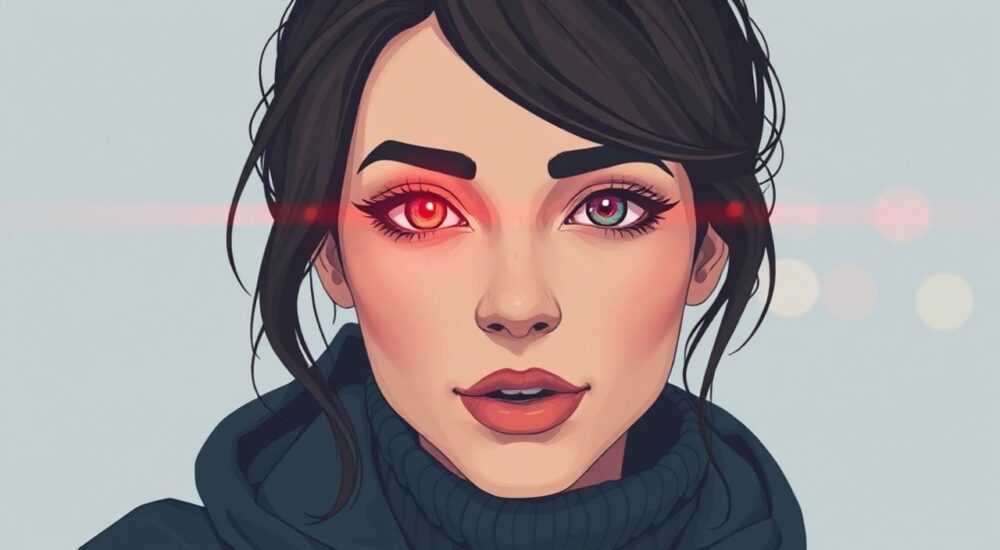
Красные глаза на фотографиях — частая проблема, возникающая при использовании вспышки, особенно в условиях низкой освещённости. Эффект появляется из-за отражения света от сетчатки глаза через зрачок. Устранить его можно несколькими способами в Photoshop: с помощью автоматических инструментов, ручной коррекции или комбинированных методов. Наиболее эффективным и щадящим подходом считается использование инструмента «Устранение эффекта красных глаз» в связке с ручной цветокоррекцией.
Для быстрого устранения красных глаз в фотошопе используйте встроенный инструмент «Устранение эффекта красных глаз». Для точной коррекции и сложных случаев применяйте маски и ручную цветокоррекцию через слои.
Фотографии с эффектом красных глаз могут испортить даже самый удачный кадр. Особенно часто это происходит на вечеринках, в интерьерах или при съёмке детей и животных. Проблема не только эстетическая — она может сделать человека на фото менее выразительным или даже пугающим. К счастью, Adobe Photoshop предлагает несколько надёжных решений, позволяющих быстро и качественно убрать красноту из глаз, сохраняя естественность взгляда.
Важно понимать, что универсального способа нет: выбор метода зависит от качества исходного изображения, размера зрачка, цвета глаз и степени проявления эффекта. Некоторые фотографии требуют минимального вмешательства, другие — тонкой ручной доработки. В этой статье мы разберём все доступные методы, их преимущества и ограничения, а также дадим практические рекомендации для достижения максимально реалистичного результата.
Содержание статьи:
- Как использовать инструмент «Устранение эффекта красных глаз»
- Шаги использования инструмента:
- Ручная коррекция красных глаз с помощью кисти и масок
- Пошаговая инструкция:
- Цветокоррекция через слои: Hue/Saturation и Selective Color
- Типичные ошибки и как их избежать
- Как проверить качество ретуши:
- Экспертные советы по обработке глаз в Photoshop
- Часто задаваемые вопросы
- Заключение
Как использовать инструмент «Устранение эффекта красных глаз»
Инструмент «Устранение эффекта красных глаз» — это самый быстрый способ борьбы с красными глазами в Photoshop. Он доступен на панели инструментов и идеально подходит для простых случаев, когда эффект выражен чётко и контрастно.
Чтобы активировать инструмент, выберите его значок (два круга с крестиком) или нажмите клавишу I. После этого просто щёлкните по красному участку глаза. Photoshop автоматически определит область поражения и заменит её на тёмный оттенок, имитирующий естественный зрачок.
Шаги использования инструмента:
- Откройте изображение в Photoshop.
- Выберите инструмент «Устранение эффекта красных глаз» (I).
- Настройте параметры: «Размер пипетки» и «Темнота» (по умолчанию 50% и 50%).
- Щёлкните по каждому красному глазу.
- При необходимости увеличьте масштаб и повторите клик для лучшего захвата.
Инструмент хорошо работает с людьми, но может давать сбои на животных — у кошек и собак красные глаза часто имеют зелёный или жёлтый оттенок (эффект «свечения»), который он не распознаёт.
Полезно знать: Если инструмент не сработал, попробуйте вручную выделить область глаза с помощью лассо или волшебной палочки перед применением.
Ручная коррекция красных глаз с помощью кисти и масок
Когда автоматический инструмент не справляется, приходится переходить к ручной коррекции. Этот метод даёт полный контроль над процессом и позволяет добиться максимально естественного результата.
Первый шаг — создание нового слоя. Это необходимо для ненасильственной (non-destructive) ретуши. Нажмите Ctrl+Shift+N (или Cmd+Shift+N на Mac), чтобы создать прозрачный слой поверх фонового.
Пошаговая инструкция:
- Выберите кисть (B) с мягкими краями (прозрачность около 70%, непрозрачность потока — 30–40%).
- Установите режим наложения слоя «Нормальный».
- Подберите цвет: возьмите пипеткой (I) тёмный оттенок из тени зрачка или радужки рядом.
- Аккуратно закрасьте красную область, избегая перекрытия бликов и белков глаза.
- При необходимости уменьшите непрозрачность слоя для более мягкой коррекции.
Для большей точности используйте маску. Создайте корректирующий слой «Цветовой тон/Насыщенность» (Ctrl+U), затем выделите красные участки глаз с помощью волшебной палочки (W) и инвертируйте выделение (Ctrl+Shift+I). Маска скроет всё, кроме нужной области.
«При ручной коррекции никогда не делайте зрачок абсолютно чёрным — добавьте немного серого или тёмно-коричневого оттенка, чтобы сохранить объём.» — Анна Петрова, ретушёр, 12 лет опыта
Цветокоррекция через слои: Hue/Saturation и Selective Color
Более продвинутый и гибкий способ — использование корректирующих слоёв. Этот подход позволяет изменять цвет без повреждения оригинального изображения и легко корректировать результат.
Начните с добавления слоя «Цветовой тон/Насыщенность» (Hue/Saturation). В настройках выберите канал «Красный». Снизьте насыщенность (Saturation) до -100, чтобы убрать красный цвет. Затем, если нужно, скорректируйте оттенок (Hue), сместив его в сторону коричневого или серого.
Для ещё более точной настройки используйте слой «Выборочная коррекция цвета» (Selective Color). Выберите цвет «Красный» и измените пропорции:
- Циан (+20–40%) — добавляет холодный оттенок;
- Мagenta (-10–20%) — уменьшает красноту;
- Жёлтый (-30–50%) — снижает яркость;
- Чёрный (+10–30%) — углубляет тон.
Метод |
Преимущества |
Недостатки |
|---|---|---|
Автоматический инструмент |
Быстро, просто, не требует навыков |
Не всегда точен, может переусердствовать |
Ручная кисть |
Полный контроль, естественный результат |
Требует времени и аккуратности |
Корректирующие слои |
Гибкость, возможность изменения |
Сложнее для новичков |
Полезно знать: Комбинируйте методы: начните с корректирующего слоя, затем вручную подправьте блики и границы зрачка.
Типичные ошибки и как их избежать
Даже опытные пользователи допускают ошибки при устранении красных глаз. Самые распространённые из них:
- Чрезмерное затемнение зрачка. Зрачок должен оставаться тёмным, но не плоским. Избегайте сплошного чёрного цвета — это делает взгляд «мёртвым».
- Игнорирование бликов. Естественные блики на глазах придают живость. Не закрашивайте их полностью — оставьте маленькие светлые точки.
- Несохранение текстуры радужки. При неправильном выделении можно стереть детали радужки. Используйте маски с низкой непрозрачностью для мягких переходов.
- Обработка только одного глаза. Часто забывают проверить второй глаз. Всегда просматривайте оба глаза после коррекции.
Как проверить качество ретуши:
- Мигните между оригиналом и обработанным вариантом (Alt + клик по глазку слоя).
- Просмотрите фото в уменьшенном масштабе — так видно общую естественность.
- Покажите изображение другому человеку — свежий взгляд заметит артефакты.
«Если после обработки глаза выглядят “пустыми” — добавьте тонкий контур тёмной кистью по краю зрачка. Это вернёт им глубину.» — Дмитрий Козлов, цифровой художник, Adobe Certified Expert
Экспертные советы по обработке глаз в Photoshop
Профессионалы используют комплексный подход. Вот проверенные практики, которые помогут добиться идеального результата:
- Работайте в увеличенном масштабе (200–300%), чтобы не пропустить детали.
- Используйте горячие клавиши: пробел — панорамирование, Z — увеличение, B — кисть.
- Создавайте отдельные группы слоёв для каждого этапа (например, «Red Eye Fix»).
- Сохраняйте PSD-файл с слоями — это позволит внести правки позже.
Для групповых фото рекомендуется создать действие (Action): запишите все шаги один раз, а затем примените их к другим глазам или кадрам. Это экономит до 70% времени при массовой обработке.
Полезно знать: В Camera Raw (встроено в Photoshop) тоже есть инструмент «Устранение красных глаз». Его удобно использовать при пакетной обработке RAW-файлов.
Часто задаваемые вопросы
Можно ли убрать красные глаза на телефоне?
Да, многие мобильные приложения (Snapseed, Adobe Lightroom Mobile) предлагают аналогичный инструмент. Однако точность ниже, чем в Photoshop.
Почему у животных глаза светятся зелёным или жёлтым?
У животных есть специальный слой за сетчаткой — tapetum lucidum, усиливающий свет. Поэтому при вспышке они отражают не красный, а другой цвет. В Photoshop его корректируют вручную, как и красные глаза.
Как предотвратить эффект красных глаз при съёмке?
Используйте внешнюю вспышку, отводящую свет в сторону, включите функцию предварительной вспышки (red-eye reduction) или снимайте при достаточном окружающем свете.
Можно ли исправить красные глаза на старых фото?
Да, любой метод подходит для архивных снимков. Главное — работать аккуратно, особенно если изображение уже сжато или имеет шумы.
Заключение
Устранение эффекта красных глаз в Photoshop — несложная, но важная задача, которая значительно повышает качество фотографий. Современные инструменты позволяют решить её быстро и эффективно, независимо от уровня подготовки пользователя.
Главное — соблюдать баланс между технической точностью и визуальной естественностью. Даже самая тщательная ретушь будет провалена, если взгляд на фото потеряет живость.
- Используйте автоматический инструмент для быстрой обработки.
- Применяйте ручную коррекцию и маски для сложных случаев.
- Комбинируйте методы для максимальной естественности.
- Избегайте типичных ошибок: пере-затемнения и потери бликов.
- Работайте на дублирующих слоях и сохраняйте исходник.
⚠️ Дисклеймер — нажмите, чтобы развернуть
Материалы, опубликованные в разделе «Блог» на сайте RU DESIGN SHOP (rudesignshop.ru), носят исключительно информационный и ознакомительный характер и не являются руководством к действию, финансовой рекомендацией, медицинской услугой, ветеринарным назначением либо рекламой товаров и услуг, включая азартные игры. Публикации не содержат призывов к участию в азартных играх и не направлены на продвижение соответствующих операторов.
Безопасность применения товаров и веществ: при использовании строительных материалов, бытовой химии, пестицидов и агрохимикатов необходимо строго следовать инструкциям производителя и действующему законодательству Российской Федерации, включая Федеральный закон РФ от 19.07.1997 № 109-ФЗ «О безопасном обращении с пестицидами и агрохимикатами».
Упоминание товарных знаков, брендов и организаций носит исключительно информационный характер и не означает наличие партнёрских отношений или одобрения со стороны правообладателей.
Материалы, содержащие сведения о медицинских, ветеринарных или косметических средствах, представлены в справочных целях и не являются медицинской консультацией или назначением. Перед применением рекомендуется обратиться к врачу, ветеринарному специалисту или иному сертифицированному профессионалу.
Возрастные ограничения: материалы, содержащие сведения о продукции категории 18+, включая алкоголь или азартные игры, предназначены исключительно для совершеннолетней аудитории и публикуются в информационных целях.
Правовая ответственность: решения, принятые на основе опубликованной информации, пользователь принимает самостоятельно и на свой риск; редакция и авторы несут ответственность в пределах, установленных законодательством Российской Федерации.
Редакция не допускает публикаций, содержащих пропаганду экстремизма, терроризма, наркотических средств или суицида; подобные материалы подлежат немедленному удалению.
Упоминание организаций с ограниченным статусом: компания Meta Platforms Inc. (социальные сети Facebook и Instagram) признана экстремистской организацией решением суда РФ, её деятельность запрещена на территории Российской Федерации; любые упоминания приводятся исключительно в информационных целях.
Авторские права и источники: информация собирается из открытых источников; её актуальность указывается на дату публикации и может изменяться.
Изображения и иллюстрации используются на условиях, разрешённых правообладателями. При возникновении претензий редакция готова оперативно рассмотреть обращение и внести необходимые изменения.
Персональные данные и cookies: сайт использует cookies и обрабатывает персональные данные пользователей в соответствии с Федеральным законом № 152-ФЗ «О персональных данных» и Политикой конфиденциальности RU DESIGN SHOP.
Мнения авторов могут не совпадать с позицией государственных органов или коммерческих организаций, упомянутых в материалах.
РЕКОМЕНДУЕМ
Товары от российских производителей

Люстра Iblamf 81/7484 GLODE
103277 руб.
Настенный светильник SUBRA-XL SN027
7400 руб.

