Скидка 5% на первый заказ — RDS5




Как убрать фон с фотошопа
Удаление фона с изображения — одна из самых востребованных задач в цифровой обработке фотографий. Будь то подготовка товара для интернет-магазина, создание портфолио или дизайн баннеров, чистый и аккуратный объект без отвлекающего заднего плана выглядит профессионально и привлекает внимание. Adobe Photoshop предлагает множество инструментов для этой цели — от простых до продвинутых, учитывающих сложные контуры, волосы, прозрачность и текстуры.
Чтобы быстро убрать фон в Photoshop, используйте инструмент «Объектная подборка» (Select Subject) и маски. Для точной работы с волосами и мелкими деталями применяйте режим «Выбор и маска» с настройкой краёв.
Содержание статьи:
- Инструменты для удаления фона
- Когда какой инструмент использовать?
- Пошаговая инструкция: удаление фона
- Работа со сложными контурами: волосы, прозрачность
- Техника двойного выделения
- Работа с полупрозрачными объектами
- Сохранение и экспорт результата
- Ошибки и как их избежать
- Чек-лист перед финальным экспортом
- Экспертное мнение
- Интервью с Дмитрием Волковым, старшим ретушером фотостудии «Лайтбокс»
- Вопросы и ответы
- Заключение
Инструменты для удаления фона
Photoshop предоставляет широкий набор инструментов, каждый из которых подходит для определённого типа изображений. Выбор зависит от сложности фона, контрастности объекта и требуемой точности.
Основные инструменты:
- Объектная подборка (Object Selection) — автоматически выделяет объект на основе ИИ. Отлично работает с людьми, животными, предметами.
- Быстрое выделение (Quick Selection) — позволяет «рисовать» по объекту, и система сама определяет границы.
- Лассо (Lasso Tool) — ручное выделение, подходит для простых форм.
- Выделение по цвету (Color Range) — полезно, если фон однотонный.
- Магический палец (Magic Wand) — выделяет области одного цвета, идеален для сплошных фонов.
Для достижения максимальной точности рекомендуется комбинировать автоматические и ручные методы. Например, начать с «Объектной подборки», а затем уточнить края в режиме «Выбор и маска».
Полезно знать: Все современные версии Photoshop (CC 2020 и новее) используют искусственный интеллект для улучшения выделения. Чем новее версия, тем точнее результат.
Когда какой инструмент использовать?
Тип изображения |
Рекомендуемый инструмент |
Точность |
|---|---|---|
Человек на однотонном фоне |
Объектная подборка + Выбор и маска |
Высокая |
Животное в интерьере |
Быстрое выделение + Ластик |
Средняя |
Стеклянная бутылка |
Выделение по цвету + Маски |
Низкая – требуется ручная доработка |
Портрет с развевающимися волосами |
Выбор и маска + Уточнение края |
Очень высокая |
Пошаговая инструкция: удаление фона
Рассмотрим универсальный алгоритм, который подойдёт для большинства случаев — особенно когда нужно вырезать человека или предмет с чёткими и частично сложными границами.
- Откройте изображение в Photoshop. Перейдите в Файл → Открыть и выберите нужный файл.
- Дублируйте фоновый слой. Кликните правой кнопкой по слою «Фон» и выберите «Дублировать слой». Это защитит оригинальное изображение.
- Выделите объект. Нажмите на инструмент «Объектная подборка» (на панели слева) и проведите рамку вокруг объекта. Photoshop автоматически определит контуры.
- Перейдите в режим «Выбор и маска». В верхней панели нажмите кнопку «Выбор и маска» (Select and Mask). Здесь можно тонко настроить край выделения.
- Настройте параметры края. Используйте ползунки:
- Радиус — расширяет зону анализа края;
- Сглаживание — убирает зазубрины;
- Контрастность — делает переход резче;
- Сдвиг края — сужает или расширяет выделение.
- Примените маску. После настройки нажмите «ОК». В панели слоёв появится маска — теперь фон можно скрыть.
- Проверьте результат. Поставьте за объектом временный фон (например, серый или красный слой), чтобы убедиться, что нет артефактов.
Если на некоторых участках маска не сработала (например, пряди волос остались на фоне), переключитесь на кисть в маске: белая кисть покажет объект, чёрная — скроет.
«Всегда работайте с масками, а не удаляйте пиксели напрямую. Это даёт возможность вернуться назад и внести правки без потери качества.» — Алексей Петров, графический дизайнер, 12 лет опыта
Работа со сложными контурами: волосы, прозрачность
Один из самых трудных случаев — портрет с рассыпающимися волосами на светлом фоне. Стандартное выделение часто оставляет «огре» — сероватый ореол, или теряет мелкие пряди.
Для таких ситуаций используется продвинутый подход:
Техника двойного выделения
- Сначала сделайте основное выделение через «Объектную подборку».
- Перейдите в «Выбор и маску» и установите режим просмотра «На чёрном» — это поможет увидеть светлые волосы.
- Увеличьте «Радиус» до 10–20 пикселей и активируйте опцию «Обнаружение волос».
- Используйте инструмент «Уточнение края» (Refine Edge Brush) и аккуратно пройдитесь по волосам.
- После применения маски добавьте второй слой — дубликат исходного — и примените к нему выделение «Цветовой диапазон» по светлым тонам волос.
- Сложите два выделения и объедините маски.
Такой подход позволяет сохранить больше деталей и избежать эффекта «вырезанной куклы».
Полезно знать: Если волосы сливаются с фоном, попробуйте временно изменить фон на контрастный (например, тёмно-синий) перед выделением — это упростит работу алгоритмов.
Работа с полупрозрачными объектами
Для стекла, дыма или ткани используйте:
- Режим наложения «Разница» (Difference) для выделения прозрачных краёв.
- Каналы — перейдите в палитру «Каналы» и найдите тот, где контраст между объектом и фоном максимален.
- Создайте выделение из канала: Ctrl+клик по миниатюре канала.
- Вернитесь на слой и примените маску.
Этот метод особенно эффективен при работе с каплями воды или витражами.
Сохранение и экспорт результата
После удаления фона важно правильно сохранить изображение, чтобы сохранить прозрачность.
- PSD — сохраняйте в этом формате, если планируете дальнейшую работу. Все слои и маски остаются.
- PNG — лучший выбор для веба. Поддерживает прозрачность, не сжимает данные с потерями.
- JPEG — не поддерживает прозрачность. Фон будет белым. Используйте только при необходимости.
Чтобы экспортировать с прозрачностью:
- Перейдите в Файл → Экспорт → Экспорт как…
- Выберите формат PNG.
- Убедитесь, что галочка «Прозрачность» активна.
- Нажмите «Экспорт» и выберите папку.
Если изображение пойдёт в соцсети или на сайт, проверьте его на разных фонах — сером, чёрном, белом. Это поможет выявить остаточные артефакты.
«Никогда не экспортируйте вырезанный объект в JPEG, если нужна прозрачность. Даже один пиксель белого ореола может испортить впечатление на тёмном фоне.» — Марина Соколова, визуальный контент-мейкер
Ошибки и как их избежать
Даже опытные пользователи допускают типичные ошибки при удалении фона. Вот самые распространённые:
- Удаление пикселей вместо использования маски. Это необратимо. Всегда применяйте маски — они гибкие и редактируемые.
- Игнорирование режима «Выбор и маска». Пропуск этой стадии приводит к рваным краям и потерянным деталям.
- Слишком агрессивное сглаживание. Из-за этого объект может выглядеть размытым или «плавающим».
- Не проверять результат на разных фонах. Артефакты видны не всегда — только на контрастных тонах.
- Работа с низкокачественным исходником. На сжатых JPEG алгоритмы выделения дают сбои. Используйте исходники с высоким разрешением.
Ошибка |
Последствия |
Решение |
|---|---|---|
Удаление слоя вместо маски |
Невозможно вернуть пиксели |
Использовать маски всегда |
Пропущена настройка края |
Ореол, рваные границы |
Применять «Выбор и маска» |
Экспорт в JPEG с прозрачностью |
Белый фон вокруг объекта |
Использовать PNG или TIFF |
Низкое разрешение фото |
Плохое выделение, шум |
Работать с исходниками 300+ DPI |
Чек-лист перед финальным экспортом
- ✅ Проверено выделение на чёрном, белом и сером фоне.
- ✅ Использована маска, а не удаление пикселей.
- ✅ Применён режим «Выбор и маска» с уточнением края.
- ✅ Сохранён PSD-файл для редактирования.
- ✅ Экспортирован PNG с включённой прозрачностью.
Полезно знать: Если вы работаете с серией изображений (например, товары для каталога), создайте экшен (Action) — он автоматизирует процесс и сэкономит часы работы.
Экспертное мнение
Интервью с Дмитрием Волковым, старшим ретушером фотостудии «Лайтбокс»
«Сегодня удаление фона стало проще благодаря ИИ, но полностью доверять алгоритмам нельзя. Я всегда делаю ручную доработку — особенно по контуру шеи, ушей и волос. Разница между любительским и профессиональным результатом как раз в этих деталях.» — Дмитрий Волков, ретушер, 15 лет в индустрии
По его словам, ключевой тренд 2026 года — использование комбинированных техник: ИИ для первого выделения и ручная коррекция с помощью каналов и кистей.
«Мы внедрили шаблон проверки: после каждого вырезания объект помещается на три фона — светлый, тёмный и градиент. Только после этого изображение считается готовым.»
Он также отметил, что новые функции в Photoshop, такие как «Умное выделение волос» и «Глубина края», значительно ускорили процесс, но требуют понимания логики работы.
Вопросы и ответы
Как убрать фон, если он похож по цвету на объект?
Используйте комбинацию: сначала выделите объект с помощью «Объектной подборки», затем перейдите в палитру «Каналы» и найдите наиболее контрастный канал. Создайте выделение из него и уточните в «Выбор и маска».
Почему после удаления фона остаётся белый ореол?
Это происходит, когда изображение было снято на белом фоне и сильно засвечено. Решение — использовать режим «На чёрном» в «Выбор и маска», увеличить радиус и вручную проработать края кистью с низкой непрозрачностью.
Можно ли убрать фон с видео в Photoshop?
Да, но это ресурсоёмко. Photoshop поддерживает видеослои. Вы можете применить маску к каждому кадру, но лучше использовать After Effects для хромакея или движущихся объектов.
Какие альтернативы Photoshop для удаления фона?
Существуют онлайн-сервисы вроде Remove.bg (на базе ИИ), Affinity Photo, GIMP. Однако Photoshop остаётся лидером по точности, гибкости и интеграции с другими продуктами Adobe.
Нужно ли менять настройки кисти при ручной доработке?
Да. Используйте мягкую кисть (Hardness 0%) с непрозрачностью 20–30% для плавного затухания. Для чётких границ — твёрдую кисть (100%) и 100% непрозрачность.
Заключение
Удаление фона в Photoshop — это не просто технический навык, а сочетание понимания инструментов, внимания к деталям и знания визуальной эстетики. Современные версии программы предлагают мощные автоматические функции, но финальный результат всё ещё зависит от пользователя.
Главное — не торопиться. Даже 10 минут дополнительной работы над краями могут превратить посредственный результат в профессиональный. Используйте маски, проверяйте на разных фонах, сохраняйте исходники и помните: качество начинается с хорошего фото.
- Всегда работайте с дубликатом слоя и используйте маски.
- Применяйте «Выбор и маска» для точной настройки краёв.
- Для волос и прозрачности используйте комбинированные методы и каналы.
- Экспортируйте с прозрачностью в PNG, а исходник сохраняйте в PSD.
- Проверяйте результат на нескольких фонах перед финальной сдачей.
⚠️ Дисклеймер — нажмите, чтобы развернуть
Материалы, опубликованные в разделе «Блог» на сайте RU DESIGN SHOP (rudesignshop.ru), носят исключительно информационный и ознакомительный характер и не являются руководством к действию, финансовой рекомендацией, медицинской услугой, ветеринарным назначением либо рекламой товаров и услуг, включая азартные игры. Публикации не содержат призывов к участию в азартных играх и не направлены на продвижение соответствующих операторов.
Безопасность применения товаров и веществ: при использовании строительных материалов, бытовой химии, пестицидов и агрохимикатов необходимо строго следовать инструкциям производителя и действующему законодательству Российской Федерации, включая Федеральный закон РФ от 19.07.1997 № 109-ФЗ «О безопасном обращении с пестицидами и агрохимикатами».
Упоминание товарных знаков, брендов и организаций носит исключительно информационный характер и не означает наличие партнёрских отношений или одобрения со стороны правообладателей.
Материалы, содержащие сведения о медицинских, ветеринарных или косметических средствах, представлены в справочных целях и не являются медицинской консультацией или назначением. Перед применением рекомендуется обратиться к врачу, ветеринарному специалисту или иному сертифицированному профессионалу.
Возрастные ограничения: материалы, содержащие сведения о продукции категории 18+, включая алкоголь или азартные игры, предназначены исключительно для совершеннолетней аудитории и публикуются в информационных целях.
Правовая ответственность: решения, принятые на основе опубликованной информации, пользователь принимает самостоятельно и на свой риск; редакция и авторы несут ответственность в пределах, установленных законодательством Российской Федерации.
Редакция не допускает публикаций, содержащих пропаганду экстремизма, терроризма, наркотических средств или суицида; подобные материалы подлежат немедленному удалению.
Упоминание организаций с ограниченным статусом: компания Meta Platforms Inc. (социальные сети Facebook и Instagram) признана экстремистской организацией решением суда РФ, её деятельность запрещена на территории Российской Федерации; любые упоминания приводятся исключительно в информационных целях.
Авторские права и источники: информация собирается из открытых источников; её актуальность указывается на дату публикации и может изменяться.
Изображения и иллюстрации используются на условиях, разрешённых правообладателями. При возникновении претензий редакция готова оперативно рассмотреть обращение и внести необходимые изменения.
Персональные данные и cookies: сайт использует cookies и обрабатывает персональные данные пользователей в соответствии с Федеральным законом № 152-ФЗ «О персональных данных» и Политикой конфиденциальности RU DESIGN SHOP.
Мнения авторов могут не совпадать с позицией государственных органов или коммерческих организаций, упомянутых в материалах.
РЕКОМЕНДУЕМ
Товары от российских производителей
-6%
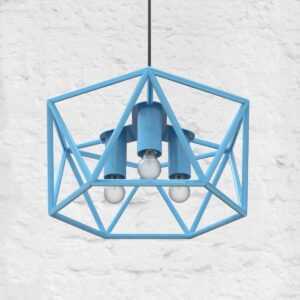
Светильник потолочный гексагон металл голубой ARCHPOLE
Первоначальная цена составляла 22703 руб..21340 руб.Текущая цена: 21340 руб..
-5%
Светильник Space Forstlight
Диапазон цен: 42610 руб. – 71980 руб.

-5%
