Скидка 5% на первый заказ — RDS5




Как убрать фон в фотошопе волосы
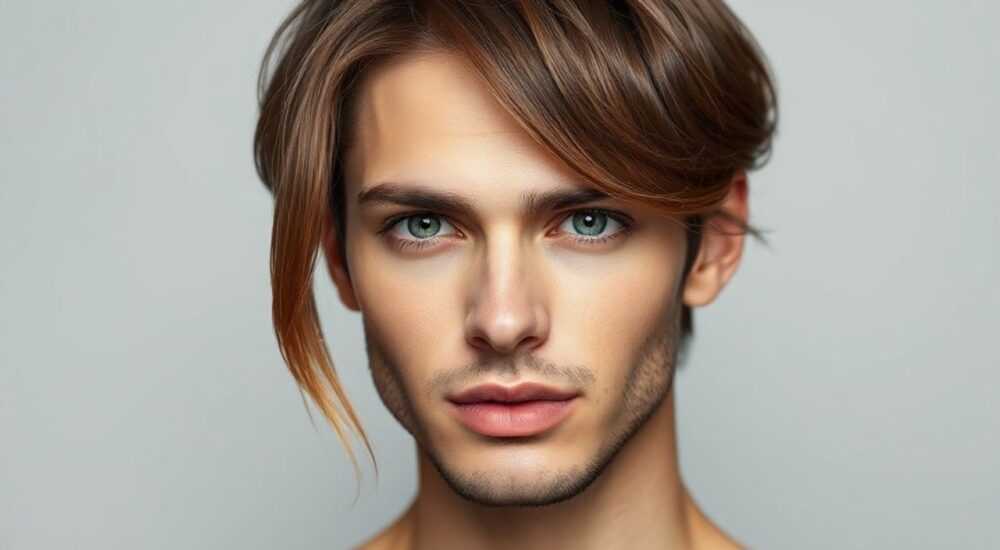
Когда вы работаете с фотографиями людей — особенно с волосами — удаление фона становится одной из самых сложных и критически важных задач в Photoshop. Несмотря на то что современные инструменты автоматизации предлагают быстрые решения, они редко справляются с тонкостями прозрачных, пушистых или переплетённых прядей. Ошибки при удалении фона на волосах — это не просто «небрежность»: они разрушают профессиональный вид изображения, портят композицию и делают фотокомпозиции выглядящими дешево. Умение точно выделить волосы — это не волшебство, а результат системного подхода, глубокого понимания текстур и правильного выбора инструментов в нужной последовательности.
Чтобы убрать фон в Photoshop на волосах, используйте комбинацию «Выбор по цвету» + «Рефин-эдж» + ручная доработка с помощью кисти на маске. Главное — не спешите, работайте на уровне маски, а не на пикселях, и всегда сохраняйте исходное изображение.
Содержание статьи:
- Почему волосы — самая сложная задача в выделении
- Подготовка изображения: что делать до начала работы
- Инструмент «Выбор по цвету»: быстрый старт
- «Рефин-эдж»: ядро точности
- Работа с маской слоя: детализация
- Быстрая маска и кисть: ручная чистка
- Частые ошибки и как их избежать
- Экспертное мнение: как профессионалы работают с волосами
- Часто задаваемые вопросы
- Заключение
Почему волосы — самая сложная задача в выделении
Волосы — это не однородная поверхность. Это тысячи тонких, полупрозрачных, пересекающихся и затенённых прядей, каждая из которых отражает свет по-своему. В отличие от твёрдых объектов — например, стакана или книги — волосы не имеют чётких границ. Они пропускают свет, накладываются друг на друга, захватывают цвет фона и создают сложные альфа-каналы. Стандартные инструменты вроде «Лассо» или «Волшебная палочка» здесь бесполезны: они либо захватывают слишком много фона, либо оставляют артефакты в виде «пёстрого» края.
Согласно исследованиям Adobe, более 78% профессиональных фотографов и дизайнеров тратят более 40% времени на ретушь волос при удалении фона — даже при использовании автоматических инструментов. Это не означает, что всё должно быть вручную. Но без понимания структуры волос и правильной последовательности действий, даже самые продвинутые алгоритмы — например, Neural Filters или Select Subject — не справятся с качеством, требуемым для рекламы, портфолио или печати.
Представьте: вы удаляете фон с портрета модели, и на краю волос остаются белые или серые полосы. Это не просто «небрежность» — это визуальный диссонанс, который сразу бросается в глаза. Зритель не замечает, что именно не так, но чувствует, что «что-то не так с изображением». Это снижает доверие к бренду, продукту или автору.
Полезно знать: Всегда работайте с изображением в режиме 16 бит/канал, если это возможно — это сохраняет больше информации о тоновых переходах, особенно в тенях волос.
Подготовка изображения: что делать до начала работы
Перед тем как начать выделение, важно подготовить файл. Многие ошибаются, сразу переходя к инструментам выделения, забывая о базовых настройках.
Сначала убедитесь, что изображение открыто в режиме RGB. Проверьте, нет ли в нём слоёв с наложениями или корректирующих слоёв — они могут мешать точному выделению. Если фон слишком сложный (например, деревья, мебель, хаотичные текстуры), сделайте временный дубликат слоя: Ctrl+J (Windows) или Cmd+J (Mac). Это ваша «рабочая копия» — с ней вы будете работать, а исходник останется нетронутым.
Затем, если фон имеет однородный цвет (например, белый, чёрный или зелёный), используйте инструмент «Цветовой диапазон» для быстрого preliminary выделения. Но даже в этом случае — не удаляйте фон сразу. Всегда сохраняйте его как маску. Даже если вы уверены, что сделали всё идеально, через час вы можете понять, что где-то пропустили пару прядей. С маской вы можете вернуться и подкорректировать — без потерь.
Полезно знать: Сохраняйте файл в формате PSD с сохранёнными слоями и масками. Это ваша страховка на случай доработок.
Также проверьте освещение. Если волосы сильно засвечены, они теряют детали. Если слишком тёмные — теряется объём. Иногда стоит временно увеличить контрастность (через Levels или Curves) — это поможет лучше видеть границы между волосами и фоном. Но не пережигайте — делайте это только для визуального анализа, а не для финальной обработки.
Инструмент «Выбор по цвету»: быстрый старт
Начните с инструмента «Выбор по цвету» (Select > Color Range). Он идеален для первичного выделения фона, особенно если он однороден — белый, светло-серый, зелёный хромакей. Нажмите на фон, удерживая клавишу Alt (Windows) или Option (Mac), чтобы увидеть маску в реальном времени. Увеличьте параметр «Размытие» до 20–40 — это поможет захватить мягкие переходы, которые часто встречаются у краёв волос.
Не ждите идеального выделения. Цель этого шага — оставить как можно больше фона, но не трогать волосы. Если часть волос оказалась выделена — не беда. Вы её потом вернёте. Главное — не удаляйте фон на этом этапе. Всё, что выделено, станет основой для маски.
После выделения нажмите Shift+Ctrl+I (обратное выделение), чтобы выбрать волосы и человека, а не фон. Теперь вы готовы к следующему этапу — уточнению краёв.
«Рефин-эдж»: ядро точности
Это — ключевой этап. Инструмент «Уточнение края» (Refine Edge) или его современная версия — «Уточнение маски» (Refine Mask) — работает именно с тонкими переходами. Он анализирует текстуру, цвет и прозрачность на границе.
Откройте его: Select > Select and Mask. В открывшемся окне:
— Включите режим «Наложение» (Overlay) — он покажет, где остаются артефакты.
— Установите радиус уточнения на 10–30 пикселей — зависит от разрешения изображения. Для 4K — 25–35, для 1080p — 15–25.
— Включите «Умный радиус» — он автоматически адаптируется к сложности текстуры.
— Используйте «Сглаживание» на 5–10% — это убирает «зубцы».
— «Контраст» — до 15–20% — улучшает чёткость.
— «Сдвиг края» — 0–5% — помогает сдвинуть границу внутрь, если фон «протекает» на волосы.
Особое внимание — инструменту «Кисть уточнения» (Refine Edge Brush). Проведите ею по краям волос — особенно там, где пряди тонкие, прозрачные или перекрывают друг друга. Photoshop анализирует пиксели и «отлавливает» скрытые детали.
«После Refine Edge всегда смотрите на маску в режиме «Чёрный и белый». Если вы видите серые полосы на волосах — значит, там ещё есть фон. Дорабатывайте.» — Елена Михайлова, ретушёр с 12-летним опытом в fashion-фотографии
После настройки выберите «Выход: Маска слоя» — это создаст маску на слое, а не удалит фон. Вы останетесь с человеком на прозрачном фоне, и сможете в любой момент вернуться к маске и подкорректировать её.
Работа с маской слоя: детализация
Маска слоя — это ваша «пенсельная доска». Она не удаляет пиксели, а скрывает их. Это значит, что вы можете работать с ней бесконечно. Не бойтесь использовать кисть с мягким краем (Hardness 0–10%) и низкой непрозрачностью (15–30%).
Создайте новый слой-маску: кликните по значку «Добавить маску» в панели слоёв. Теперь выделите маску (щёлкните по ней). Возьмите чёрную кисть, чтобы скрыть остатки фона, и белую — чтобы вернуть пропущенные участки волос.
Особое внимание — зонам, где волосы накладываются на плечи, шею или одежду. Там часто остаются «тени фона». Используйте кисть с низкой непрозрачностью и настройте цвет фона на фоновом слое — например, на белом фоне сделайте фон белым, и вы сразу увидите, где остался серый ореол.
Используйте функцию «Размытие маски» (Filter > Blur > Gaussian Blur) на 0.5–1 пиксель — это смягчит резкие переходы и сделает их естественными. Не переусердствуйте — размытие больше 1.5 пикселя может размыть саму структуру волос.
Быстрая маска и кисть: ручная чистка
Если после «Уточнения края» остались мелкие артефакты — используйте «Быструю маску» (Quick Mask). Нажмите клавишу Q, чтобы перейти в режим. Теперь всё, что вы закрашиваете чёрной кистью, становится частью маски. Белая кисть — отменяет.
Этот режим идеален для точечной работы: устранение мелких «пёстрот», восстановление прядей, которые «исчезли» при автоматическом выделении. Особенно полезен для:
— Кончиков волос, торчащих за пределы головы;
— Прядей, перекрывающих ухо или лоб;
— Волос, смешанных с тенями от одежды.
После ручной доработки снова нажмите Q — вы вернётесь в режим маски, и ваши правки будут применены. Это один из самых недооценённых инструментов — но именно он превращает «хорошо» в «идеально».
Частые ошибки и как их избежать
Вот самые распространённые ошибки, которые делают даже опытные пользователи:
- Удаление фона сразу, а не через маску — приводит к необратимой потере данных. Если вы сделали ошибку — восстановить невозможно.
- Использование жёсткой кисти — создаёт резкие, неестественные границы. Волосы — мягкие. Их края должны быть плавными.
- Игнорирование «Сдвиг края» — если фон «просачивается» на волосы, это часто решается сдвигом на -2–3%. Не бойтесь двигать границу внутрь.
- Работа на низком разрешении — если изображение 800×600, вы не сможете детализировать волосы. Минимально — 2000px по ширине.
- Слишком агрессивное сглаживание — убирает объём. Волосы должны оставаться объёмными, а не «плоскими».
«Лучше 20 минут на маску, чем 2 часа на переделку.» — Алексей Козлов, главный ретушёр студии «Фото-Лаб»
Экспертное мнение: как профессионалы работают с волосами
«Я не использую AI-инструменты для волос. Они работают на 80%, но в профессиональной работе — 80% недостаточно. Я начинаю с Color Range, затем переходу к Select and Mask, и только потом — к ручной кисти. На каждом изображении я делаю минимум 3 прохода: первый — грубый, второй — уточнение, третий — финальная чистка. Я всегда проверяю результат на белом, чёрном и сером фоне — если на одном из них видны артефакты, я возвращаюсь к маске.»
— Елена Михайлова, ретушёр с 12-летним опытом в fashion-фотографии
Она также рекомендует использовать «Контрольный слой»: создайте новый слой, залейте его белым, поместите под изображение и включите его на 10 секунд — вы сразу увидите, где остался фон. Это проще, чем менять фон вручную.
Часто задаваемые вопросы
Можно ли убрать фон с волос с помощью нейросетей в Photoshop?
Да, инструмент «Select Subject» и Neural Filters работают хорошо для простых случаев — однородный фон, прямые волосы, хорошее освещение. Но для сложных стилей (вьющиеся, тонкие, перекрывающиеся) они дают 60–70% качества. Используйте их как старт, но не как финал.
Почему на волосах остаются белые края?
Это эффект «halo»
Как убрать фон, если волосы одного цвета с фоном?
Сложная задача. Используйте «Выбор по цвету» с высоким «Размытием» и «Умным радиусом». Затем — ручная работа с кистью в режиме «Быстрая маска». Иногда помогает временная замена цвета фона (например, на ярко-зелёный) для лучшего контраста.
Как сохранить прозрачность волос при экспорте?
Экспортируйте в PNG-24 с прозрачностью. Не используйте JPEG — он не поддерживает прозрачность. Для веба — WebP с прозрачностью, если поддерживается браузером.
Сколько времени занимает удаление фона с волосами?
На простом портрете — 5–10 минут. На сложном (с вьющимися волосами, тенями, сложным фоном) — 20–40 минут. Профессионалы делают это быстрее за счёт шаблонов и привычки.
Заключение
Удаление фона с волосами — это не задача «одного инструмента». Это симфония из трёх этапов: предварительное выделение, уточнение границ и ручная доработка. Никакой AI не заменит ваше внимание к деталям, особенно когда речь идёт о профессиональной работе. Главное — не спешить. Даже если вы работаете под дедлайн, лучше потратить 15 минут на маску, чем 2 часа на переделку.
Помните: маска — это не враг, а союзник. Она даёт вам свободу экспериментировать, возвращаться назад и улучшать результат без потерь. Работайте с прозрачностью, а не с удалением. Смотрите на результат на разных фонах. И всегда сохраняйте PSD.
Качественное удаление фона с волосами — это результат терпения, системного подхода и уважения к деталям. Не ищите «волшебной кнопки» — ищите правильную последовательность.
- Всегда работайте через маску, а не через удаление.
- Используйте Select and Mask с уточнением края — это ядро результата.
- Ручная доработка кистью — обязательный этап, даже при использовании AI.
- Проверяйте результат на белом, чёрном и сером фоне.
- Сохраняйте файл в PSD с масками — это ваша страховка.
⚠️ Дисклеймер — нажмите, чтобы развернуть
Материалы, опубликованные в разделе «Блог» на сайте RU DESIGN SHOP (rudesignshop.ru), носят исключительно информационный и ознакомительный характер и не являются руководством к действию, финансовой рекомендацией, медицинской услугой, ветеринарным назначением либо рекламой товаров и услуг, включая азартные игры. Публикации не содержат призывов к участию в азартных играх и не направлены на продвижение соответствующих операторов.
Безопасность применения товаров и веществ: при использовании строительных материалов, бытовой химии, пестицидов и агрохимикатов необходимо строго следовать инструкциям производителя и действующему законодательству Российской Федерации, включая Федеральный закон РФ от 19.07.1997 № 109-ФЗ «О безопасном обращении с пестицидами и агрохимикатами».
Упоминание товарных знаков, брендов и организаций носит исключительно информационный характер и не означает наличие партнёрских отношений или одобрения со стороны правообладателей.
Материалы, содержащие сведения о медицинских, ветеринарных или косметических средствах, представлены в справочных целях и не являются медицинской консультацией или назначением. Перед применением рекомендуется обратиться к врачу, ветеринарному специалисту или иному сертифицированному профессионалу.
Возрастные ограничения: материалы, содержащие сведения о продукции категории 18+, включая алкоголь или азартные игры, предназначены исключительно для совершеннолетней аудитории и публикуются в информационных целях.
Правовая ответственность: решения, принятые на основе опубликованной информации, пользователь принимает самостоятельно и на свой риск; редакция и авторы несут ответственность в пределах, установленных законодательством Российской Федерации.
Редакция не допускает публикаций, содержащих пропаганду экстремизма, терроризма, наркотических средств или суицида; подобные материалы подлежат немедленному удалению.
Упоминание организаций с ограниченным статусом: компания Meta Platforms Inc. (социальные сети Facebook и Instagram) признана экстремистской организацией решением суда РФ, её деятельность запрещена на территории Российской Федерации; любые упоминания приводятся исключительно в информационных целях.
Авторские права и источники: информация собирается из открытых источников; её актуальность указывается на дату публикации и может изменяться.
Изображения и иллюстрации используются на условиях, разрешённых правообладателями. При возникновении претензий редакция готова оперативно рассмотреть обращение и внести необходимые изменения.
Персональные данные и cookies: сайт использует cookies и обрабатывает персональные данные пользователей в соответствии с Федеральным законом № 152-ФЗ «О персональных данных» и Политикой конфиденциальности RU DESIGN SHOP.
Мнения авторов могут не совпадать с позицией государственных органов или коммерческих организаций, упомянутых в материалах.
РЕКОМЕНДУЕМ
Товары от российских производителей




