Скидка 5% на первый заказ — RDS5




Как убрать голубую сетку в архикаде
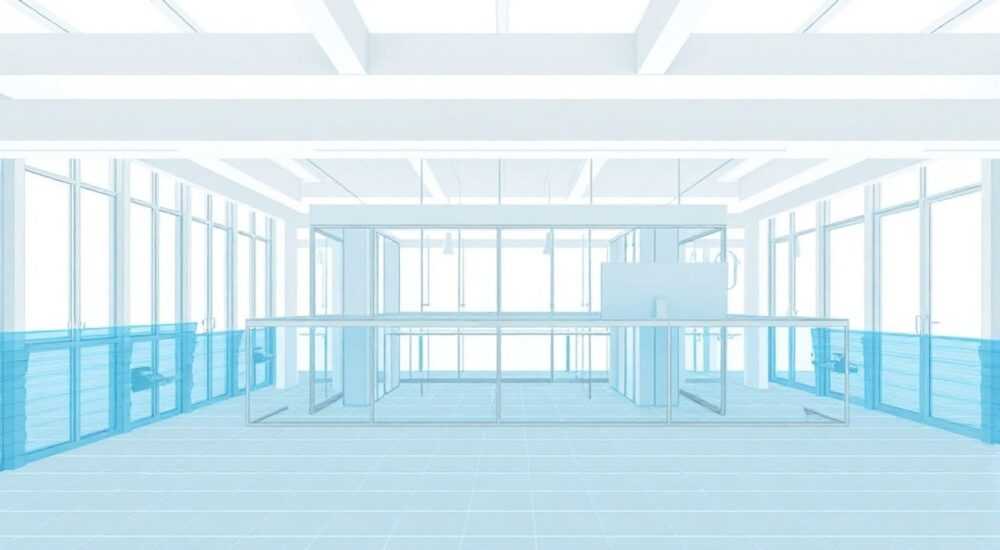
Голубая сетка в ArchiCAD — это элемент визуальной ориентации, помогающий проектировщикам выравнивать объекты и контролировать масштаб. Однако в определённых ситуациях она может мешать восприятию чертежа, особенно при демонстрации проекта заказчику или при подготовке презентационных видов. К счастью, настройки программы позволяют гибко управлять отображением этой сетки: можно временно скрыть её, изменить цвет, шаг или полностью отключить для конкретного вида.
Чтобы убрать голубую сетку в ArchiCAD, достаточно отключить отображение рабочей сетки через настройки Вида или Параметров Вида. Рекомендуется использовать комбинацию горячих клавиш Shift+Cmd+G (Mac) или Shift+Ctrl+G (Windows) для быстрого переключения.
Содержание статьи:
- Что такое голубая сетка в ArchiCAD и зачем она нужна
- Основные способы убрать голубую сетку
- Когда использовать каждый метод?
- Настройка параметров сетки: цвет, шаг, тип
- Распространённые ошибки и побочные эффекты при скрытии сетки
- Как проверить, не сломана ли привязка?
- Особенности работы в командной среде и BIMcloud
- Подготовка к экспорту и презентации без сетки
- Чек-лист перед экспортом:
- Экспертное мнение
- Вопросы и ответы
- Заключение
Что такое голубая сетка в ArchiCAD и зачем она нужна
Голубая сетка, также известная как «рабочая сетка» (Working Grid), — это вспомогательный графический элемент, который отображается на планах, фасадах и других видах в ArchiCAD. Она представляет собой систему линий, равномерно распределённых по рабочей области, и служит ориентиром при создании и позиционировании архитектурных элементов.
Сетка особенно полезна на начальных этапах проектирования, когда важно соблюдать привязку, обеспечивать симметрию и точность расположения стен, окон, колонн и других компонентов. По умолчанию она имеет светло-голубой цвет, чтобы быть заметной, но не перегружать изображение.
Пользователи часто сталкиваются с необходимостью её отключения при подготовке финальных чертежей, поскольку голубые линии могут отвлекать зрителя и не соответствуют стандартам оформления документации. Кроме того, при использовании инструментов рендера или экспорта в PDF/видео, наличие сетки может испортить визуальное восприятие.
Полезно знать: Голубая сетка не является частью модели — она не экспортируется в IFC и не влияет на расчёты. Это чисто визуальный элемент интерфейса.
Основные способы убрать голубую сетку
Существует несколько способов скрыть рабочую сетку в ArchiCAD. Выбор метода зависит от контекста: нужно ли временно убрать сетку или настроить её поведение для всех проектов.
- Быстрое переключение через горячие клавиши — самый простой способ. Нажмите Shift+Ctrl+G (Windows) или Shift+Cmd+G (Mac). Это мгновенно включает или отключает отображение сетки в текущем окне просмотра.
- Через меню Вид → Отображение сетки — откройте верхнее меню и выберите пункт «Отображение сетки». Снимите галочку, чтобы скрыть сетку. Этот метод даёт тот же результат, что и горячие клавиши, но менее оперативный.
- Через Параметры Вида — более гибкий подход. Перейдите в «Параметры Вида» (View Options), выберите нужный вид (например, «Типовой план этажа») и найдите раздел «Рабочая сетка». Здесь можно не только отключить отображение, но и задать другие параметры — шаг, цвет, тип линий.
Если вы работаете с множеством видов, рекомендуется создать шаблон вида без сетки, чтобы не настраивать каждый раз вручную.
Когда использовать каждый метод?
- Для временного скрытия во время презентации — используйте горячие клавиши.
- Для постоянного отключения в конкретном виде — настройте Параметры Вида.
- Для всех новых проектов — сохраните шаблон с отключённой сеткой.
«Горячие клавиши — ваш главный инструмент продуктивности. Освойте их, и вы сэкономите до 15 минут в день на рутинных действиях.» — Алексей Миронов, BIM-менеджер, 12 лет опыта в ArchiCAD
Настройка параметров сетки: цвет, шаг, тип
Иногда полностью убирать сетку нецелесообразно. Гораздо эффективнее — адаптировать её под текущую задачу. ArchiCAD позволяет тонко настраивать внешний вид рабочей сетки.
Чтобы изменить параметры:
- Перейдите в меню «Настройки» → «Параметры Вида».
- Выберите нужный вид (например, «План этажа»).
- Найдите вкладку «Рабочая сетка».
- Настройте следующие параметры:
- Шаг основной сетки — расстояние между линиями (по умолчанию 1000 мм).
- Цвет — можно изменить с голубого на серый или прозрачный.
- Тип линии — сплошная, пунктирная, точечная.
- Масштабируемость — автоматическая подстройка под масштаб вида.
Параметр |
Рекомендуемое значение |
Комментарий |
|---|---|---|
Цвет сетки |
Серый (#CCCCCC) |
Менее заметен, но остаётся ориентиром |
Шаг сетки |
500–1000 мм |
Оптимально для жилых проектов |
Тип линии |
Пунктирная |
Не перегружает визуально |
Масштабирование |
Вкл. (Auto-scale) |
Сетка адаптируется при zoom |
Полезно знать: Если вы работаете с крупными объектами (промышленные здания), увеличьте шаг сетки до 2000–5000 мм, чтобы избежать «перегрузки» экрана.
Распространённые ошибки и побочные эффекты при скрытии сетки
При управлении отображением сетки пользователи часто допускают типичные ошибки, которые приводят к путанице или снижению точности проектирования.
- Полное отключение привязки вместе с сеткой — сетка и привязка (Snap) — разные функции. Отключение сетки не означает отключение привязки, но некоторые пользователи путают эти понятия. Убедитесь, что привязка остаётся активной, если вы хотите точно размещать элементы.
- Скрытие сетки в одном виде, но не в других — изменения в Параметрах Вида применяются только к выбранному виду. Если вы отключили сетку на плане, но она остаётся на фасаде, проверьте настройки каждого отдельного вида.
- Забытые настройки в шаблонах — если вы создали шаблон с включённой сеткой, все новые проекты будут наследовать это поведение. Регулярно обновляйте шаблоны.
Как проверить, не сломана ли привязка?
- Попробуйте провести линию — курсор должен «цепляться» за узлы, центры, углы.
- Откройте «Настройки привязки» (Options → Snap Settings) и убедитесь, что нужные режимы активны.
- Используйте горячую клавишу Shift+S, чтобы временно включить/выключить привязку.
«Привязка — это невидимый каркас точности. Даже если сетка скрыта, никогда не отключайте привязку полностью.» — Екатерина Лебедева, архитектор BIM, автор курсов по ArchiCAD
Особенности работы в командной среде и BIMcloud
В коллективных проектах, особенно при использовании BIMcloud или Teamwork, настройки отображения сетки могут варьироваться у разных участников. Это не влияет на саму модель, но может вызывать недопонимание.
Каждый пользователь видит сетку в соответствии со своими локальными настройками Параметров Вида. То есть, один архитектор может видеть голубую сетку, а другой — нет, даже работая с одним и тем же элементом.
- Рекомендуется согласовать базовые шаблоны видов в команде.
- Создайте стандартный набор «Презентационных видов» с отключённой сеткой.
- Используйте Фильтры Вида (View Filters) для единообразного отображения.
Полезно знать: Настройки сетки не синхронизируются между пользователями в Teamwork. Это локальные предпочтения, а не часть модели.
Подготовка к экспорту и презентации без сетки
Перед экспортом чертежей в PDF, PNG или видео важно убедиться, что вспомогательные элементы, включая сетку, не попадут в финальный файл.
ArchiCAD корректно обрабатывает настройки отображения при экспорте:
- Если сетка скрыта в текущем виде — она не появится в PDF.
- При использовании Layout Book — убедитесь, что в макете активен вид без сетки.
- Для рендеров в CineRender — сетка никогда не отображается, так как это не физический объект.
Чек-лист перед экспортом:
- Проверить, отключена ли сетка в активном виде.
- Убедиться, что используется правильный шаблон вида.
- Протестировать экспорт на одной странице перед массовым выводом.
- Проверить настройки печати (File → Print Preview).
Формат экспорта |
Попадает ли сетка? |
Рекомендация |
|---|---|---|
PDF / DWG |
Нет (если скрыта) |
Проверить Параметры Вида |
Изображение (PNG, JPG) |
Нет |
Использовать «Экспорт как изображение» |
CineRender |
Никогда |
Безопасно |
BIMx |
Нет |
Сетка не передаётся |
Экспертное мнение
«Я работаю с ArchiCAD более 15 лет, и за это время понял одну вещь: сетка — это как строительные леса. Они нужны на этапе возведения, но должны исчезнуть в финальной версии. Главное — не сносить их слишком рано. Я всегда держу сетку включённой до финальной проверки координации элементов, а затем отключаю для презентаций. Также советую использовать слои привязки: например, отдельную сетку для колонн с шагом 6000 мм и другую — для перегородок с шагом 500 мм.» — Дмитрий Ковалёв, руководитель BIM-отдела в архитектурной студии «Проект-Юга», 18 лет опыта
Вопросы и ответы
Можно ли убрать только вертикальные или горизонтальные линии сетки?
Нет, в ArchiCAD нельзя отключить только одно направление сетки. Решение — использовать пользовательские направляющие (Guides) или слои с линиями, которые можно включать выборочно.
Почему после отключения сетки пропала привязка?
Скорее всего, вы случайно отключили привязку. Проверьте состояние привязки через значок на панели инструментов или нажмите Shift+S. Сетка и привязка — независимые функции.
Как сделать сетку менее заметной, но не убирать её полностью?
Измените цвет на светло-серый, уменьшите толщину линии или переведите в пунктир. Также можно настроить масштабируемость, чтобы сетка появлялась только при крупном масштабе.
Повлияет ли отключение сетки на производительность?
Нет, сетка — это легковесный визуальный элемент. Её отключение не даёт прироста производительности, но улучшает восприятие.
Можно ли назначить отключение сетки кнопке на мыши?
Да, через настройки мыши (Work Environment → Mouse Buttons) можно назначить действие «Toggle Working Grid» на боковую кнопку.
Заключение
Голубая сетка в ArchiCAD — полезный инструмент проектирования, но её необходимо правильно управлять в зависимости от стадии работы. Полное или частичное скрытие сетки — стандартная практика при подготовке документации и презентаций. Используя горячие клавиши, Параметры Вида и шаблоны, вы можете быстро переключаться между рабочими и финальными режимами отображения.
Главное — не путать визуальное отображение с функциональностью. Скрытие сетки не должно влиять на точность проектирования, особенно если привязка остаётся активной. Интегрируйте настройки сетки в свой рабочий процесс и стандарты команды, чтобы избежать недопонимания и повысить качество выдачи.
- Голубая сетка — вспомогательный визуальный элемент, не влияющий на модель.
- Используйте Shift+Ctrl+G для быстрого переключения отображения.
- Настройки сетки задаются в Параметрах Вида и не синхронизируются в Teamwork.
- Перед экспортом всегда проверяйте, что сетка отключена в активном виде.
- Сетка и привязка — независимые функции; отключение одной не затрагивает другую.
⚠️ Дисклеймер — нажмите, чтобы развернуть
Материалы, опубликованные в разделе «Блог» на сайте RU DESIGN SHOP (rudesignshop.ru), носят исключительно информационный и ознакомительный характер и не являются руководством к действию, финансовой рекомендацией, медицинской услугой, ветеринарным назначением либо рекламой товаров и услуг, включая азартные игры. Публикации не содержат призывов к участию в азартных играх и не направлены на продвижение соответствующих операторов.
Безопасность применения товаров и веществ: при использовании строительных материалов, бытовой химии, пестицидов и агрохимикатов необходимо строго следовать инструкциям производителя и действующему законодательству Российской Федерации, включая Федеральный закон РФ от 19.07.1997 № 109-ФЗ «О безопасном обращении с пестицидами и агрохимикатами».
Упоминание товарных знаков, брендов и организаций носит исключительно информационный характер и не означает наличие партнёрских отношений или одобрения со стороны правообладателей.
Материалы, содержащие сведения о медицинских, ветеринарных или косметических средствах, представлены в справочных целях и не являются медицинской консультацией или назначением. Перед применением рекомендуется обратиться к врачу, ветеринарному специалисту или иному сертифицированному профессионалу.
Возрастные ограничения: материалы, содержащие сведения о продукции категории 18+, включая алкоголь или азартные игры, предназначены исключительно для совершеннолетней аудитории и публикуются в информационных целях.
Правовая ответственность: решения, принятые на основе опубликованной информации, пользователь принимает самостоятельно и на свой риск; редакция и авторы несут ответственность в пределах, установленных законодательством Российской Федерации.
Редакция не допускает публикаций, содержащих пропаганду экстремизма, терроризма, наркотических средств или суицида; подобные материалы подлежат немедленному удалению.
Упоминание организаций с ограниченным статусом: компания Meta Platforms Inc. (социальные сети Facebook и Instagram) признана экстремистской организацией решением суда РФ, её деятельность запрещена на территории Российской Федерации; любые упоминания приводятся исключительно в информационных целях.
Авторские права и источники: информация собирается из открытых источников; её актуальность указывается на дату публикации и может изменяться.
Изображения и иллюстрации используются на условиях, разрешённых правообладателями. При возникновении претензий редакция готова оперативно рассмотреть обращение и внести необходимые изменения.
Персональные данные и cookies: сайт использует cookies и обрабатывает персональные данные пользователей в соответствии с Федеральным законом № 152-ФЗ «О персональных данных» и Политикой конфиденциальности RU DESIGN SHOP.
Мнения авторов могут не совпадать с позицией государственных органов или коммерческих организаций, упомянутых в материалах.
РЕКОМЕНДУЕМ
Товары от российских производителей




