Скидка 5% на первый заказ — RDS5




Как убрать границы видового экрана в автокаде
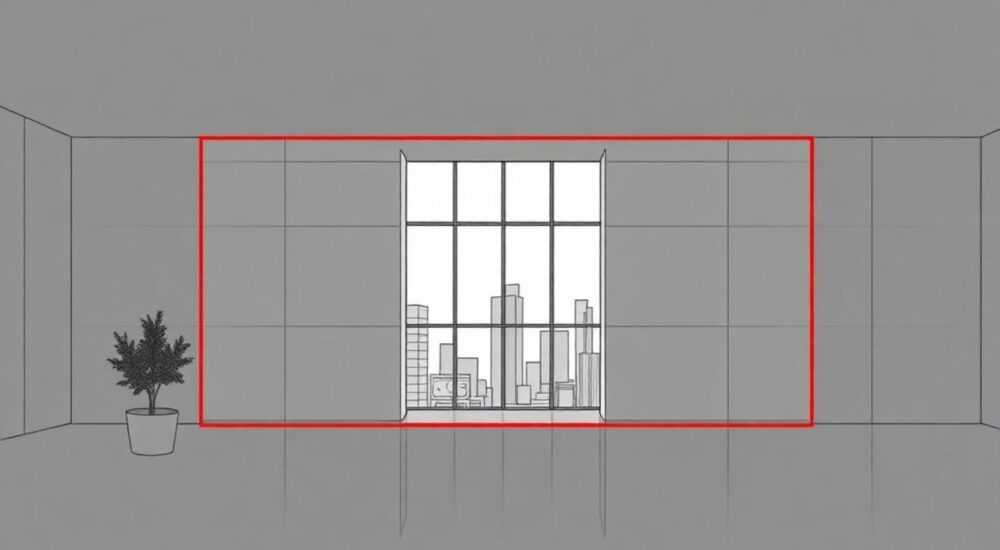
В AutoCAD границы видовых экранов могут мешать при работе с чертежами, особенно на этапе финальной подготовки к печати или публикации. Эти линии, разделяющие пространство листа на отдельные зоны просмотра модели, по умолчанию отображаются для удобства редактирования, но зачастую их необходимо скрыть, чтобы получить чистый и профессиональный результат. Убрать границы можно несколькими способами — как временно, так и навсегда, в зависимости от задачи: подготовка к выводу на печать, создание PDF или совместная работа над проектом.
Чтобы убрать границы видовых экранов в AutoCAD, проще всего установить для слоя с видовыми экранами параметр «Не печатать» или временно отключить отображение слоя. Альтернативно — использовать системную переменную VSEDGES или назначить видовым экранам затенённый слой.
Содержание статьи:
- Что такое видовые экраны и зачем нужны их границы
- Основные методы скрытия границ видовых экранов
- Когда использовать каждый метод?
- Скрытие через управление слоями
- Использование системной переменной VSEDGES
- Настройки печати: как сделать границы невидимыми при выводе
- Распространённые ошибки и как их избежать
- Экспертное мнение
- Вопросы и ответы
- Заключение
Что такое видовые экраны и зачем нужны их границы
В AutoCAD существует два основных пространства: модель (Model Space) и лист (Paper Space). В пространстве модели создаётся сам объект — деталь, здание, схема. Пространство листа используется для компоновки чертежа: добавления рамок, спецификаций, штампов и нескольких видов одного и того же объекта под разными масштабами и углами. Для этого применяются видовые экраны — прямоугольные «окна», через которые просматривается содержимое модели.
Границы видовых экранов — это контуры этих окон, отображаемые в пространстве листа. Они необходимы во время проектирования, чтобы пользователь мог понять, какие области активны, где заканчивается один вид и начинается другой. Без них было бы сложно управлять положением, размером и масштабом каждого вида. Однако при подготовке чертежа к печати или экспорту в PDF эти линии становятся лишними.
Проблема возникает, когда инженер или чертёжник забывает скрыть границы перед выводом документа. Результат — неэстетичный чертёж с лишними рамками, который может быть отклонён заказчиком. Поэтому важно знать не только, как убрать границы, но и как сделать это корректно, чтобы не повредить структуру чертежа.
Полезно знать: Границы видовых экранов — это не часть модели, а элемент компоновки. Их можно форматировать, перемещать и скрывать независимо от содержимого.
Основные методы скрытия границ видовых экранов
Существует несколько проверенных способов убрать границы видовых экранов в AutoCAD. Каждый из них имеет свои преимущества и подходит под определённый сценарий использования. Один метод может быть временным решением, другой — постоянным. Выбор зависит от того, нужно ли сохранить возможность редактирования видов, будет ли чертёж передаваться другому пользователю или отправляться в печать.
Первый подход — использование слоёв. Если все видовые экраны находятся на отдельном слое, его можно просто отключить или запретить печать. Это самый безопасный и контролируемый способ. Второй — изменение системной переменной VSEDGES, которая напрямую управляет отображением границ. Третий — настройка параметров печати, чтобы границы не попадали на выходной файл, даже если они отображаются на экране.
Для командной работы также актуален метод с применением затенённых слоёв (shaded viewport objects), при котором границы остаются видимыми только в режиме 3D-затенения. Это полезно при презентации моделей, но требует понимания графических стилей AutoCAD.
Когда использовать каждый метод?
- Скрытие через слой — идеально подходит для постоянного решения, особенно если вы ведёте стандарты оформления чертежей.
- VSEDGES = 0 — быстрый способ временного скрытия, например, для демонстрации чертежа коллеге.
- Настройка печати — когда нельзя менять структуру чертежа, но нужно получить чистый PDF.
- Графические стили — для 3D-проектов, где важна визуализация, а не линии компоновки.
«Лучше заранее настроить стандартные слои для видовых экранов, чем каждый раз вручную исправлять чертежи перед печатью.» — Алексей Миронов, ведущий CAD-инженер, 12 лет опыта
Скрытие через управление слоями
Один из самых надёжных и профессиональных способов — поместить все видовые экраны на отдельный слой, например, «X-VPORT» или «VP-BORDERS». После этого можно управлять их видимостью и печатью централизованно. Чтобы реализовать этот метод, сначала нужно выделить все видовые экраны и перенести их на нужный слой.
Для этого:
- Перейдите в пространство листа (Layout).
- Выделите один или несколько видовых экранов.
- В диспетчере свойств (Properties) найдите поле «Слой» (Layer).
- Выберите существующий слой или создайте новый, например, «VPORT-BORDER».
- Нажмите Enter — все выделенные объекты перейдут на указанный слой.
После этого вы можете отключить отображение слоя или запретить его печать. Для этого откройте диспетчер слоёв (LAYER), найдите нужный слой и снимите галочку с иконки принтера — это означает «не печатать». Также можно отключить глазик, чтобы полностью скрыть границы на экране.
Действие |
Иконка в диспетчере слоёв |
Эффект |
|---|---|---|
Отключить отображение |
Глаз |
Границы не видны в AutoCAD |
Запретить печать |
Принтер |
Границы не попадут в PDF или на печать |
Заморозить слой |
Снежинка |
Объекты не отображаются и не участвуют в пересчёте |
Полезно знать: Замораживание слоя — более радикальная мера. Используйте её, если уверены, что временные экраны не потребуются в ближайшее время.
Использование системной переменной VSEDGES
AutoCAD предоставляет системную переменную VSEDGES, которая напрямую управляет отображением границ видовых экранов. По умолчанию её значение равно 1 — границы видны. Установка значения 0 полностью скрывает линии, но при этом сами видовые экраны остаются функциональными.
Чтобы изменить значение:
- Активируйте пространство листа.
- В командной строке введите
VSEDGES. - Нажмите Enter.
- Введите
0и подтвердите.
После этого границы исчезнут со всех видовых экранов в текущем листе. Обратите внимание: это настройка на уровне листа, поэтому при переходе на другой лист может потребоваться повторить действие. Также важно, что при значении VSEDGES = 0 границы не будут видны, но по-прежнему будут реагировать на выбор — вы всё ещё сможете щёлкнуть по ним, чтобы войти в видовой экран.
Если вы случайно скрыли границы и не можете найти видовые экраны, просто верните значение обратно:
- Введите в командной строке
VSEDGES. - Укажите значение
1.
«VSEDGES — это как “невидимка” для границ. Отлично подходит для презентаций, но не заменяет настройку слоёв для финальной печати.» — Дарья Ковалёва, BIM-менеджер, Autodesk Certified Professional
Настройки печати: как сделать границы невидимыми при выводе
Иногда невозможно или нецелесообразно изменять структуру чертежа — например, при работе с чужим файлом. В таких случаях можно настроить параметры печати так, чтобы границы видовых экранов не попадали в итоговый PDF или на бумагу.
Для этого:
- Откройте диалог печати (PLOT или CTRL+P).
- Выберите нужный принтер/устройство вывода (например, DWG to PDF).
- В разделе «Область печати» убедитесь, что выбрано «Раскладка» (Layout).
- Найдите опцию «Границы видовых экранов» — она может называться «Print Object Lineweights» или «Hide Paperspace Viewport Borders».
- Установите галочку «Скрыть границы видовых экранов» (Hide Plot Viewport Borders).
Эта настройка работает только при печати — на экране границы останутся видимыми. Это удобно, если вы хотите продолжать редактирование, но уже готовить документ к сдаче.
Полезно знать: Параметр «Hide Plot Viewport Borders» доступен не во всех версиях AutoCAD. В старых версиях (до 2018) он может отсутствовать — тогда используйте метод со слоями.
Распространённые ошибки и как их избежать
Новички часто сталкиваются с ситуацией, когда, несмотря на все усилия, границы всё равно появляются в PDF. Причины могут быть разными. Например, пользователь скрыл слой, но забыл разморозить его перед следующим редактированием. Или использовал VSEDGES, но не учёл, что настройка не сохраняется при переключении между листами.
Ещё одна частая ошибка — попытка удалить границы как обычные линии. Видовые экраны — это не примитивы, а специальные объекты. Их нельзя стирать командой ERASE без риска потерять сам вид. Удаление приведёт к исчезновению возможности просмотра модели в этом окне.
Также распространена проблема с масштабированием. После скрытия границ пользователь может случайно изменить масштаб вида, потому что не видит его границ. Рекомендуется всегда входить в видовой экран через двойной щелчок внутри него, а не по предполагаемому контуру.
Ошибка |
Причина |
Решение |
|---|---|---|
Границы видны в PDF |
Не отключена печать слоя или не включено скрытие при печати |
Проверьте настройки печати и слои |
Не могу выбрать видовой экран |
Границы скрыты через VSEDGES = 0 |
Введите VSEDGES 1 или выберите объект по контуру |
Вид исчез после удаления |
Удалён объект видового экрана |
Отмените действие (UNDO) и используйте скрытие, а не удаление |
Экспертное мнение
«В профессиональной среде мы всегда используем слои для управления видовыми экранами. Это позволяет стандартизировать чертежи по всему проекту. Кроме того, я рекомендую создавать шаблон .dwt, где слой VPORT-BORDER уже настроен: не печатается, заморожен в новых листах. Такая автоматизация экономит часы работы.» — Сергей Нестеров, главный конструктор, 15 лет в строительном проектировании
По словам эксперта, ключевой момент — не реактивное исправление ошибок, а проактивная настройка среды. Если команда работает в AutoCAD, все участники должны использовать одинаковые слоевые стандарты. Это исключает путаницу при обмене файлами и гарантирует, что чертежи всегда будут готовы к печати.
Также Сергей отмечает, что многие компании переходят на использование DWFx или PDF как основного формата сдачи, и здесь особенно важно контролировать, что именно попадает в финальный документ. «Один лишний контур — и клиент считает, что чертёж сделан небрежно», — добавляет он.
Вопросы и ответы
Можно ли скрыть границы только одного видового экрана?
Да, можно. Выделите нужный видовой экран, откройте палитру свойств (CTRL+1) и найдите параметр «Границы» (Display Locked). Однако полное скрытие достигается только через слой или VSEDGES. Альтернатива — установить для конкретного видового экрана толщину линии 0 и цвет ByBlock, а затем поместить его на слой с цветом, совпадающим с фоном.
Почему после скрытия я не могу войти в видовой экран?
Если вы использовали VSEDGES = 0, границы невидимы, но объекты всё ещё существуют. Щёлкните двойным кликом в предполагаемой области вида — вы должны войти в пространство модели. Если не получается, временно установите VSEDGES = 1, чтобы увидеть границы.
Будут ли границы видны у получателя файла?
Если вы не меняли слои и не настраивали печать, то да. Скрытие через VSEDGES не сохраняется по умолчанию при закрытии файла. Чтобы изменения сохранились, убедитесь, что вы сохранили чертёж после всех правок.
Можно ли сделать границы прозрачными?
Полной прозрачности нет, но можно назначить им белый цвет (на белом фоне) или очень тонкую линию. Лучший способ — использовать слой с цветом, совпадающим с фоном листа, и запретить его печать.
Заключение
Скрытие границ видовых экранов в AutoCAD — обязательный этап подготовки чертежа к сдаче. Невидимые рамки обеспечивают чистоту оформления и соответствуют стандартам профессионального проектирования. Существует несколько эффективных методов: через управление слоями, системную переменную VSEDGES и настройки печати. Каждый из них имеет свои ниши применения.
Главное — действовать осознанно. Не удаляйте видовые экраны, не меняйте их свойства хаотично. Используйте слои как инструмент стандартизации, а настройки печати — как страховку. Автоматизация этих процессов сэкономит время и повысит качество вашей работы.
- Границы видовых экранов — элемент компоновки, а не модели.
- Самый надёжный способ скрытия — вынести их на отдельный слой и запретить печать.
- Переменная VSEDGES = 0 быстро скрывает границы, но не влияет на печать.
- Настройка «Hide Plot Viewport Borders» в печати — дополнительная защита от ошибок.
- Используйте шаблоны .dwt для стандартизации рабочего процесса.
⚠️ Дисклеймер — нажмите, чтобы развернуть
Материалы, опубликованные в разделе «Блог» на сайте RU DESIGN SHOP (rudesignshop.ru), носят исключительно информационный и ознакомительный характер и не являются руководством к действию, финансовой рекомендацией, медицинской услугой, ветеринарным назначением либо рекламой товаров и услуг, включая азартные игры. Публикации не содержат призывов к участию в азартных играх и не направлены на продвижение соответствующих операторов.
Безопасность применения товаров и веществ: при использовании строительных материалов, бытовой химии, пестицидов и агрохимикатов необходимо строго следовать инструкциям производителя и действующему законодательству Российской Федерации, включая Федеральный закон РФ от 19.07.1997 № 109-ФЗ «О безопасном обращении с пестицидами и агрохимикатами».
Упоминание товарных знаков, брендов и организаций носит исключительно информационный характер и не означает наличие партнёрских отношений или одобрения со стороны правообладателей.
Материалы, содержащие сведения о медицинских, ветеринарных или косметических средствах, представлены в справочных целях и не являются медицинской консультацией или назначением. Перед применением рекомендуется обратиться к врачу, ветеринарному специалисту или иному сертифицированному профессионалу.
Возрастные ограничения: материалы, содержащие сведения о продукции категории 18+, включая алкоголь или азартные игры, предназначены исключительно для совершеннолетней аудитории и публикуются в информационных целях.
Правовая ответственность: решения, принятые на основе опубликованной информации, пользователь принимает самостоятельно и на свой риск; редакция и авторы несут ответственность в пределах, установленных законодательством Российской Федерации.
Редакция не допускает публикаций, содержащих пропаганду экстремизма, терроризма, наркотических средств или суицида; подобные материалы подлежат немедленному удалению.
Упоминание организаций с ограниченным статусом: компания Meta Platforms Inc. (социальные сети Facebook и Instagram) признана экстремистской организацией решением суда РФ, её деятельность запрещена на территории Российской Федерации; любые упоминания приводятся исключительно в информационных целях.
Авторские права и источники: информация собирается из открытых источников; её актуальность указывается на дату публикации и может изменяться.
Изображения и иллюстрации используются на условиях, разрешённых правообладателями. При возникновении претензий редакция готова оперативно рассмотреть обращение и внести необходимые изменения.
Персональные данные и cookies: сайт использует cookies и обрабатывает персональные данные пользователей в соответствии с Федеральным законом № 152-ФЗ «О персональных данных» и Политикой конфиденциальности RU DESIGN SHOP.
Мнения авторов могут не совпадать с позицией государственных органов или коммерческих организаций, упомянутых в материалах.
РЕКОМЕНДУЕМ
Товары от российских производителей




