Скидка 5% на первый заказ — RDS5




Как убрать картинку в повер поинт
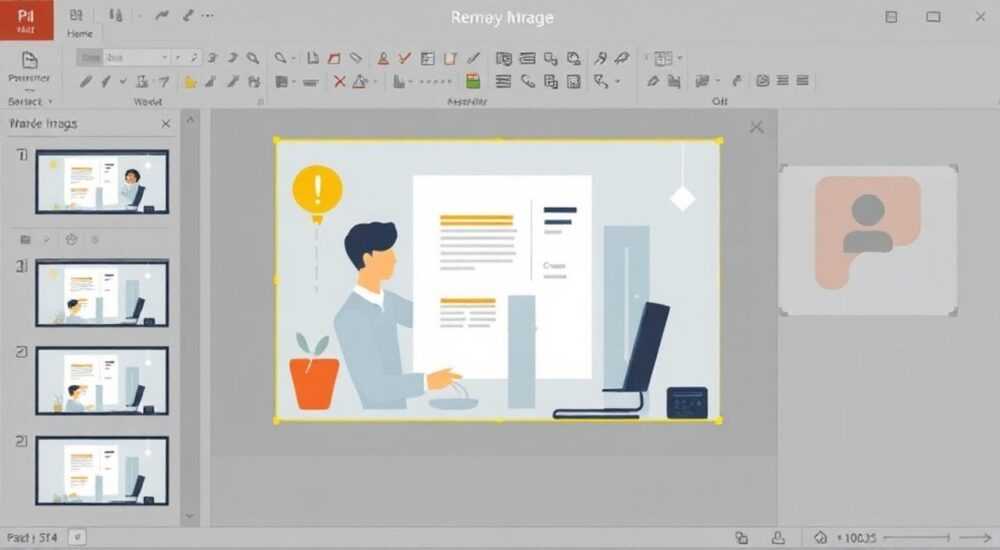
Работа с презентациями PowerPoint требует внимания к деталям, особенно когда дело касается управления визуальными элементами. Часто возникает необходимость убрать картинку из слайда, но не все пользователи знают, как это сделать правильно и эффективно. Интересно, что даже опытные создатели презентаций могут столкнуться с неожиданными сложностями при удалении изображений, особенно если они являются частью сложных композиций или анимированных эффектов.
Сегодня мы подробно разберем различные способы удаления изображений из PowerPoint, начиная от базовых методов и заканчивая продвинутыми техниками работы со сложными объектами. Вы узнаете, как правильно управлять визуальным контентом, избежать распространенных ошибок и оптимизировать процесс редактирования презентаций. В материале также содержится информация о новых возможностях последних версий PowerPoint, которые значительно упрощают работу с изображениями.
Основные методы удаления изображений из PowerPoint
Существует несколько стандартных способов удаления картинки из презентации, каждый из которых имеет свои особенности применения:
- Прямое удаление через контекстное меню
- Использование панели выбора объектов
- Удаление через режим структуры
Для прямого удаления необходимо просто выделить нужную картинку в PowerPoint и нажать клавишу Delete на клавиатуре. Это самый быстрый способ избавиться от ненужного изображения. Однако стоит помнить, что при таком подходе можно случайно удалить важный элемент, если картинка перекрывается другими объектами.
Более точный метод – использование панели выбора объектов (Selection Pane). Чтобы активировать её, нужно перейти во вкладку Home и выбрать Selection Pane в группе Editing. Эта функция позволяет видеть все элементы слайда, включая скрытые, и управлять ими индивидуально. Особенно полезна эта панель при работе со сложными композициями, где много наложенных друг на друга изображений.
Режим структуры (Outline View) предоставляет уникальную возможность просмотра текстового содержимого слайдов без графических элементов. Переключившись в этот режим через вкладку View, можно легко найти и удалить изображения, которые мешают восприятию основной информации.
Работа со сложными объектами и группировками
Часто возникают ситуации, когда картинка в PowerPoint является частью группированного объекта или имеет сложную структуру. В таких случаях простое удаление может быть недостаточно эффективным. Рассмотрим несколько специальных техник для работы с такими элементами:
- Разгруппировка объектов
- Работа с фоновыми изображениями
- Обработка заливок и текстур
Когда изображение является частью группированного объекта, первым шагом должно быть его разгруппирование. Для этого следует:
- Выделить группу объектов
- Перейти во вкладку Format
- Выбрать Ungroup в разделе Arrange
Таблица сравнения методов обработки сложных объектов:
Метод |
Преимущества |
Ограничения |
|---|---|---|
Разгруппировка |
Полный контроль над элементами |
Возможна потеря форматирования |
Работа с фоном |
Быстрая замена |
Не работает с встроенными изображениями |
Редактирование заливки |
Гибкая настройка |
Требует дополнительных навыков |
Фоновые изображения требуют особого подхода. Их нельзя удалить стандартным способом – вместо этого нужно использовать Format Background. При этом важно помнить, что изменения фона применяются ко всему слайду целиком.
Альтернативные подходы и современные решения
С развитием технологий появляются новые способы управления изображениями в PowerPoint. Современные версии программы предлагают расширенные возможности для работы с визуальным контентом. Например, функция Design Ideas использует искусственный интеллект для автоматической оптимизации размещения элементов на слайде.
Особую ценность представляют новые инструменты редактирования, такие как:
- Morph transitions для плавного удаления объектов
- 3D-моделирование для замены традиционных изображений
- Integration with Microsoft Designer для автоматического рефакторинга слайдов
Примечательно, что последние версии PowerPoint позволяют использовать SVG-формат для хранения изображений. Этот формат обеспечивает лучшую масштабируемость и более гибкие возможности редактирования по сравнению с традиционными JPEG или PNG.
Кроме того, внедрение облачных сервисов Microsoft 365 позволяет работать с презентациями в режиме реального времени, что особенно актуально при коллективной работе над проектами. Функция Version History помогает отслеживать изменения и, при необходимости, восстановить удаленные изображения.
Экспертное мнение: советы профессионала
Для получения профессионального взгляда на проблему мы обратились к Анне Петровой, сертифицированному тренеру Microsoft Office с более чем 10-летним опытом преподавания корпоративных курсов по PowerPoint. По словам эксперта, многие пользователи допускают типичные ошибки при удалении изображений, что может привести к нежелательным последствиям.
«Наиболее частая проблема – это попытка удалить изображение без предварительного сохранения резервной копии презентации,» – комментирует Анна. «Я всегда рекомендую своим клиентам создавать дубликат файла перед началом значительных изменений.»
Из личной практики эксперт приводит пример крупной компании, которая столкнулась с ситуацией массового удаления изображений из шаблонов корпоративных презентаций. «Мы разработали систему цветовой маркировки важных элементов, чтобы предотвратить случайное удаление ключевых визуальных компонентов,» – делится опытом Анна.
По мнению специалиста, наиболее эффективным подходом является комбинирование различных методов удаления изображений в зависимости от конкретной ситуации. Она также рекомендует регулярно обновлять свои знания о новых функциях PowerPoint, поскольку Microsoft постоянно добавляет полезные инструменты для работы с визуальным контентом.
Ответы на часто задаваемые вопросы
Как восстановить случайно удаленное изображение?
Если вы только что удалили картинку, используйте комбинацию Ctrl+Z для отмены действия. В противном случае проверьте историю версий документа через File → Info → Version History.
Почему иногда изображение не удаляется полностью?
Возможно, это связано с тем, что изображение является фоновым элементом или частью мастер-слайда. В таких случаях необходимо использовать специальные инструменты для редактирования фона или макета презентации.
Как удалить все изображения сразу?
Для массового удаления используйте Selection Pane, где можно быстро выбрать и удалить все графические элементы. Альтернативно, примените поиск по типу объекта через Home → Select → Selection Pane.
Подводя итоги, важно отметить, что правильное управление изображениями в PowerPoint требует комплексного подхода и понимания различных техник удаления. Мы рассмотрели как базовые методы, так и продвинутые техники работы со сложными объектами. Оптимальная стратегия включает комбинацию различных подходов в зависимости от конкретной ситуации и типа изображений.
RU DESIGN SHOP — это интернет магазин товаров для дома и ремонта от российских производителей, rudesignshop.ru предлагает большой выбор по доступной цене и является надежным партнером при покупке с быстрой доставкой по всем городам России. RU DESIGN SHOP помогает подобрать товар по вашему проекту, а также есть система лояльности, акции и скидки. RU DESIGN SHOP реализует товары произведенные в России. RU DESIGN SHOP приглашает к сотрудничеству дизайнеров интерьера, архитекторов, строителей и мастеров.
⚠️ Дисклеймер — нажмите, чтобы развернуть
Материалы, опубликованные в разделе «Блог» на сайте RU DESIGN SHOP (rudesignshop.ru), носят исключительно информационный и ознакомительный характер и не являются руководством к действию, финансовой рекомендацией, медицинской услугой, ветеринарным назначением либо рекламой товаров и услуг, включая азартные игры. Публикации не содержат призывов к участию в азартных играх и не направлены на продвижение соответствующих операторов.
Безопасность применения товаров и веществ: при использовании строительных материалов, бытовой химии, пестицидов и агрохимикатов необходимо строго следовать инструкциям производителя и действующему законодательству Российской Федерации, включая Федеральный закон РФ от 19.07.1997 № 109-ФЗ «О безопасном обращении с пестицидами и агрохимикатами».
Упоминание товарных знаков, брендов и организаций носит исключительно информационный характер и не означает наличие партнёрских отношений или одобрения со стороны правообладателей.
Материалы, содержащие сведения о медицинских, ветеринарных или косметических средствах, представлены в справочных целях и не являются медицинской консультацией или назначением. Перед применением рекомендуется обратиться к врачу, ветеринарному специалисту или иному сертифицированному профессионалу.
Возрастные ограничения: материалы, содержащие сведения о продукции категории 18+, включая алкоголь или азартные игры, предназначены исключительно для совершеннолетней аудитории и публикуются в информационных целях.
Правовая ответственность: решения, принятые на основе опубликованной информации, пользователь принимает самостоятельно и на свой риск; редакция и авторы несут ответственность в пределах, установленных законодательством Российской Федерации.
Редакция не допускает публикаций, содержащих пропаганду экстремизма, терроризма, наркотических средств или суицида; подобные материалы подлежат немедленному удалению.
Упоминание организаций с ограниченным статусом: компания Meta Platforms Inc. (социальные сети Facebook и Instagram) признана экстремистской организацией решением суда РФ, её деятельность запрещена на территории Российской Федерации; любые упоминания приводятся исключительно в информационных целях.
Авторские права и источники: информация собирается из открытых источников; её актуальность указывается на дату публикации и может изменяться.
Изображения и иллюстрации используются на условиях, разрешённых правообладателями. При возникновении претензий редакция готова оперативно рассмотреть обращение и внести необходимые изменения.
Персональные данные и cookies: сайт использует cookies и обрабатывает персональные данные пользователей в соответствии с Федеральным законом № 152-ФЗ «О персональных данных» и Политикой конфиденциальности RU DESIGN SHOP.
Мнения авторов могут не совпадать с позицией государственных органов или коммерческих организаций, упомянутых в материалах.
РЕКОМЕНДУЕМ
Товары от российских производителей

Светильник TEMA N Forstlight
Диапазон цен: 11490 руб. – 14940 руб.


