Скидка 5% на первый заказ — RDS5




Как убрать красноту на лице в фотошопе
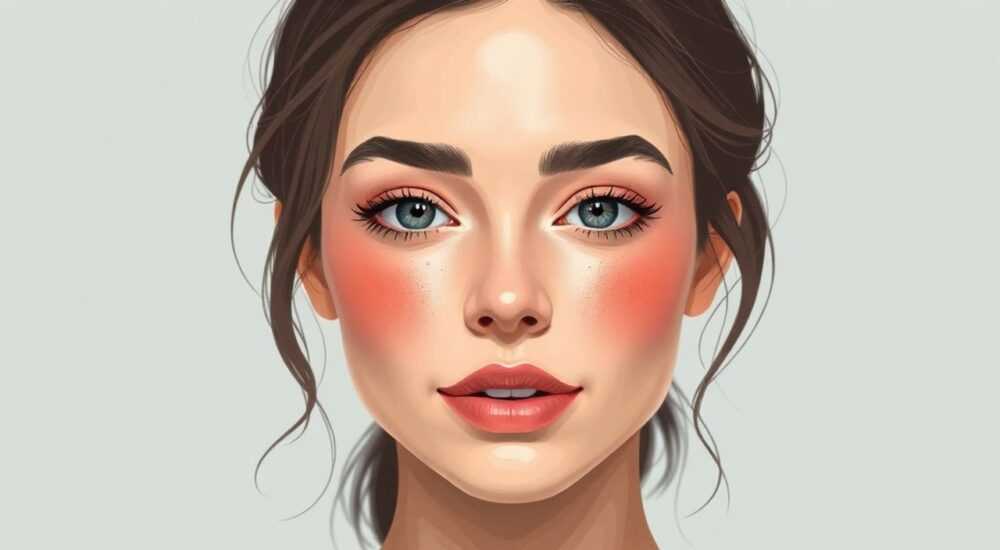
Краснота на лице — частая проблема в ретуши фотографий, особенно при работе с портретами. Она может возникать из-за естественной пигментации, реакции кожи на температуру, стресс или освещение. Устранить её можно с помощью точных инструментов Adobe Photoshop, таких как выравнивание тона кожи, коррекция цвета и локальная маскировка. Главное — действовать деликатно, чтобы не сделать кожу плоской или неестественной.
Чтобы убрать красноту на лице в фотошопе, используйте комбинацию инструментов: «Заплатка», «Штамп», слои коррекции по цвету и маски. Важно сохранять текстуру кожи и избегать переретуши.
Содержание статьи:
- Диагностиика: почему появляется краснота на лице
- Как определить источник красноты
- Основные инструменты Photoshop для удаления покраснений
- Когда какой инструмент использовать
- Пошаговая инструкция: как убрать красноту на лице
- Шаг 1: Подготовка изображения
- Шаг 2: Локальное удаление крупных дефектов
- Шаг 3: Коррекция общего тона кожи
- Шаг 4: Точечная ретушь текстуры
- Шаг 5: Финальная проверка
- Распространённые ошибки и как их избежать
- Ошибка 1: Полное устранение красноты
- Ошибка 2: Работа без масок
- Ошибка 3: Переретушь текстуры
- Ошибка 4: Игнорирование баланса белого
- Продвинутые методы: работа с частотными разложениями
- Как выполнить частотное разложение
- Удаление красноты на слое цвета
- Экспертное мнение
- Вопросы и ответы
- Заключение
Диагностиика: почему появляется краснота на лице
Покраснения на коже могут быть вызваны множеством факторов. В контексте фотографии важно понимать, является ли краснота следствием освещения, физиологических особенностей модели или технических ограничений камеры. Например, при съёмке при тёплом свете кожа может казаться более румяной, даже если в реальности этого нет. Также краснота часто проявляется на щеках, носу и подбородке — это зоны с более тонкой кожей и активным кровотоком.
Цифровые сенсоры камер, особенно при высоких ISO, могут усиливать цветовые искажения. Красный канал зачастую наиболее чувствителен, что приводит к переусилению красного оттенка. Кроме того, у некоторых людей есть склонность к розацеа, акне или аллергическим реакциям — всё это требует особого подхода при ретуши.
При обработке важно различать тип покраснения: локализованное (например, прыщ) или диффузное (общее покраснение щёк). Подход к каждому случаю будет отличаться. Для точной диагностики полезно использовать режим просмотра гистограммы и проверку изображения в чёрно-белом варианте.
Полезно знать: Перед началом ретуши переведите изображение в режим Lab Color, чтобы оценить только яркость без влияния цвета. Это поможет определить, где именно находится лишняя насыщенность.
Как определить источник красноты
- Изучите изображение при увеличении 100–200%. Ищите участки с повышенной насыщенностью красного.
- Используйте инструмент «Пипетка» и проверьте значения RGB в проблемных зонах. Если значение красного канала значительно выше зелёного и синего — это признак покраснения.
- Примените чёрно-белую коррекцию (через слой Hue/Saturation → Desaturate), чтобы исключить влияние цвета и оценить только тон кожи.
- Обратите внимание на освещение: тёплый свет создаёт естественные блики, которые не нужно убирать полностью.
Основные инструменты Photoshop для удаления покраснений
Photoshop предлагает широкий набор инструментов для работы с цветом и текстурой кожи. Выбор зависит от типа задачи: локальное удаление или общая коррекция тона. Ни один инструмент не является универсальным — профессионалы используют комбинацию нескольких методов для достижения естественного результата.
Наиболее эффективными считаются: штамп образца, заплатка, выравнивание тонов через частотное разложение, а также цветовые коррекции с использованием масок. Каждый из них решает свою часть проблемы: штамп и заплатка работают с текстурой, а коррекционные слои — с цветом.
Важно помнить: ретушь должна быть необратимой только в крайних случаях. Лучше использовать немедленные слои и маски, чтобы иметь возможность внести изменения позже. Это особенно актуально при работе с клиентами, где могут потребоваться правки.
Инструмент |
Назначение |
Плюсы |
Минусы |
|---|---|---|---|
Штамп образца (Clone Stamp) |
Точечная замена текстуры |
Полный контроль над выбором источника |
Может создавать видимые повторы при неправильном использовании |
Заплатка (Healing Brush / Patch Tool) |
Удаление дефектов с сохранением текстуры |
Автоматическое смешивание цвета и структуры |
Иногда искажает мелкие детали (волосы, родинки) |
Коррекция по цвету (Selective Color) |
Снижение насыщенности красного |
Не затрагивает текстуру, работает на уровне цвета |
Может повлиять на другие объекты красного цвета (одежда, фон) |
Частотное разложение |
Разделение цвета и текстуры |
Максимальный контроль, идеален для портретов |
Требует времени и навыков |
Когда какой инструмент использовать
- Для единичных прыщей или покраснений — начните с «Заплатки» или «Лечащей кисти». Эти инструменты быстро устраняют локальные дефекты.
- Если краснота распространена по всей щеке — применяйте коррекционный слой Selective Color или Hue/Saturation, ограничив действие маской.
- Для профессиональной ретуши моделей — используйте частотное разложение. Оно позволяет точно работать с цветом, не нарушая поры и текстуру.
- При необходимости восстановить тон в зоне вокруг глаз или носа — комбинируйте штамп с низкой непрозрачностью (10–20%) для мягкого эффекта.
«Всегда работайте на отдельных слоях. Даже если используете штамп, включите опцию „С учётом“ (Use All Layers), чтобы не портить оригинал.» — Алексей Миронов, ретушёр, 12 лет опыта
Пошаговая инструкция: как убрать красноту на лице
Ниже приведён пошаговый алгоритм, подходящий как для новичков, так и для опытных пользователей. Он сочетает простоту и эффективность, позволяя добиться естественного результата без переретуши.
Шаг 1: Подготовка изображения
- Откройте фото в Photoshop и сделайте резервную копию слоя (Ctrl+J).
- Увеличьте изображение до 100%, чтобы чётко видеть детали.
- Оцените, где именно расположены покраснения: на щеках, лбу, носу. Обведите зоны мысленно или с помощью выделения.
Шаг 2: Локальное удаление крупных дефектов
- Выберите инструмент «Заплатка» (J) или «Лечащая кисть» (J).
- Выделите область покраснения и перетащите её в соседнюю зону с нормальным тоном кожи.
- Повторите для всех явных пятен. Не торопитесь — каждый участок должен гармонировать с окружающими.
Шаг 3: Коррекция общего тона кожи
- Создайте слой коррекции «Цветовой тон/Насыщенность» (Hue/Saturation).
- В настройках выберите канал «Красный».
- Снизьте насыщенность (Saturation) на 15–30 единиц, в зависимости от интенсивности красноты.
- Добавьте слоевую маску и закрасьте чёрной кистью области, где коррекция не нужна (например, губы, одежда).
Шаг 4: Точечная ретушь текстуры
- Создайте новый пустой слой (Shift+Ctrl+N).
- Выберите «Штамп образца» (S), включите опцию «Образец: Все слои».
- Берите образцы с соседних участков кожи и аккуратно прорабатывайте переходы.
- Уменьшите непрозрачность кисти до 15–20% для мягкого эффекта.
Шаг 5: Финальная проверка
- Переключитесь в режим просмотра «Реальный размер» (Ctrl+Alt+0).
- Оцените изображение на экране с расстояния 50–70 см. Искусственная ретушь будет заметна при взгляде «в целом».
- При необходимости добавьте слой «Обострение» (Unsharp Mask) только на глаза и волосы, избегая кожи.
Полезно знать: Нажмите клавишу «X», чтобы быстро переключать передний и задний цвет. Это удобно при работе с масками — белый цвет раскрывает, чёрный скрывает.
Распространённые ошибки и как их избежать
Даже опытные ретушёры иногда допускают ошибки, которые делают изображение неестественным. Вот самые частые из них и способы их предотвращения.
Ошибка 1: Полное устранение красноты
Кожа человека всегда имеет некоторый румянец — его полное удаление делает лицо мёртвым. Особенно важно сохранить лёгкий румянец на скулах, если он органичен композиции.
«Румянец — признак жизни. Убирайте только избыток, а не сам цвет.» — Анна Петрова, колористка в фотостудии «Lumen»
Ошибка 2: Работа без масок
Прямое применение коррекций ко всему изображению может испортить одежду, фон или аксессуары. Всегда используйте слоевые маски, чтобы контролировать область воздействия.
Ошибка 3: Переретушь текстуры
Чрезмерное использование штампа или заплатки приводит к «пластиковому» эффекту. Поры, морщинки и микротекстура должны остаться.
Ошибка 4: Игнорирование баланса белого
Иногда краснота — следствие неправильного баланса белого. Перед ретушью проверьте и, при необходимости, скорректируйте цветовую температуру через Camera Raw Filter.
- Нажмите Ctrl+Shift+A, чтобы открыть Camera Raw.
- Подрегулируйте ползунки «Температура» и «Оттенок».
- Иногда достаточно сдвига на 5–10 единиц, чтобы убрать избыток красного.
Продвинутые методы: работа с частотными разложениями
Для профессиональной ретуши рекомендуется использовать частотное разложение — технику разделения изображения на два слоя: текстуру (high frequency) и тон/цвет (low frequency). Это позволяет независимо корректировать покраснения, не затрагивая структуру кожи.
Как выполнить частотное разложение
- Скопируйте основной слой дважды: один будет для текстуры, другой — для цвета.
- Нижний слой (цвет) размойте с помощью Gaussian Blur (радиус 3–5 пикселей, в зависимости от разрешения).
- Верхний слой (текстура) установите в режим наложения «Вычитание» (Subtract), затем примените функцию Apply Image: Offset 128, Scale 2.
- После этого измените режим наложения на «Линейный свет» (Linear Light) — получится точная текстура.
Удаление красноты на слое цвета
- Перейдите на нижний (размытый) слой.
- Используйте «Лечащую кисть» или коррекционные слои, чтобы убрать красные пятна.
- Поскольку этот слой отвечает только за цвет, вы можете смело ретушировать без страха испортить поры.
- Проверяйте результат на полной группе — изменения будут видны в комплексе.
Полезно знать: Существуют экшены и плагины (например, Portraiture, Frequency Separation by Emily Carr), которые автоматизируют процесс. Но знание ручного метода остаётся обязательным для эксперта.
Экспертное мнение
«Сегодня многие полагаются на AI-фильтры, но они часто убирают не только красноту, но и характер лица. Я всегда начинаю с анализа: зачем убирать красноту? Чтобы скрыть недостаток или создать определённое настроение? Ретушь — это не исправление, а художественное решение.» — Дмитрий Ковалёв, арт-директор фотостудии «FrameLab», 15 лет в индустрии
По его словам, лучшие результаты даёт комбинированный подход: сначала коррекция цвета, затем локальная ретушь, и только в конце — работа с контрастом и светом. Он также советует использовать Wacom-планшет: давление кисти позволяет добиться более естественных переходов при рисовании на масках.
Вопросы и ответы
Можно ли убрать красноту без Photoshop?
Да, аналогичные инструменты есть в Lightroom, Capture One, GIMP и мобильных приложениях. Однако Photoshop предлагает наибольший контроль, особенно при работе с масками и слоями.
Почему после ретуши кожа выглядит серой?
Это происходит при чрезмерном снижении насыщенности красного канала. Решение — использовать Selective Color и немного добавить красного в тени или поднять света через Curves.
Нужно ли убирать красноту у всех моделей?
Не обязательно. У молодых людей естественный румянец — признак свежести. Убирайте только тогда, когда покраснение отвлекает от взгляда или нарушает композицию.
Как проверить, не переретушил ли я?
Сохраните версию «до» и «после». Переключайтесь между ними (Ctrl+Z / Shift+Ctrl+Z). Также полезно показать изображение другому человеку — свежий взгляд часто замечает перегибы.
Заключение
Удаление красноты на лице в Photoshop — это не просто техническая задача, а процесс, требующий понимания анатомии кожи, цветовых теорий и эстетики. Главное — сохранить естественность. Современные инструменты позволяют добиться идеального результата, но только при условии вдумчивого подхода.
Помните: цель ретуши — не создать «идеальное» лицо, а подчеркнуть лучшее в человеке. Краснота не всегда враг — иногда она добавляет выразительности.
- Всегда анализируйте причину красноты перед ретушью.
- Используйте комбинацию инструментов: штамп, заплатка, коррекция цвета.
- Работайте на отдельных слоях и применяйте маски.
- Избегайте переретуши — сохраняйте текстуру кожи.
- Для профессиональных задач освойте частотное разложение.
⚠️ Дисклеймер — нажмите, чтобы развернуть
Материалы, опубликованные в разделе «Блог» на сайте RU DESIGN SHOP (rudesignshop.ru), носят исключительно информационный и ознакомительный характер и не являются руководством к действию, финансовой рекомендацией, медицинской услугой, ветеринарным назначением либо рекламой товаров и услуг, включая азартные игры. Публикации не содержат призывов к участию в азартных играх и не направлены на продвижение соответствующих операторов.
Безопасность применения товаров и веществ: при использовании строительных материалов, бытовой химии, пестицидов и агрохимикатов необходимо строго следовать инструкциям производителя и действующему законодательству Российской Федерации, включая Федеральный закон РФ от 19.07.1997 № 109-ФЗ «О безопасном обращении с пестицидами и агрохимикатами».
Упоминание товарных знаков, брендов и организаций носит исключительно информационный характер и не означает наличие партнёрских отношений или одобрения со стороны правообладателей.
Материалы, содержащие сведения о медицинских, ветеринарных или косметических средствах, представлены в справочных целях и не являются медицинской консультацией или назначением. Перед применением рекомендуется обратиться к врачу, ветеринарному специалисту или иному сертифицированному профессионалу.
Возрастные ограничения: материалы, содержащие сведения о продукции категории 18+, включая алкоголь или азартные игры, предназначены исключительно для совершеннолетней аудитории и публикуются в информационных целях.
Правовая ответственность: решения, принятые на основе опубликованной информации, пользователь принимает самостоятельно и на свой риск; редакция и авторы несут ответственность в пределах, установленных законодательством Российской Федерации.
Редакция не допускает публикаций, содержащих пропаганду экстремизма, терроризма, наркотических средств или суицида; подобные материалы подлежат немедленному удалению.
Упоминание организаций с ограниченным статусом: компания Meta Platforms Inc. (социальные сети Facebook и Instagram) признана экстремистской организацией решением суда РФ, её деятельность запрещена на территории Российской Федерации; любые упоминания приводятся исключительно в информационных целях.
Авторские права и источники: информация собирается из открытых источников; её актуальность указывается на дату публикации и может изменяться.
Изображения и иллюстрации используются на условиях, разрешённых правообладателями. При возникновении претензий редакция готова оперативно рассмотреть обращение и внести необходимые изменения.
Персональные данные и cookies: сайт использует cookies и обрабатывает персональные данные пользователей в соответствии с Федеральным законом № 152-ФЗ «О персональных данных» и Политикой конфиденциальности RU DESIGN SHOP.
Мнения авторов могут не совпадать с позицией государственных органов или коммерческих организаций, упомянутых в материалах.
РЕКОМЕНДУЕМ
Товары от российских производителей

Светильник MANHATTAN LINE Forstlight
78480 руб.


