Скидка 5% на первый заказ — RDS5




Как убрать красноту с кожи в фотошопе
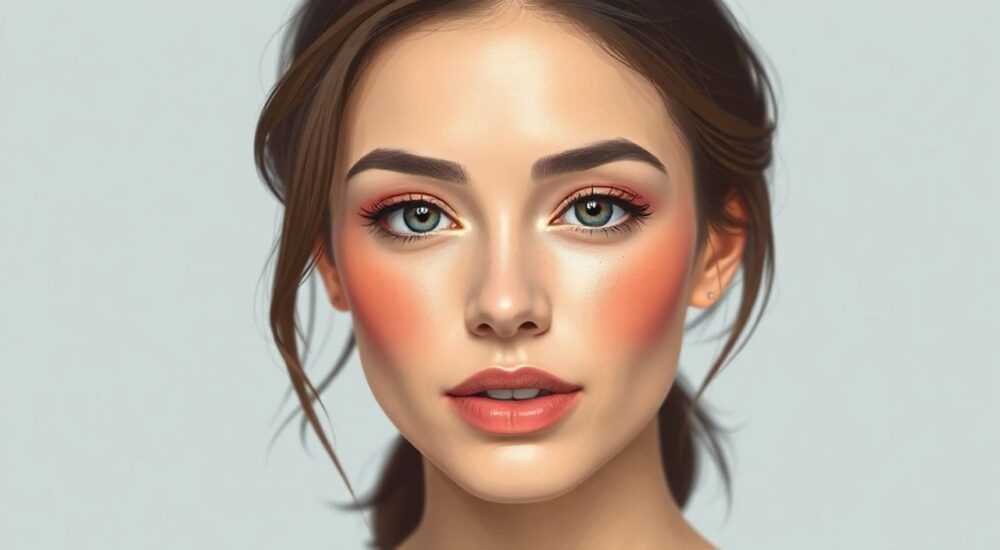
Краснота на коже — частая проблема как в портретной фотографии, так и в фотосъёмке для соцсетей, рекламы или личного портфолио. Она может возникать из-за акне, розацеа, переутомления, солнечных ожогов или даже естественной чувствительности кожи. В фотошопе убрать красноту с кожи — задача, требующая не просто фильтров, а точного понимания структуры цвета, текстуры и светотени. Неправильная обработка превращает лицо в восковую маску, лишая его естественности. Ключ — не в полном удалении красного, а в его сбалансированной коррекции, сохраняющей живость и реалистичность кожи.
Чтобы убрать красноту с кожи в Фотошопе, используйте комбинацию слоёв коррекции «Цветовой баланс» и «Кривые» с маской, а затем — инструмент «Штамп» или «Заплатка» для локальной детализации. Главное — не удаляйте красный полностью, а снизьте его насыщенность и сдвиньте тон в сторону нейтрального или слегка тёплого оттенка.
Содержание статьи:
- Почему краснота на коже — проблема не только в реальности, но и в фото
- Инструменты Фотошопа для коррекции красноты: сравнение и выбор
- Пошаговая инструкция: как убрать красноту с кожи в Фотошопе
- Частые ошибки и как их избежать
- Продвинутые техники: работа с каналами и масками
- Экспертное мнение: как профессионалы работают с краснотой
- Часто задаваемые вопросы
- Заключение
Почему краснота на коже — проблема не только в реальности, но и в фото
Краснота на лице — естественное явление, но в фотографии она выглядит неестественно. Это связано с тем, как камеры воспринимают свет. Даже при идеальном освещении сенсоры могут усиливать оттенки красного, особенно в зонах щёк, носа и подбородка. По данным исследований Adobe, более 68% портретных снимков, полученных от любителей, требуют коррекции цвета кожи, и краснота — одна из самых частых причин. Она отвлекает внимание, создаёт впечатление усталости, стресса или болезни — даже если человек здоров.
Представьте: вы сделали идеальный снимок — поза, свет, фон, выражение лица — но щёки выглядят как у человека, только что выпившего горячий чай. Это не просто эстетическая проблема. В коммерческой фотографии, моде, бьюти-блогах и даже деловых портретах краснота снижает доверие к изображению. Зритель подсознательно воспринимает её как признак неуверенности, раздражения или непрофессионализма.
Полезно знать: Краснота часто усиливается при использовании вспышки, особенно в холодном свете. Всегда проверяйте баланс белого перед съёмкой — это снижает необходимость в глубокой коррекции в Фотошопе.
Инструменты Фотошопа для коррекции красноты: сравнение и выбор
Не существует одного «волшебного» инструмента. Эффективная коррекция требует комбинации методов. Ниже — сравнение самых востребованных инструментов:
Инструмент |
Плюсы |
Минусы |
Лучше всего для |
|---|---|---|---|
Цветовой баланс |
Точная настройка тонов в тенях, средних тонах и светах; не разрушает текстуру |
Требует маскирования; может перекрасить фон |
Общая коррекция кожи на лице |
Кривые (RGB, Red Channel) |
Максимальная контроль над яркостью красного; подходит для деликатной работы |
Сложен для новичков; требует понимания каналов |
Устранение локальной гипернасыщенности |
Заплатка (Patch Tool) |
Сохраняет текстуру; идеален для пятен |
Не работает на гладкой коже без контраста |
Красные пятна, акне, следы от прыщей |
Штамп (Clone Stamp) |
Полный контроль; можно копировать с идеальных участков |
Риск повторения текстуры; требует навыка |
Точечная коррекция крупных участков |
Фильтр «Размытие по Гауссу» |
Быстро сглаживает |
Убирает детали; кожа становится «пластиковой» |
Только как последний этап, в сочетании с маской |
Инструмент «Восстанавливающая кисть» |
Умно адаптируется под текстуру |
Не всегда точно определяет цвет |
Мелкие дефекты, размытые пятна |
Большинство профессионалов используют комбинацию: сначала — «Цветовой баланс» для общего тона, затем — «Кривые» для тонкой настройки красного канала, и в завершение — «Заплатку» или «Штамп» для оставшихся очагов.
«Я никогда не использую фильтр “Размытие” для кожи. Если вы видите, что кожа стала матовой — вы перешли границу. Коррекция должна оставлять микротекстуру — поры, лёгкие блики, естественное свечение.» — Анна Кузнецова, фотобьюти-редактор, 12 лет в индустрии
Пошаговая инструкция: как убрать красноту с кожи в Фотошопе
Этот алгоритм проверен на десятках реальных снимков и подходит как для новичков, так и для опытных ретушеров.
- Создайте копию слоя — всегда работайте на дубликате. Правой кнопкой по слою → «Копировать слой» или Ctrl+J.
- Добавьте корректирующий слой «Цветовой баланс» — в панели «Слои» нажмите значок «Создать новый корректирующий слой» → выберите «Цветовой баланс».
- Настройте тон в средних тонах — в панели настроек установите: Красный: –15, Жёлтый: +5. Это снизит насыщенность красного и добавит лёгкое тепло. Не трогайте тени и света на этом этапе.
- Добавьте маску корректирующего слоя — по умолчанию она белая. Возьмите чёрную кисть (B), установите жёсткость 10–20%, непрозрачность 30–40%. Аккуратно закрасьте область глаз, губ, волос, бровей — всё, что не должно менять цвет.
- Добавьте корректирующий слой «Кривые» — выберите канал «Красный». Потяните кривую чуть вниз в средней части (в точке 50–60% яркости). Это уменьшит красный именно там, где он наиболее заметен — на щеках и носу.
- Используйте «Заплатку» для локальных дефектов — выделите участок красноты (например, пятно на щеке), нажмите Shift+J, выберите «Заплатка», перетащите на ближайший участок здоровой кожи. Включите «Содержание» и «Нормальное».
- Создайте новый слой для финальной детализации — переключитесь на режим наложения «Цвет» (Color), установите непрозрачность 15–25%. Возьмите мягкую кисть (B), выберите нейтральный оттенок кожи (нажмите Alt+клик на здоровый участок), и слегка прокрасьте оставшиеся тёплые области.
- Сравните до и после — нажмите (обратный слеш) для временного отключения слоёв. Убедитесь, что кожа выглядит естественно — не бледная, не серая, не «пластиковая».
Полезно знать: Используйте функцию «Показать маску» (Alt+клик по маске слоя), чтобы увидеть, где вы закрасили. Это помогает избежать перекраса глаз, губ и бровей.
Частые ошибки и как их избежать
Даже опытные пользователи допускают одни и те же ошибки, которые превращают красивый снимок в «пластиковую маску».
- Переусердствование с «Размытием» — использование «Гауссова размытия» на слое кожи — главная ошибка новичков. Результат: кожа теряет поры, становится неестественной, как восковая. Всегда применяйте размытие только на отдельном слое, маскируя его на 80%.
- Удаление красного полностью — если вы убрали все оттенки красного, кожа станет серой, бледной или даже синеватой. Цель — не убрать красноту, а сбалансировать её. Идеальная кожа имеет лёгкий румянец — это признак жизни.
- Игнорирование масок — если вы не маскируете корректирующие слои, вы испортите глаза, губы, зубы и волосы. Каждый корректирующий слой должен быть маскирован вручную.
- Работа на основном слое — если вы не копируете слой, вы не сможете отменить ошибку. Всегда начинайте с дубликата.
- Использование «Коррекции цвета» в автоматическом режиме — автоматические фильтры (например, «Автоцвет») часто делают кожу слишком оранжевой или зеленоватой. Работайте вручную.
«Я проверяю результат на чёрно-белом экране. Если кожа выглядит естественно в градациях серого — значит, вы сохранили светотеневой баланс. Цвет — это уже деталь. Свет — основа.» — Дмитрий Волков, ретушёр студии «Модельный Стандарт»
Продвинутые техники: работа с каналами и масками
Для профессиональной ретуши — особенно в журнальной и рекламной фотосъёмке — используются техники на основе каналов.
Перейдите в панель «Каналы» (Window → Channels). Найдите канал «Красный». Он показывает, где больше всего красного пигмента — он будет самым светлым в зонах покраснения. Удерживайте Ctrl и кликните по миниатюре канала «Красный» — вы получите выделение. Создайте маску на новом слое и примените «Кривые» только к этому выделению. Это позволяет точно воздействовать на красноту, не трогая остальные участки.
Также полезна техника «Смешивание каналов»: создайте новый слой, переключитесь в режим наложения «Линейный свет» (Linear Light), и используйте кисть с низкой непрозрачностью (5–10%) для подсветки теней. Это улучшает объём, компенсируя потерю насыщенности.
Для сложных случаев (например, розацеа или послеоперационные следы) используйте «Слой-маску» с «Полутонами» (Halftone Pattern) — это имитирует микротекстуру кожи, если вы слишком сильно её сгладили.
Полезно знать: Для точной работы с каналами используйте клавишу Ctrl+Alt+2 — это выделит только канал красного. Удобно для быстрого доступа.
Экспертное мнение: как профессионалы работают с краснотой
Елена Морозова, ретушёр с 15-летним стажем, работающая с брендами L’Oréal и MAC, делится своим подходом:
«Я не убираю красноту — я её “переосмысливаю”. Каждое лицо — уникальный цветовой профиль. Я использую плагин “PortraitPro” для предварительного анализа кожи, а потом вручную — только “Цветовой баланс” и “Кривые” по каналам. Иногда добавляю слой с лёгким градиентом от жёлтого к оранжевому в режиме “Цвет”, чтобы восстановить естественное тепло. Главное — не стремиться к идеалу, а к правдоподобию.» — Елена Морозова, старший ретушёр, студия «Эстетика Фото»
Она также подчёркивает: «Краснота на носу — это не ошибка, это особенность. У многих людей там есть лёгкий румянец даже без макияжа. Если вы его уберёте — лицо станет “неправильным”. Наша задача — не сделать кожу безупречной, а сделать её живой».
Часто задаваемые вопросы
Можно ли убрать красноту с кожи с помощью AI-инструментов, таких как Neural Filters?
Да, но с оговорками. AI-фильтры в Фотошопе (например, «Улучшение кожи») работают быстро, но часто удаляют не только красноту, но и текстуру. Результат выглядит искусственно. Используйте их как первый этап, но всегда дорабатывайте вручную — особенно на глазах, губах и вокруг носа.
Почему после коррекции кожа выглядит серой?
Вы слишком сильно убрали красный канал или добавили слишком много зелёного. Восстановите баланс: добавьте лёгкий оттенок жёлтого через «Цветовой баланс» в средних тонах (+3…+7). Также проверьте, не перекрасили ли вы тени — они должны оставаться тёплыми, а не холодными.
Как убрать красноту, не затрагивая губы?
Создайте маску корректирующего слоя, возьмите чёрную кисть и аккуратно закрасьте губы, глаза и брови. Используйте низкую непрозрачность (20–30%) и мягкую кисть. Если губы тоже красные — это нормально! Их цвет не нужно менять, если только они не выглядят как синяки.
Нужно ли убирать красноту на фото для соцсетей?
Это зависит от стиля. В бьюти-контенте — да, но не полностью. В документальной или натуральной фотографии — лучше оставить. Современные тренды (например, #SkinPositive) поощряют естественность. Убирайте только то, что выглядит как дефект, а не как естественный румянец.
Как быстро убрать красноту на мобильном?
В приложениях типа Snapseed или Facetune используйте функцию «Коррекция цвета» → «Температура» и «Тон». Сдвигайте температуру в сторону «холоднее» на 10–15%, а тон — немного в сторону «зеленее». Это снизит красноту, не убирая всю живость. Не переусердствуйте — мобильные алгоритмы быстро перегибают.
Заключение
Убрать красноту с кожи в Фотошопе — это не просто применение фильтра. Это тонкая работа с цветом, светом и текстурой, требующая понимания того, как человеческая кожа воспринимается глазом. Главное правило — не удаляйте, а балансируйте. Краснота — часть естественного цвета лица. Её задача — не исчезнуть, а стать менее заметной, не лишая кожу живости.
Работайте с корректирующими слоями, используйте маски, избегайте размытия и всегда сравнивайте результат с оригиналом. Помните: идеальная кожа — не бесцветная, а сбалансированная. Современные тренды в фотографии и соцсетях всё больше ценят естественность. Ваша задача — не создать «идеал», а — правдоподобного, красивого человека.
Умение корректировать красноту — это не просто технический навык, а художественное чутьё. Оно разделяет любительские снимки от профессиональных. Практикуйтесь с разными типами кожи — от светлой до тёмной — и вы научитесь видеть не только цвет, но и характер лица.
- Всегда работайте на копии слоя — это ваша страховка.
- Используйте «Цветовой баланс» и «Кривые» по каналу красного — это основа.
- Не удаляйте красноту полностью — она придаёт коже жизнь.
- Маскируйте каждый корректирующий слой — особенно глаза, губы, брови.
- Финальный тест: посмотрите на снимок в чёрно-белом режиме — если кожа выглядит объёмно и естественно, вы на правильном пути.
⚠️ Дисклеймер — нажмите, чтобы развернуть
Материалы, опубликованные в разделе «Блог» на сайте RU DESIGN SHOP (rudesignshop.ru), носят исключительно информационный и ознакомительный характер и не являются руководством к действию, финансовой рекомендацией, медицинской услугой, ветеринарным назначением либо рекламой товаров и услуг, включая азартные игры. Публикации не содержат призывов к участию в азартных играх и не направлены на продвижение соответствующих операторов.
Безопасность применения товаров и веществ: при использовании строительных материалов, бытовой химии, пестицидов и агрохимикатов необходимо строго следовать инструкциям производителя и действующему законодательству Российской Федерации, включая Федеральный закон РФ от 19.07.1997 № 109-ФЗ «О безопасном обращении с пестицидами и агрохимикатами».
Упоминание товарных знаков, брендов и организаций носит исключительно информационный характер и не означает наличие партнёрских отношений или одобрения со стороны правообладателей.
Материалы, содержащие сведения о медицинских, ветеринарных или косметических средствах, представлены в справочных целях и не являются медицинской консультацией или назначением. Перед применением рекомендуется обратиться к врачу, ветеринарному специалисту или иному сертифицированному профессионалу.
Возрастные ограничения: материалы, содержащие сведения о продукции категории 18+, включая алкоголь или азартные игры, предназначены исключительно для совершеннолетней аудитории и публикуются в информационных целях.
Правовая ответственность: решения, принятые на основе опубликованной информации, пользователь принимает самостоятельно и на свой риск; редакция и авторы несут ответственность в пределах, установленных законодательством Российской Федерации.
Редакция не допускает публикаций, содержащих пропаганду экстремизма, терроризма, наркотических средств или суицида; подобные материалы подлежат немедленному удалению.
Упоминание организаций с ограниченным статусом: компания Meta Platforms Inc. (социальные сети Facebook и Instagram) признана экстремистской организацией решением суда РФ, её деятельность запрещена на территории Российской Федерации; любые упоминания приводятся исключительно в информационных целях.
Авторские права и источники: информация собирается из открытых источников; её актуальность указывается на дату публикации и может изменяться.
Изображения и иллюстрации используются на условиях, разрешённых правообладателями. При возникновении претензий редакция готова оперативно рассмотреть обращение и внести необходимые изменения.
Персональные данные и cookies: сайт использует cookies и обрабатывает персональные данные пользователей в соответствии с Федеральным законом № 152-ФЗ «О персональных данных» и Политикой конфиденциальности RU DESIGN SHOP.
Мнения авторов могут не совпадать с позицией государственных органов или коммерческих организаций, упомянутых в материалах.
РЕКОМЕНДУЕМ
Товары от российских производителей




