Скидка 5% на первый заказ — RDS5




Как убрать красноту в фотошопе с лица
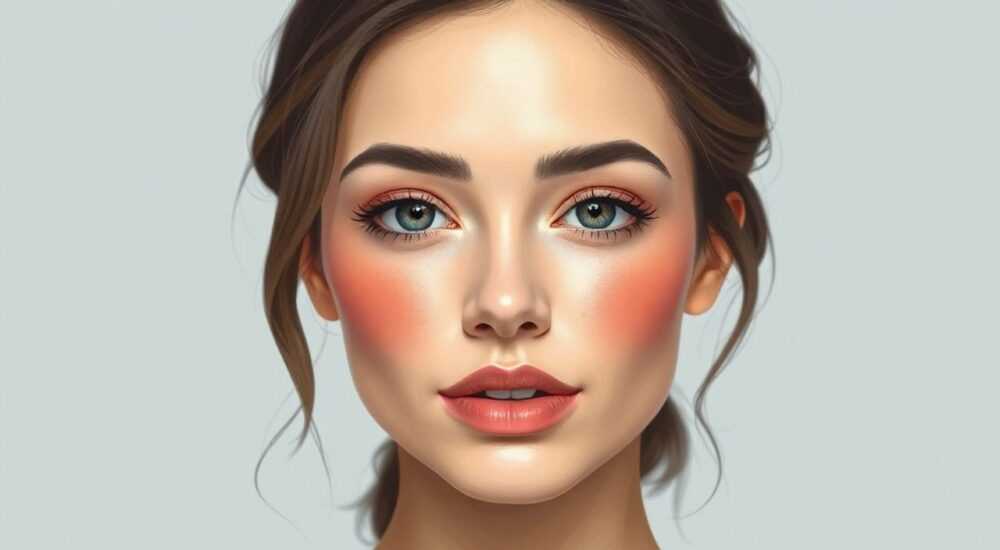
Краснота на лице — частая проблема в портретной фотографии, вызванная естественной пигментацией, освещением или стрессом модели. Убрать её в Photoshop можно несколькими способами: от точечного ретуширования до цветокоррекции с помощью корректирующих слоёв и масок. Главное — действовать деликатно, чтобы сохранить естественность кожи.
Чтобы убрать красноту с лица в Photoshop, используйте комбинацию инструмента «Заплатка», корректирующего слоя «Цветовой тон/насыщенность» и маски размытия. Важно не переборщить — цель не идеальная кожа, а естественный вид.
Ретушь кожи — неотъемлемая часть профессиональной обработки портретов. Красные пятна, покраснения на щеках, воспаления или следы загара могут отвлекать внимание от выразительности взгляда и черт лица. Современные версии Adobe Photoshop (особенно CC 2023–2026) предлагают мощные инструменты для точечной и глобальной коррекции цвета. Однако даже опытные пользователи зачастую допускают ошибки: пересвет кожи, потерю текстуры, чрезмерное сглаживание. В этой статье мы детально разберём, как эффективно и естественно устранить покраснения, какие инструменты использовать, в каком порядке и как избежать типичных ловушек.
Содержание статьи:
- Почему появляется краснота на лице в фото
- Как выбрать правильный инструмент в Photoshop
- Пошаговые методы удаления красноты
- Метод 1: Быстрое устранение локальных пятен
- Метод 2: Цветокоррекция через корректирующий слой
- Метод 3: Комбинированный подход (профессиональный)
- Типичные ошибки и как их избежать
- Продвинутые техники для профессионалов
- Frequency Separation (FS) — разделение частот
- Использование канала Lab
- Экспертное мнение
- Вопросы и ответы
- Заключение
Почему появляется краснота на лице в фото
Краснота на коже может быть вызвана множеством факторов, и понимание причины помогает выбрать оптимальную стратегию ретуши. Наиболее распространённые источники — физиологические особенности (например, розацеа), реакция на температуру, эмоциональное напряжение или неправильное освещение во время съёмки. В студийных условиях светодиодные лампы с высокой цветовой температурой могут подчёркивать красные тона, особенно на светлой коже.
Если модель склонна к покраснениям, это проявляется чаще всего на крыльях носа, щеках и подбородке. Иногда краснота — результат недостаточной подготовки перед фотосессией: алкоголь, острая пища, недосып. В таких случаях ретушь становится не просто желательной, а необходимой для достижения коммерческого качества изображения.
Полезно знать: Перед началом ретуши всегда проверяйте, не является ли краснота частью цветового баланса сцены. Например, при закатном освещении тёплые оттенки на лице — естественны и удалять их полностью не нужно.
Важно различать локальные и диффузные покраснения. Локальные — это прыщи, сосудистые звёздочки, царапины. Их удобно исправлять точечно. Диффузные — равномерное покраснение всей области щек — требуют глобального подхода, например, через цветокоррекцию. Определение типа дефекта — первый шаг к качественной обработке.
Как выбрать правильный инструмент в Photoshop
Photoshop предлагает более десяти инструментов для ретуши кожи. Выбор зависит от характера проблемы, размера файла и требуемой точности. Ниже — основные варианты и их применение.
- Инструмент «Заплатка» (Patch Tool) — идеален для удаления локальных покраснений. Работает по принципу клонирования, но с учётом текстуры. Подходит для круглых пятен, прыщей, мелких высыпаний.
- «Точечная восстанавливающая кисть» (Spot Healing Brush) — автоматически анализирует окружение и заменяет дефект. Быстрый, но не всегда точный выбор, особенно на границах перехода кожи и волос.
- «Восстанавливающая кисть» (Healing Brush) — требует ручного указания источника клонирования. Даёт полный контроль, но медленнее в работе.
- Корректирующий слой «Цветовой тон/насыщенность» — снижает интенсивность красного канала. Эффективен при общем покраснении.
- Маска размытия (Surface Blur или High Pass) — позволяет сгладить цветовые переходы без потери чёткости.
Инструмент |
Тип задачи |
Скорость |
Контроль |
Рекомендуется для |
|---|---|---|---|---|
Заплатка |
Локальные дефекты |
Средняя |
Высокий |
Прыщи, пятна, сосуды |
Точечная восстанавливающая кисть |
Мелкие дефекты |
Высокая |
Низкий |
Быстрая ретушь |
Восстанавливающая кисть |
Точная работа |
Низкая |
Очень высокий |
Профессиональная ретушь |
Цветовой тон/насыщенность |
Глобальное покраснение |
Высокая |
Средний |
Цветокоррекция |
High Pass + режим наложения |
Сохранение текстуры |
Средняя |
Высокий |
Портретная ретушь |
«Никогда не полагайтесь только на один инструмент. Комбинируйте точечную ретушь с цветокоррекцией — так вы достигнете максимальной естественности.» — Алексей Миронов, ретушёр, 12 лет опыта
Пошаговые методы удаления красноты
Для разных ситуаций подходят разные алгоритмы. Ниже — три проверенных метода, от простого к сложному.
Метод 1: Быстрое устранение локальных пятен
- Увеличьте изображение до 100–200%, чтобы чётко видеть область редактирования.
- Выберите инструмент «Заплатка» (J) и активируйте режим «Содержимое, согласующееся» (Content-Aware).
- Обведите красное пятно, затем перетащите выделение в соседнюю область здоровой кожи.
- Отпустите — Photoshop автоматически подберёт текстуру и цвет.
- При необходимости повторите для других участков.
Полезно знать: Если заплатка подтянула волосы или фон, отмените действие (Ctrl+Z) и выберите другую область-источник.
Метод 2: Цветокоррекция через корректирующий слой
- Создайте новый корректирующий слой: Слой → Новый корректирующий слой → Цветовой тон/насыщенность.
- В настройках выберите канал «Красный».
- Снизьте насыщенность (Saturation) на 15–30 единиц, в зависимости от интенсивности красноты.
- Добавьте слою маску и залейте её чёрным (Ctrl+I), чтобы скрыть эффект.
- Выберите мягкую белую кисть (непрозрачность 30–50%) и аккуратно раскройте область щёк, избегая губ и глаз.
Метод 3: Комбинированный подход (профессиональный)
- Создайте дубликат фонового слоя (Ctrl+J).
- Примените к нему фильтр Фильтр → Размытие → По поверхности (Surface Blur) с радиусом 10–15 пикселей и порогом 15–20.
- Измените режим наложения этого слоя на «Цветность» (Color). Это устранит цветовые колебания, сохранив детализацию.
- Добавьте маску слою и скройте области, где не нужно размытие (волосы, глаза, одежда).
- Дополнительно используйте восстанавливающую кисть для точечных дефектов.
«Surface Blur — мой главный союзник в борьбе с покраснениями. Он не уничтожает текстуру, как обычное размытие, и даёт мягкий, живой результат.» — Анна Ковалёва, beauty-ретушёр, клиенты: L’Oréal, Maybelline
Типичные ошибки и как их избежать
Даже при использовании правильных инструментов легко испортить изображение. Вот самые распространённые просчёты.
- Переретушь. Чрезмерное использование «Заплатки» или размытия делает кожу пластиковой. Решение: работайте на прозрачных слоях, снижайте непрозрачность до 70–80%.
- Игнорирование масок. Прямое применение коррекции ко всему лицу меняет цвет губ, радужки. Всегда используйте маски.
- Работа на низком увеличении. При 25% вы не видите, как теряются поры и естественные тени. Оптимально — 100%.
- Удаление всех красных тонов. Кожа должна оставаться тёплой. Полное обесцвечивание делает лицо серым и болезненным.
- Нарушение цветового баланса. Слишком сильное снижение насыщенности красного может сместить оттенок в сторону зелёного.
Полезно знать: После ретуши всегда проверяйте изображение на разных устройствах — мониторе, планшете, телефоне. Цветопередача может отличаться.
Продвинутые техники для профессионалов
Для коммерческой ретуши используются более сложные схемы, сочетающие несколько слоёв и фильтров.
Frequency Separation (FS) — разделение частот
Этот метод разделяет изображение на два слоя: текстуру (high frequency) и цвет/тон (low frequency). Позволяет редактировать цветовые пятна, не затрагивая структуру кожи.
- Создайте два дубликата фонового слоя.
- На нижнем (Low Frequency) примените Gaussian Blur (радиус 5–10 px).
- На верхнем (High Frequency) примените вычитание: Изображение → Применить образ, выберите нижний слой, режим «Вычесть», смещение 128, масштаб 1.
- Измените режим наложения верхнего слоя на «Осветление» (Lighten).
- Теперь можно ретушировать цвет на нижнем слое, а текстуру — на верхнем.
Использование канала Lab
Цветовое пространство Lab позволяет отделить яркость (L) от цвета (a и b). Канал «a» отвечает за зелёно-красную составляющую.
- Перейдите в Изображение → Режим → Lab.
- Откройте палитру каналов и выберите канал «a».
- Примените размытие по поверхности (Surface Blur) с радиусом 5–8 px.
- Вернитесь в RGB-режим. Краснота станет мягче, но текстура сохранится.
«Lab-каналы — это секретный инструмент многих топовых ретушеров. Они позволяют делать глубокую цветокоррекцию без шумов и потери деталей.» — Дмитрий Романов, преподаватель школы ретуши RetouchLab
Экспертное мнение
Мы пообщались с Еленой Васильевой, старшим ретушёром фотостудии «АртЛайн», специализирующейся на fashion-съёмках.
«Сегодня клиенты хотят не «идеальную» кожу, а здоровый, свежий вид. Я никогда не убираю всю красноту — она добавляет жизни. Вместо этого я выравниваю тон, уменьшаю контраст между красными и нормальными участками. Чаще всего использую комбинацию Surface Blur и точечной ретуши. Также важно учитывать стиль съёмки: для beauty-портрета нужна большая чистота, для уличного — можно оставить больше естественности.»
Она также отметила, что новые функции в Photoshop 2026, такие как Neural Filters → Skin Smoothing с регулировкой интенсивности и защитой текстуры, значительно ускоряют работу, но требуют ручной доработки.
Вопросы и ответы
Можно ли убрать красноту без потери текстуры кожи?
Да, с помощью метода разделения частот (Frequency Separation) или фильтра Surface Blur. Эти техники позволяют воздействовать только на цветовой тон, оставляя поры и микрорельеф нетронутыми.
Какие настройки Surface Blur лучше использовать?
Начните с радиуса 10 px и порога 15. Проверьте результат на 100% масштабе. Если кожа выглядит «ватной», уменьшите радиус. Если краснота осталась — увеличьте на 1–2 единицы.
Почему после коррекции лицо стало зеленоватым?
Это происходит при чрезмерном снижении насыщенности красного канала. Чтобы исправить, добавьте немного тёплого оттенка через слой коррекции «Баланс цветов» (Tone Balance), включив чуть жёлтого или пурпурного.
Подойдёт ли этот метод для тёмной кожи?
Да, но с осторожностью. На тёмной коже краснота может проявляться как фиолетовые или бурые пятна. В этом случае лучше использовать коррекцию в Lab-режиме или точечную ретушь.
Нужно ли ретушировать каждое фото вручную?
Не обязательно. Для серийной обработки можно создать экшен (Action) в Photoshop, включающий базовые шаги: цветокоррекцию, размытие, маску. Но финальную доработку лучше делать вручную.
Заключение
Удаление красноты с лица в Photoshop — это не просто техническая задача, а тонкая работа с цветом, текстурой и восприятием. Современные инструменты позволяют добиться естественного результата, но ключ к успеху — в умеренности и понимании биологии кожи. Не стремитесь к абсолютной чистоте: легкое румянце делает портрет живым.
Главное — сохранить баланс между ретушью и реальностью. Используйте комбинированные методы, работайте на прозрачных слоях, применяйте маски и всегда проверяйте результат на разных экранах.
- Для локальных пятен используйте «Заплатку» или «Точечную восстанавливающую кисть».
- При диффузной красноте применяйте корректирующий слой «Цветовой тон/насыщенность» с маской.
- Для профессионального результата — метод разделения частот или Surface Blur.
- Избегайте переретуши: кожа должна дышать, а не выглядеть как воск.
- Всегда проверяйте цветопередачу на нескольких устройствах перед финальной сдачей.
⚠️ Дисклеймер — нажмите, чтобы развернуть
Материалы, опубликованные в разделе «Блог» на сайте RU DESIGN SHOP (rudesignshop.ru), носят исключительно информационный и ознакомительный характер и не являются руководством к действию, финансовой рекомендацией, медицинской услугой, ветеринарным назначением либо рекламой товаров и услуг, включая азартные игры. Публикации не содержат призывов к участию в азартных играх и не направлены на продвижение соответствующих операторов.
Безопасность применения товаров и веществ: при использовании строительных материалов, бытовой химии, пестицидов и агрохимикатов необходимо строго следовать инструкциям производителя и действующему законодательству Российской Федерации, включая Федеральный закон РФ от 19.07.1997 № 109-ФЗ «О безопасном обращении с пестицидами и агрохимикатами».
Упоминание товарных знаков, брендов и организаций носит исключительно информационный характер и не означает наличие партнёрских отношений или одобрения со стороны правообладателей.
Материалы, содержащие сведения о медицинских, ветеринарных или косметических средствах, представлены в справочных целях и не являются медицинской консультацией или назначением. Перед применением рекомендуется обратиться к врачу, ветеринарному специалисту или иному сертифицированному профессионалу.
Возрастные ограничения: материалы, содержащие сведения о продукции категории 18+, включая алкоголь или азартные игры, предназначены исключительно для совершеннолетней аудитории и публикуются в информационных целях.
Правовая ответственность: решения, принятые на основе опубликованной информации, пользователь принимает самостоятельно и на свой риск; редакция и авторы несут ответственность в пределах, установленных законодательством Российской Федерации.
Редакция не допускает публикаций, содержащих пропаганду экстремизма, терроризма, наркотических средств или суицида; подобные материалы подлежат немедленному удалению.
Упоминание организаций с ограниченным статусом: компания Meta Platforms Inc. (социальные сети Facebook и Instagram) признана экстремистской организацией решением суда РФ, её деятельность запрещена на территории Российской Федерации; любые упоминания приводятся исключительно в информационных целях.
Авторские права и источники: информация собирается из открытых источников; её актуальность указывается на дату публикации и может изменяться.
Изображения и иллюстрации используются на условиях, разрешённых правообладателями. При возникновении претензий редакция готова оперативно рассмотреть обращение и внести необходимые изменения.
Персональные данные и cookies: сайт использует cookies и обрабатывает персональные данные пользователей в соответствии с Федеральным законом № 152-ФЗ «О персональных данных» и Политикой конфиденциальности RU DESIGN SHOP.
Мнения авторов могут не совпадать с позицией государственных органов или коммерческих организаций, упомянутых в материалах.
Читайте также

РЕКОМЕНДУЕМ
Товары от российских производителей
Бра комета красный ARCHPOLE
20957 руб.