Скидка 5% на первый заказ — RDS5




Как убрать красноту в фотошопе
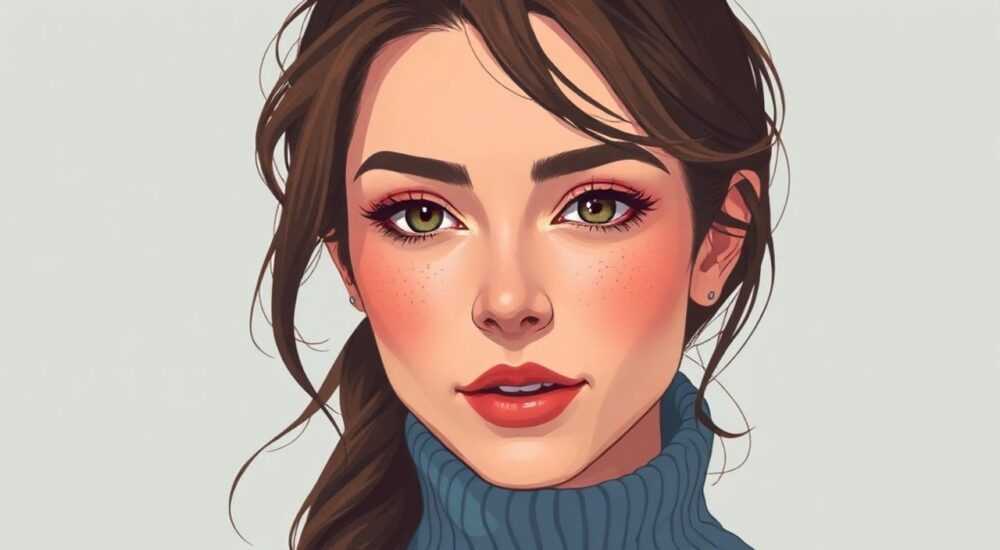
Краснота на коже — частая проблема при обработке портретов в Adobe Photoshop. Она может возникать из-за естественной пигментации, реакции кожи на солнце или неправильного освещения при съёмке. Устранить её можно несколькими проверенными методами: от коррекции цветового баланса до точечной ретуши и использования масок. Главное — действовать деликатно, чтобы не исказить естественный тон лица.
Чтобы убрать красноту на коже в фотошопе, лучше всего использовать комбинацию коррекции по каналам (Selective Color) и инструмента «Замена цвета» с точечной маской. Это позволяет сохранить натуральность кожи, не пересветляя и не вымывая тон.
В современной цифровой фотографии качество снимка зависит не только от техники съёмки, но и от грамотной постобработки. Краснота на лице — один из самых распространённых дефектов, особенно у людей со светлой кожей. Она может проявляться как локально (например, на щеках), так и по всему лицу. Причины — от стресса и температуры до аллергии или неподходящего света во время съёмки. К счастью, Adobe Photoshop предлагает несколько мощных инструментов, позволяющих быстро и точно справиться с этой задачей.
Содержание статьи:
- Почему появляется краснота на коже: причины и типы
- Как различить типы покраснений на фото
- Базовые методы устранения красноты в Photoshop
- Сравнение базовых инструментов
- Пошаговое руководство: как убрать покраснение на лице
- Продвинутые техники: работа с каналами и масками
- Пример: устранение купероза
- Распространённые ошибки и как их избежать
- Чек-лист перед завершением ретуши
- Экспертное мнение
- Вопросы и ответы
- Заключение
Почему появляется краснота на коже: причины и типы
Краснота на коже — это не просто эстетическая проблема, а визуальное проявление физиологических процессов. Под ней может скрываться повышенный приток крови к определённым участкам, воспалительная реакция или особенности пигментации. В контексте обработки фотографий важно понимать, с каким типом покраснения вы имеете дело: диффузным (равномерным) или локальным (в виде пятен).
Диффузная краснота часто встречается при съёмке на ярком солнце или под тёплым светом. Локальные очаги могут быть следствием акне, купероза или аллергии. От типа зависит подход к ретуши: для равномерного тона подойдёт глобальная цветокоррекция, а для локальных пятен — точечная работа с масками и клонированием.
При этом важно помнить: полное удаление всех оттенков красного не нужно. Натуральная кожа всегда содержит элементы красного и оранжевого — они придают лицу жизненность. Задача — не стереть цвет, а сбалансировать его.
Полезно знать: Перед началом ретуши увеличьте изображение до 100–200%, чтобы чётко видеть границы покраснений и не затронуть здоровые участки кожи.
Как различить типы покраснений на фото
- Равномерное покраснение — охватывает большие участки лица, особенно щёки и лоб. Часто возникает при плохом балансе белого или при съёмке на фоне красных поверхностей.
- Локальные пятна — выражены в зонах T-зоны, крыльях носа, подбородке. Могут быть связаны с воспалениями или сосудистыми звёздочками.
- Гиперемия — временная реакция кожи, например, после бега или эмоционального напряжения. На фото выглядит как яркие пятна с чёткими границами.
Базовые методы устранения красноты в Photoshop
Photoshop предоставляет широкий арсенал инструментов для коррекции цвета. Для начинающих специалистов стоит начать с простых, но эффективных способов, которые не требуют сложных настроек.
Первый — использование корректирующего слоя Цветовой баланс (Color Balance). Он позволяет уменьшить долю красного в светах, средних тонах и тенях. Особенно эффективен при равномерной красноте. Достаточно добавить немного голубого и зелёного, чтобы нейтрализовать избыток красного.
Второй — Замена цвета (Replace Color). Этот инструмент позволяет выделить конкретные оттенки красного и заменить их на более нейтральные. Подходит для точечной работы, но требует аккуратности, чтобы не затронуть губы или волосы.
Третий — Инструмент «Кисть» на корректирующем слое. Создайте слой с режимом наложения *Цветность (Color)* или *Насыщенность (Saturation)*, затем мягкой кистью с низкой непрозрачностью (10–15%) закрасьте проблемные зоны, снижая насыщенность красного.
«Всегда работайте на дубликате слоя и используйте корректирующие слои — это даёт возможность отменить изменения без потери качества оригинала.» — Алексей Р., ретушёр-профессионал
Сравнение базовых инструментов
Метод |
Эффективность |
Сложность |
Обратимость |
|---|---|---|---|
Цветовой баланс |
Высокая при равномерной красноте |
Низкая |
Полная (через корректирующий слой) |
Замена цвета |
Средняя, возможна перецветка |
Средняя |
Ограниченная |
Кисть + коррекция насыщенности |
Высокая при точечной работе |
Средняя |
Полная |
Пошаговое руководство: как убрать покраснение на лице
Чтобы добиться профессионального результата, следуйте чёткому алгоритму. Ниже — пошаговая инструкция для устранения красноты на портрете с использованием комбинированного подхода.
- Создайте дубликат слоя. Нажмите Ctrl+J (Cmd+J на Mac), чтобы продублировать фоновый слой. Это защитит оригинал.
- Добавьте корректирующий слой «Цветовой баланс». Перейдите в «Слои» → «Новый корректирующий слой» → «Цветовой баланс». Выберите диапазон «Средние тона».
- Скорректируйте баланс. Сдвиньте ползунок от красного к голубому на 10–15 единиц. Добавьте немного зелёного (5–10 единиц), чтобы компенсировать жёлтый оттенок.
- Добавьте маску к корректирующему слою. Убедитесь, что маска выбрана (белая миниатюра рядом со слоем), затем возьмите мягкую чёрную кисть и аккуратно закрасьте области, где коррекция не нужна (губы, глаза).
- Создайте второй слой — «Насыщенность». Добавьте ещё один корректирующий слой, выберите «Насыщенность». Уменьшите насыщенность до -30…-50.
- Используйте маску для точечной обработки. Возьмите мягкую кисть (непрозрачность 15%), выберите чёрный цвет и закрасьте маску вокруг глаз, рта и других чувствительных зон.
- Проверьте результат на 100%. Увеличьте изображение и убедитесь, что кожа выглядит естественно, без серости или бледности.
Полезно знать: После коррекции проверьте снимок на разных устройствах — мониторе, планшете, телефоне. Цветопередача может отличаться, и то, что кажется идеальным на одном экране, может выглядеть перекорректированным на другом.
Продвинутые техники: работа с каналами и масками
Для профессионалов и сложных случаев рекомендуются более тонкие методы, такие как работа с цветовыми каналами и частотное разложение.
Один из самых точных способов — использование корректирующего слоя Выборочный цвет (Selective Color). Он позволяет воздействовать только на определённые цвета. Выберите в настройках «Красный» и измените параметры:
- Циан: +20–30%
- Мagenta: -10–15%
- Жёлтый: -10–20%
Это нейтрализует красноту, не затрагивая другие цвета на изображении.
Ещё более точный метод — частотное разложение (frequency separation). Он разделяет текстуру кожи и цветовой тон на два слоя. На слое цвета можно спокойно убирать покраснения, не нарушая фактуру. Для этого:
- Создайте два дубликата слоя.
- На нижнем примените размытие по Гауссу (Filter → Blur → Gaussian Blur) — радиус 3–5 пикселей.
- На верхнем примените фильтр High Pass с радиусом 1 пиксель.
- Измените режим наложения верхнего слоя на «Осветление» (Lighten) или «Темнее» (Darken).
- На нижнем (цветовом) слое работайте с коррекцией через «Цветовой баланс» или «Кисть».
Пример: устранение купероза
При наличии сосудистых сеток используйте комбинацию:
- Инструмент «Штамп» (Clone Stamp) с низкой непрозрачностью (10%) — для точечного клонирования здоровой кожи.
- Корректирующий слой «Яркость/Контрастность» — чтобы выровнять тон.
- Маска с градиентом — для плавного перехода между обработанными и необработанными зонами.
«Частотное разложение — не волшебная таблетка. Оно требует времени и практики, но даёт контроль на уровне пикселя.» — Анна К., преподаватель ретуши
Распространённые ошибки и как их избежать
Даже опытные пользователи допускают типичные ошибки при устранении красноты. Их последствия — неестественный вид кожи, «восковой эффект», потеря деталей.
Одна из главных — чрезмерная коррекция. Полное удаление красного делает кожу мёртвой, лишённой жизни. Вместо этого стремитесь к балансу: оставьте лёгкий румянец на щеках, он добавляет свежести.
Вторая ошибка — работа без маски. Прямое применение фильтров к основному слою необратимо. Всегда используйте корректирующие слои и маски.
Третья — игнорирование баланса белого. Если общая цветопередача снимка смещена в сторону красного, никакая точечная ретушь не поможет. Сначала исправьте баланс белого.
Чек-лист перед завершением ретуши
- Проверено наличие естественного румянца?
- Использовались ли маски для плавного перехода?
- Сохранены ли детали кожи (поры, текстура)?
- Проверен результат на разных экранах?
- Не перекорректированы ли губы и глаза?
Полезно знать: После окончания ретуши временно отключите все корректирующие слои, взгляните на оригинал, затем снова включите — это поможет оценить реальный эффект.
Экспертное мнение
Успешная ретушь красноты — это не столько технический навык, сколько чувство меры. Важно понимать, что цель — не создать идеальную кожу, а передать естественное состояние человека. Переусердствование ведёт к потере харизмы портрета.
Приоритет — сохранение объёма и текстуры. Даже при сильной коррекции цвета кожа должна «дышать», иметь микротени и блики. Использование мягких кистей, низкой непрозрачности и многослойного подхода позволяет достичь этого.
Также важно учитывать контекст. Портрет для медицинской рекламы требует большей чистоты, чем снимок для личного блога. Адаптируйте уровень ретуши под задачу.
В новых версиях Photoshop появились улучшенные алгоритмы распознавания кожи, встроенные в Camera Raw. Они автоматически снижают насыщенность красного в зонах лица. Однако даже с этими функциями ручная доводка остаётся необходимой.
Вопросы и ответы
Можно ли убрать красноту без потери деталей?
Да, если использовать частотное разложение или корректирующие слои с масками. Эти методы позволяют работать с цветом отдельно от текстуры, сохраняя поры и мелкие детали.
Какой инструмент самый быстрый для устранения красноты?
Самый быстрый — корректирующий слой «Цветовой баланс» в сочетании с маской. Он даёт мгновенный визуальный эффект и легко регулируется.
Почему после коррекции кожа стала серой?
Это происходит при чрезмерном сдвиге в сторону голубого или при полном удалении красного. Чтобы избежать этого, добавляйте немного жёлтого или оранжевого в тенях, чтобы сохранить тёплый подтон.
Подойдёт ли этот метод для обработки тела (например, шеи или декольте)?
Да, те же принципы применимы ко всем участкам кожи. Главное — соблюдать единый тон между лицом и телом, чтобы не было цветового рассогласования.
Можно ли автоматизировать процесс?
Да, можно создать экшен (Action) в Photoshop, который будет применять цепочку коррекций. Но перед запуском на новых снимках обязательно тестируйте его на одном кадре.
Заключение
Устранение красноты в Photoshop — важный этап ретуши портретов, особенно при работе с живыми людьми. Современные инструменты позволяют делать это быстро и качественно, но успех зависит не столько от техники, сколько от понимания естественности. Кожа должна выглядеть здоровой, а не отполированной.
Главное — сохранять баланс между чистотой и живостью. Используйте комбинированный подход: корректирующие слои, маски, частотное разложение. Не забывайте проверять результат на разных экранах и сравнивать с оригиналом.
- Всегда работайте на копии слоя и используйте корректирующие слои.
- Применяйте маски для точечной и плавной коррекции.
- Не удаляйте красный полностью — оставьте лёгкий румянец.
- Проверяйте цветопередачу на нескольких устройствах.
- Адаптируйте уровень ретуши под задачу и контекст снимка.
⚠️ Дисклеймер — нажмите, чтобы развернуть
Материалы, опубликованные в разделе «Блог» на сайте RU DESIGN SHOP (rudesignshop.ru), носят исключительно информационный и ознакомительный характер и не являются руководством к действию, финансовой рекомендацией, медицинской услугой, ветеринарным назначением либо рекламой товаров и услуг, включая азартные игры. Публикации не содержат призывов к участию в азартных играх и не направлены на продвижение соответствующих операторов.
Безопасность применения товаров и веществ: при использовании строительных материалов, бытовой химии, пестицидов и агрохимикатов необходимо строго следовать инструкциям производителя и действующему законодательству Российской Федерации, включая Федеральный закон РФ от 19.07.1997 № 109-ФЗ «О безопасном обращении с пестицидами и агрохимикатами».
Упоминание товарных знаков, брендов и организаций носит исключительно информационный характер и не означает наличие партнёрских отношений или одобрения со стороны правообладателей.
Материалы, содержащие сведения о медицинских, ветеринарных или косметических средствах, представлены в справочных целях и не являются медицинской консультацией или назначением. Перед применением рекомендуется обратиться к врачу, ветеринарному специалисту или иному сертифицированному профессионалу.
Возрастные ограничения: материалы, содержащие сведения о продукции категории 18+, включая алкоголь или азартные игры, предназначены исключительно для совершеннолетней аудитории и публикуются в информационных целях.
Правовая ответственность: решения, принятые на основе опубликованной информации, пользователь принимает самостоятельно и на свой риск; редакция и авторы несут ответственность в пределах, установленных законодательством Российской Федерации.
Редакция не допускает публикаций, содержащих пропаганду экстремизма, терроризма, наркотических средств или суицида; подобные материалы подлежат немедленному удалению.
Упоминание организаций с ограниченным статусом: компания Meta Platforms Inc. (социальные сети Facebook и Instagram) признана экстремистской организацией решением суда РФ, её деятельность запрещена на территории Российской Федерации; любые упоминания приводятся исключительно в информационных целях.
Авторские права и источники: информация собирается из открытых источников; её актуальность указывается на дату публикации и может изменяться.
Изображения и иллюстрации используются на условиях, разрешённых правообладателями. При возникновении претензий редакция готова оперативно рассмотреть обращение и внести необходимые изменения.
Персональные данные и cookies: сайт использует cookies и обрабатывает персональные данные пользователей в соответствии с Федеральным законом № 152-ФЗ «О персональных данных» и Политикой конфиденциальности RU DESIGN SHOP.
Мнения авторов могут не совпадать с позицией государственных органов или коммерческих организаций, упомянутых в материалах.
РЕКОМЕНДУЕМ
Товары от российских производителей




