Скидка 5% на первый заказ — RDS5




Как убрать красную сетку в фигме
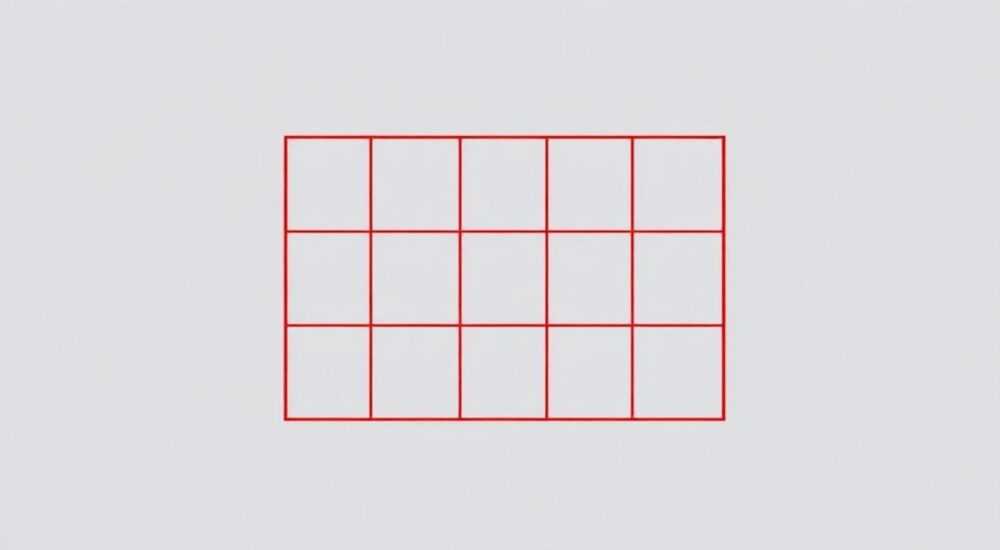
Красная сетка в Figma — это визуальный инструмент, который помогает дизайнерам выравнивать элементы, соблюдать отступы и придерживаться единой сеточной структуры. Однако часто она мешает работе: перекрывает детали интерфейса, затрудняет точное позиционирование или просто раздражает своим цветом. К счастью, убрать или настроить красную сетку можно несколькими способами — в зависимости от типа сетки (глобальная, страницы, фрейма) и ваших задач.
Чтобы убрать красную сетку в Figma, определите её тип: если это сетка фрейма — отключите её в настройках фрейма; если глобальная — нажмите Ctrl+’ (или Cmd+’ на Mac); если сетка страницы — удалите её через слои. Главное — не путать видимость сетки с привязкой к ней.
Содержание статьи:
- Типы сеток в Figma
- Как определить тип сетки
- Как отключить сетку в фрейме
- Настройка параметров сетки вместо удаления
- Глобальная сетка и её управление
- Альтернатива глобальной сетке
- Сетка страницы: как удалить
- Профилактика: как избежать путаницы
- Ошибки и «затыки» при работе со сетками
- Сетка пропала, но привязка осталась
- Сетка мешает при экспорте
- Красная сетка в prototype
- Советы по настройке сеток
- Плагины для управления сетками
- Экспертное мнение
- Вопросы и ответы
- Заключение
Типы сеток в Figma
В Figma существует три основных типа сеток, которые могут отображаться красным цветом: сетка фрейма, глобальная сетка и пользовательская сетка страницы. Каждая из них служит своей цели и управляется по-разному. Понимание различий между ними — ключ к эффективному контролю над визуальной средой.
Сетка фрейма — это встроенная функция, которая автоматически применяется к любому фрейму при активации. Она используется для создания внутренней структуры, например, колонок, отступов и гуттеров. Цвет линий по умолчанию — красный, что может быть слишком контрастным на светлом фоне.
Глобальная сетка — это временный инструмент, доступный по горячей клавише. Она охватывает весь холст и помогает ориентироваться в пространстве, особенно при работе с макетами высокой плотности. Её можно быстро включить и выключить, но при этом она не сохраняется в проекте как объект.
Пользовательская сетка страницы — это векторные линии, которые дизайнер создаёт вручную и размещает на отдельном слое. Такие сетки часто используются в дизайн-системах для строгого соблюдения правил выравнивания. Они могут быть любого цвета, но при импорте из шаблонов или библиотек зачастую имеют красный оттенок.
Полезно знать: В Figma нет единой «красной сетки» — всегда уточняйте, какой именно тип вы видите. Это экономит время и предотвращает случайное удаление нужных элементов.
Как определить тип сетки
- Фреймовая сетка — появляется только внутри границ фрейма, исчезает при выходе за его пределы. Управляется через панель свойств справа.
- Глобальная сетка — покрывает весь экран, включается/выключается сочетанием Ctrl + ‘ (апостроф). Не закреплена за конкретным объектом.
- Пользовательская сетка — состоит из отдельных линий или прямоугольников, видна в панели слоёв как группа или фрейм. Может быть заблокирована или скрыта.
Если вы не уверены, с чем имеете дело, попробуйте кликнуть по линиям. Если они выделяются как часть фрейма — это сетка фрейма. Если не выделяются вообще — вероятно, это глобальная сетка. Если выделяются как отдельные объекты — это ручная разметка.
Как отключить сетку в фрейме
Сетка фрейма — один из самых распространённых источников «красного фона». Она удобна при проектировании адаптивных интерфейсов, но часто остаётся включённой случайно. Отключение происходит быстро и не влияет на содержимое фрейма.
Для этого выберите нужный фрейм на холсте или в панели слоёв. В правой панели свойств найдите раздел Layout Grids. Там вы увидите одну или несколько активных сеток. Чтобы убрать их, нажмите на значок глаза рядом с названием сетки — это скроет её. Или нажмите на крестик, чтобы полностью удалить.
Если вы хотите временно отключить все сетки во фрейме, но оставить возможность включить их позже, используйте переключатель Visible вверху блока Layout Grids. Он скрывает всю сетку сразу, не удаляя настройки.
- Выделите фрейм с сеткой.
- Перейдите в правую панель (Inspector).
- Найдите блок «Layout Grids».
- Нажмите на иконку глаза или крестик у каждой сетки.
- При необходимости отключите общий переключатель видимости.
«Я всегда скрываю сетку фрейма перед презентацией макета клиенту. Это делает интерфейс чище и убирает лишние отвлекающие элементы.» — Марина Ковалёва, UI/UX-дизайнер, 7 лет опыта
Настройка параметров сетки вместо удаления
Иногда полезнее не удалять сетку, а изменить её параметры. Например, можно:
- Сменить цвет линий на более нейтральный (серый, синий).
- Увеличить шаг сетки, чтобы она была менее заметной.
- Изменить тип на «List» или «Face» для специфичных задач.
Цвет сетки меняется в том же блоке Layout Grids: выберите нужную сетку, найдите параметр Color и подберите подходящий оттенок. Рекомендуется использовать цвета с низкой насыщенностью — они помогают ориентироваться, но не бьют по глазам.
Параметр |
Рекомендуемое значение |
Примечание |
|---|---|---|
Цвет линий |
#888888 (серый) |
Менее агрессивный, чем красный |
Шаг (Gutter) |
16–24 px |
Стандарт для веб-интерфейсов |
Отступы (Offset) |
0 или 16 px |
Зависит от макета |
Количество колонок |
4, 6, 12 |
Для гибкой верстки |
Глобальная сетка и её управление
Глобальная сетка — это быстрый способ добавить ориентиры на весь холст. Она не привязана к конкретному объекту и не сохраняется в структуре файла. Её главное преимущество — мгновенное включение и отключение.
Активируется глобальная сетка сочетанием клавиш: Ctrl + ‘ (на Windows) или Cmd + ‘ (на Mac). При повторном нажатии она исчезает. Этот инструмент особенно полезен при выравнивании элементов между фреймами или при создании композиции.
Если после нажатия комбинации ничего не происходит, проверьте:
- Не переопределена ли горячая клавиша в системе или другом приложении.
- Не находится ли курсор в текстовом поле (ввод текста блокирует действия).
- Не отключена ли сетка в настройках Figma (редко, но бывает).
По умолчанию глобальная сетка имеет шаг 8×8 пикселей и красный цвет. Настроить её нельзя напрямую — Figma не предоставляет интерфейс для изменения параметров. Однако есть обходные пути.
Альтернатива глобальной сетке
Если стандартная сетка вам не подходит, создайте свою:
- Создайте новый фрейм размером с холст (например, 1920×1080).
- Добавьте в него Layout Grid с нужными параметрами (цвет, шаг, колонки).
- Закрепите фрейм на заднем плане (Arrange → Send to Back).
- При необходимости заблокируйте его (Lock).
Такой подход даёт полный контроль над внешним видом и поведением сетки. Вы можете сделать её полупрозрачной, изменить цвет на зелёный или даже использовать пунктир.
Полезно знать: Глобальная сетка не мешает экспорту. Она не появляется в PNG, SVG или при публикации prototype.
Сетка страницы: как удалить
Иногда «красная сетка» — это не встроенный инструмент, а обычные линии, созданные дизайнером вручную. Такие сетки часто размещаются на отдельном слое с названием «Grid», «Layout» или «Guides». Они могут быть частью шаблона, библиотеки компонентов или наследия старой версии проекта.
Чтобы найти такую сетку, откройте панель слоёв (Layers Panel) и просмотрите список объектов. Обратите внимание на группы, скрытые или заблокированные слои. Часто сетка находится внизу списка и помечена как «locked».
Процесс удаления:
- Найдите слой с сеткой в панели слоёв.
- Щёлкните по нему, чтобы выделить.
- Нажмите Delete или щёлкните правой кнопкой → Delete.
- Если слой заблокирован — сначала разблокируйте (значок замка).
Если вы не хотите удалять сетку, но хотите временно убрать её с глаз долой, просто скройте слой. Для этого нажмите на значок глаза рядом с названием слоя. Это действие обратимо и не влияет на структуру документа.
Профилактика: как избежать путаницы
Чтобы в будущем не сталкиваться с «неожиданной» сеткой, придерживайтесь следующих практик:
- Называйте слои понятно: не «Group 1», а «Main Grid» или «Column Guides».
- Используйте цветовую маркировку слоёв (Figma позволяет менять цвет метки).
- Размещайте вспомогательные элементы (сетки, гайды) на отдельных страницах или в скрытых фреймах.
- Добавляйте комментарии к сложным конструкциям.
«Я всегда держу в каждом проекте страницу “Design System”, где храню эталонные сетки, цвета и типографику. Это спасает от хаоса при передаче проекта коллеге.» — Артём Лебедев, главный дизайнер продукта, 10 лет в Figma
Ошибки и «затыки» при работе со сетками
Даже опытные дизайнеры сталкиваются с неочевидными проблемами. Вот самые частые ошибки и как их избежать.
Сетка пропала, но привязка осталась
Иногда, даже после удаления всех видимых сеток, элементы продолжают «липнуть» к невидимым линиям. Причина — включённая привязка (Snap to Grid). Эта функция работает независимо от отображения сетки.
Чтобы отключить привязку:
- Перейдите в меню View → Snap to Grid (снимите галочку).
- Или используйте сочетание Ctrl + Shift + ‘ (Windows) / Cmd + Shift + ‘ (Mac).
Полезно знать: Привязка к сетке и видимость сетки — два разных параметра. Одно можно отключить, а другое оставить.
Сетка мешает при экспорте
Хотя встроенные сетки Figma не экспортируются, ручные линии — экспортируются. Если вы заметили красные линии в PNG или PDF — значит, кто-то забыл скрыть или удалить векторные гайды.
Решение: перед экспортом убедитесь, что все вспомогательные слои скрыты. Используйте режим Presentation Mode (Ctrl + /), чтобы временно убрать всё лишнее.
Красная сетка в prototype
В прототипе сетка не должна отображаться. Если она появляется — скорее всего, вы используете фрейм с активной сеткой как основу для перехода. Figma показывает содержимое фрейма, включая его внутреннюю сетку.
Чтобы этого избежать:
- Скройте сетку фрейма перед публикацией прототипа.
- Или создайте дубликат фрейма без сетки для демонстрации.
Советы по настройке сеток
Правильно настроенная сетка — это не просто порядок, а инструмент продуктивности. Вот как сделать её максимально полезной.
- Используйте разные типы сеток для разных задач: колонки для макетов, 8px-сетку для иконок, модульную — для сложных интерфейсов.
- Настройте цвета под тему проекта: тёмные интерфейсы — светлая сетка, светлые — тёмная.
- Создайте шаблон с предустановленными сетками и сохраните его в библиотеке команды.
- Используйте плагины, такие как Auto Grid или Layout Grid Manager, для быстрой настройки.
Плагины для управления сетками
Плагин |
Функция |
Польза |
|---|---|---|
Auto Grid |
Автоматическое создание сетки |
Экономит время при старте проекта |
Layout Grid Manager |
Массовое редактирование сеток |
Удобно для больших файлов |
Guide Guide |
Создание направляющих |
Альтернатива сетке для точного позиционирования |
Полезно знать: Плагины работают только в веб- и десктоп-версиях Figma. На мобильных устройствах их функционал ограничен.
Экспертное мнение
«Многие дизайнеры боятся сеток, потому что не понимают их. А на самом деле — это как рулетка у плотника: без неё можно, но качество работы страдает. Главное — научиться управлять ими, а не убирать при первом дискомфорте.» — Дарья Петрова, UX-архитектор, руководитель школы дизайна «PixelMind»
По её словам, лучший подход — начинать с минимальной сетки: 8px baseline и 16px outer grid. Это универсально для большинства цифровых продуктов. Затем, по мере роста сложности, добавлять колоночные и модульные системы.
Она также рекомендует проводить «аудит сеток» раз в месяц: проверять, какие сетки используются, какие устарели, и очищать файлы от лишнего. Это повышает производительность Figma и упрощает работу команды.
Вопросы и ответы
Можно ли сделать сетку полупрозрачной?
Да, в Figma можно задать прозрачность для цвета сетки. В параметре Color выберите цвет и установите альфа-канал (например, #FF000080 — красный с 50% прозрачности).
Почему сетка появляется сама по себе?
Скорее всего, вы случайно нажали Ctrl + ‘. Это включает глобальную сетку. Просто нажмите снова, чтобы отключить.
Как скопировать сетку из одного фрейма в другой?
Выберите фрейм с нужной сеткой, скопируйте его (Ctrl+C), затем вставьте (Ctrl+V). Сетка скопируется вместе с фреймом. Или используйте плагин для переноса настроек.
Мешает ли сетка производительности Figma?
Встроенные сетки почти не влияют на производительность. Но сотни ручных линий — могут. Оптимизируйте: используйте встроенные инструменты вместо векторных объектов.
Заключение
Красная сетка в Figma — не баг, а фича. Она помогает создавать качественные, согласованные интерфейсы. Однако когда она мешает, важно знать, как её убрать правильно — без потери функциональности и структуры проекта.
Главное — определить тип сетки: фреймовая, глобальная или ручная. Каждая управляется по-своему. Не спешите удалять — иногда достаточно скрыть или перенастроить. Используйте цвет, прозрачность и плагины, чтобы сделать сетку помощником, а не помехой.
- Сетка фрейма управляется в правой панели через Layout Grids.
- Глобальная сетка включается/выключается клавишей Ctrl + ‘.
- Ручные сетки нужно искать в панели слоёв и удалять или скрывать вручную.
- Привязка к сетке — отдельная функция, которую тоже можно отключить.
- Используйте шаблоны и плагины для стандартизации работы с сетками.
⚠️ Дисклеймер — нажмите, чтобы развернуть
Материалы, опубликованные в разделе «Блог» на сайте RU DESIGN SHOP (rudesignshop.ru), носят исключительно информационный и ознакомительный характер и не являются руководством к действию, финансовой рекомендацией, медицинской услугой, ветеринарным назначением либо рекламой товаров и услуг, включая азартные игры. Публикации не содержат призывов к участию в азартных играх и не направлены на продвижение соответствующих операторов.
Безопасность применения товаров и веществ: при использовании строительных материалов, бытовой химии, пестицидов и агрохимикатов необходимо строго следовать инструкциям производителя и действующему законодательству Российской Федерации, включая Федеральный закон РФ от 19.07.1997 № 109-ФЗ «О безопасном обращении с пестицидами и агрохимикатами».
Упоминание товарных знаков, брендов и организаций носит исключительно информационный характер и не означает наличие партнёрских отношений или одобрения со стороны правообладателей.
Материалы, содержащие сведения о медицинских, ветеринарных или косметических средствах, представлены в справочных целях и не являются медицинской консультацией или назначением. Перед применением рекомендуется обратиться к врачу, ветеринарному специалисту или иному сертифицированному профессионалу.
Возрастные ограничения: материалы, содержащие сведения о продукции категории 18+, включая алкоголь или азартные игры, предназначены исключительно для совершеннолетней аудитории и публикуются в информационных целях.
Правовая ответственность: решения, принятые на основе опубликованной информации, пользователь принимает самостоятельно и на свой риск; редакция и авторы несут ответственность в пределах, установленных законодательством Российской Федерации.
Редакция не допускает публикаций, содержащих пропаганду экстремизма, терроризма, наркотических средств или суицида; подобные материалы подлежат немедленному удалению.
Упоминание организаций с ограниченным статусом: компания Meta Platforms Inc. (социальные сети Facebook и Instagram) признана экстремистской организацией решением суда РФ, её деятельность запрещена на территории Российской Федерации; любые упоминания приводятся исключительно в информационных целях.
Авторские права и источники: информация собирается из открытых источников; её актуальность указывается на дату публикации и может изменяться.
Изображения и иллюстрации используются на условиях, разрешённых правообладателями. При возникновении претензий редакция готова оперативно рассмотреть обращение и внести необходимые изменения.
Персональные данные и cookies: сайт использует cookies и обрабатывает персональные данные пользователей в соответствии с Федеральным законом № 152-ФЗ «О персональных данных» и Политикой конфиденциальности RU DESIGN SHOP.
Мнения авторов могут не совпадать с позицией государственных органов или коммерческих организаций, упомянутых в материалах.
РЕКОМЕНДУЕМ
Товары от российских производителей


Встраиваемый светильник IZAR 80 SN005
2950 руб.
Светильник DIAMOND Forstlight
Диапазон цен: 10910 руб. – 37100 руб.
