Скидка 5% на первый заказ — RDS5




Как убрать красные пятна на лице в фотошопе
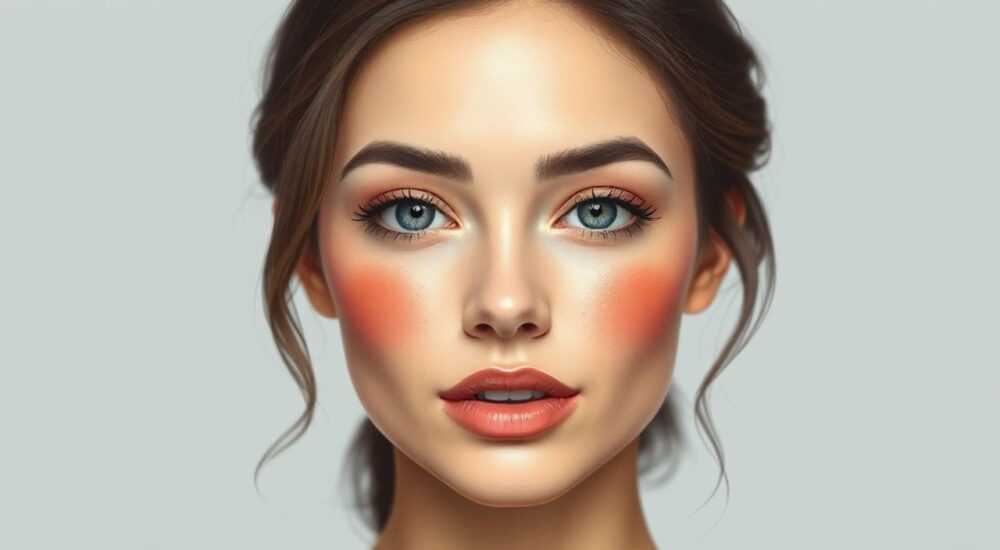
Красные пятна на лице — частая проблема, с которой сталкиваются как при обработке портретной фотографии, так и в повседневной жизни. В фотошопе их можно эффективно устранить с помощью комбинации инструментов ретуши, коррекции цвета и масок. Главное — действовать деликатно, сохраняя текстуру кожи и естественный оттенок лица.
Чтобы убрать красные пятна на лице в Photoshop, используйте сочетание инструмента «Заплатка» или «Штамп» для локальных участков и корректирующие слои (например, «Цветовой тон/Насыщенность») для обширных покраснений. Работайте на дублированном слое, чтобы сохранить оригинальное изображение.
Содержание статьи:
- Как определить тип покраснения: виды и причины
- Разновидности покраснений на фото
- Основные инструменты Photoshop для удаления пятен
- Когда какой инструмент использовать?
- Пошаговая инструкция: как убрать красные пятна
- Пример обработки постакне
- Продвинутые методы ретуши и цветокоррекции
- Работа с цветовыми каналами
- Типичные ошибки и как их избежать
- Чек-лист: как проверить качество ретуши
- Экспертное мнение
- Вопросы и ответы
- Заключение
Как определить тип покраснения: виды и причины
Перед тем как начинать ретушь, важно понять, с чем вы имеете дело. Не все красные пятна одинаковы. Некоторые — результат акне, другие вызваны куперозом, аллергией или просто перепадами освещения. От типа покраснения зависит выбор метода редактирования.
Покраснения могут быть локальными (например, единичный прыщ) или диффузными (равномерное покраснение щёк). Локальные проще исправить точечными инструментами, тогда как диффузные требуют глобальной коррекции цвета. Также важно различать контраст и насыщенность: иногда проблема не в красноте, а в чрезмерной яркости участка.
Если покраснение сопровождается воспалением, шелушением или сосудистыми звёздочками, это может указывать на кожные заболевания, такие как розацеа. В таких случаях фоторетушь должна быть особенно аккуратной, чтобы не создавать эффект «пластилиновой» кожи.
Полезно знать: Перед началом ретуши увеличьте изображение до 100–200%, чтобы точно оценить структуру кожи и границы пятен.
Разновидности покраснений на фото
- Постакне — следы после высыпаний, часто с повышенной пигментацией и неровным тоном.
- Купероз — мелкие сосуды, проявляющиеся как сеточка; требует ювелирной работы с высоким разрешением.
- Аллергическая реакция — равномерное покраснение, может занимать большие участки.
- Освещение — блики или тёплый свет могут имитировать покраснение, хотя его нет на самом деле.
Определение типа позволяет выбрать правильную стратегию. Например, при куперозе лучше использовать частотное разложение, а при постакне — точечную ретушь.
Основные инструменты Photoshop для удаления пятен
Photoshop предлагает множество инструментов, но не все они одинаково эффективны против красных пятен. Выбор зависит от характера дефекта, разрешения изображения и желаемого результата.
Наиболее востребованными являются: «Заплатка», «Штамп образца», «Ретушь по умолчанию» (Spot Healing Brush), а также корректирующие слои. Каждый из них решает свою задачу: одни удаляют дефекты, другие — выравнивают тон.
Инструмент «Заплатка» отлично подходит для крупных, но ограниченных по площади пятен. Он берёт текстуру из соседнего участка и переносит её на проблемную зону, сохраняя освещение. «Штамп образца» даёт больше контроля, но требует навыка — нужно вручную подбирать источник клонирования.
«Для начинающих ретушеров лучший выбор — Spot Healing Brush. Он автоматически анализирует окружение и устраняет мелкие дефекты без дополнительных настроек.» — Алексей Миронов, профессиональный ретушёр, Adobe Certified Expert
Когда какой инструмент использовать?
Инструмент |
Лучше всего подходит для |
Минусы |
|---|---|---|
Spot Healing Brush |
Мелкие прыщи, точки, лёгкие покраснения |
Может размывать текстуру при большом размере |
Заплатка (Patch Tool) |
Средние и крупные пятна |
Иногда создаёт заметные переходы |
Штамп образца (Clone Stamp) |
Точная работа с текстурой, купероз |
Требует времени и практики |
Корректирующий слой «Цветовой тон/Насыщенность» |
Общее покраснение, фильтрация красного канала |
Может повлиять на весь тон кожи |
Кроме того, полезны маски и режимы наложения. Например, создание слоя с режимом «Цветность» позволяет целенаправленно снижать насыщенность красного без потери деталей.
Пошаговая инструкция: как убрать красные пятна
Удаление красных пятен — не магия, а последовательный процесс. Следуя чёткому алгоритму, даже новичок сможет добиться качественного результата.
Первым делом дублируйте фоновый слой (Ctrl+J). Это защитит оригинальное изображение. Дальнейшую работу ведите на копии. Затем выберите подходящий инструмент в зависимости от типа дефекта.
- Оцените изображение — увеличьте до 100%, найдите все участки с покраснением.
- Начните с крупных пятен — используйте инструмент «Заплатка», выделив область и перетащив её в чистую зону.
- Перейдите к мелким дефектам — примените «Spot Healing Brush» с размером, чуть превышающим сам дефект.
- Проверьте результат — переключитесь на 100% просмотра и оцените естественность.
- При необходимости добавьте коррекцию цвета — создайте слой «Цветовой тон/Насыщенность», выберите красный канал и снизьте насыщенность.
Для более точного контроля используйте маску к корректирующему слою. Закрасьте кистью с низкой непрозрачностью (10–20%) только те участки, где есть покраснение.
Полезно знать: Всегда работайте с увеличенным масштабом, но периодически проверяйте изображение в полноэкранном режиме — так вы увидите, не переборщили ли с ретушью.
Пример обработки постакне
Представьте, что на щеке модели есть несколько следов после акне. Алгоритм:
- Дублируем слой.
- Выбираем «Заплатка», выделяем одно из пятен, перетаскиваем в чистую кожу рядом.
- Повторяем для всех выраженных участков.
- Берём «Spot Healing Brush» и устраняем мелкие неровности.
- Создаём корректирующий слой, снижаем насыщенность красного на 15–20%.
- Добавляем чёрную маску, белой кистью раскрываем коррекцию только на проблемных зонах.
Такой подход сохраняет текстуру и не делает кожу «стерильной».
Продвинутые методы ретуши и цветокоррекции
Для профессионалов и сложных случаев стандартных инструментов недостаточно. На помощь приходят техники вроде частотного разложения, использование каналов и селективная цветокоррекция.
Частотное разложение — мощный метод, при котором изображение разделяется на два слоя: один отвечает за цвет и тон (низкие частоты), другой — за текстуру (высокие частоты). Это позволяет ретушировать покраснение, не затрагивая поры и микрорельеф.
Для этого:
- Создайте копию слоя, примените к ней фильтр «Размытие по Гауссу» (радиус 3–5 пикселей) — это будет слой тонов.
- Создайте ещё одну копию, поместите её выше, измените режим наложения на «Вычесть» и примените функцию Apply Image с настройками, чтобы получить слой текстуры.
- На слое тонов убирайте красноту через «Цветовой тон/Насыщенность» или «Кривые».
- На слое текстуры — никакой цветокоррекции, только точечная ретушь при необходимости.
Работа с цветовыми каналами
Ещё один продвинутый способ — анализ RGB-каналов. Иногда краснота видна только в красном канале. Переключитесь в палитру каналов (Channels), посмотрите, где контраст наиболее выражен.
Затем:
- Скопируйте красный канал.
- Примените к нему «Авто контраст» — это выделит самые яркие участки.
- Вернитесь в RGB, создайте корректирующий слой, загрузите выделение из скопированного канала.
- Скорректируйте насыщенность или уровень серого в этом выделении.
Этот метод позволяет целенаправленно воздействовать на проблемные зоны, минимизируя влияние на остальное изображение.
«Частотное разложение — это must-have в арсенале любого портретного ретушера. Оно даёт контроль, которого не хватает при обычной ретуши.» — Анна Ковалёва, преподаватель цифровой ретуши, школа RetouchLab
Типичные ошибки и как их избежать
Даже опытные пользователи допускают ошибки при удалении покраснений. Самые распространённые — это переретушь, потеря текстуры и неестественный цвет кожи.
Одна из главных ошибок — попытка убрать всё. Кожа не должна быть идеальной. Микропоры, лёгкие неровности — часть естественного вида. Полное их устранение делает лицо пластиковым.
Ещё одна проблема — работа на слишком низком масштабе. При 50% вы можете не заметить, что «заплатка» создала повторяющийся узор. Всегда проверяйте результат в 100% и при необходимости корректируйте.
Полезно знать: Чтобы проверить, не переборщили ли вы с ретушью, временно инвертируйте изображение (Ctrl+I). На инвертированной версии артефакты становятся особенно заметны.
Чек-лист: как проверить качество ретуши
- Просмотрите изображение на 100% — нет ли размытых участков?
- Проверьте, сохранилась ли текстура кожи?
- Не выглядит ли тон слишком бледным или серым?
- Сравните левую и правую половину лица — симметричны ли тон и цвет?
- Покажите изображение другому человеку — выглядит ли оно естественно?
Если хотя бы на один вопрос ответ «нет» — требуется доработка.
Экспертное мнение
Профессиональная ретушь — это не только техника, но и этика. Удаление покраснений должно служить цели — улучшить восприятие, а не исказить реальность.
Современные тренды в фотожурналистике и рекламе всё чаще призывают к честности в изображении. Переретушированные лица могут формировать нереалистичные стандарты красоты.
«Ретушь — это не стирание, а гармонизация. Ваша задача — помочь зрителю увидеть человека, а не идеализированную версию.» — Дмитрий Петров, автор книги «Цифровая этика в фотографии»
Также эксперты отмечают важность калибровки монитора. Если экран не настроен, вы можете убрать «лишнюю» красноту, которой на самом деле нет. Используйте колорметр и регулярно проверяйте цветопередачу.
Вопросы и ответы
Можно ли убрать покраснение без потери текстуры кожи?
Да, с помощью частотного разложения или использования корректирующих слоев с масками. Эти методы позволяют воздействовать только на цвет, оставляя текстуру неизменной.
Какой инструмент лучше: штамп или заплатка?
«Заплатка» удобнее для быстрой ретуши, но «Штамп образца» даёт больше контроля. Для купероза или сложных переходов предпочтителен штамп.
Почему после ретуши кожа выглядит серой?
Это происходит при чрезмерном снижении насыщенности красного. Вместо общего снижения используйте маски, чтобы коррекция применялась только к проблемным зонам.
Можно ли автоматизировать процесс?
Да, существуют экшены и плагины (например, Portraiture, Frequency Separation Actions), которые ускоряют рутинные операции. Но полностью доверять автоматике не стоит — всегда нужна ручная проверка.
Подойдёт ли этот метод для других цветов (например, синих кругов под глазами)?
Да, те же принципы применимы. Только вместо снижения насыщенности красного вы можете работать с синим каналом или использовать коррекцию через «Кривые» и «Цветовой баланс».
Заключение
Удаление красных пятен на лице в Photoshop — это комбинация технических навыков и художественного чутья. Важно не просто убрать дефект, а сделать это так, чтобы результат выглядел естественно и органично.
Главные принципы: работайте на дубликате слоя, используйте подходящие инструменты, не переретушируйте и всегда проверяйте результат в разных масштабах. Продвинутые методы, такие как частотное разложение, открывают новые возможности для точной и деликатной ретуши.
Качественная ретушь — это когда зритель не замечает, что она была. Лицо должно дышать, а не напоминать маску. Помните: цель — не идеал, а гармония.
- Используйте комбинацию точечной ретуши и цветокоррекции.
- Работайте на дублированном слое для безопасности.
- Применяйте маски, чтобы локализовать изменения.
- Избегайте переретуши — сохраняйте текстуру кожи.
- Проверяйте результат на 100% масштабе и с разных устройств.
⚠️ Дисклеймер — нажмите, чтобы развернуть
Материалы, опубликованные в разделе «Блог» на сайте RU DESIGN SHOP (rudesignshop.ru), носят исключительно информационный и ознакомительный характер и не являются руководством к действию, финансовой рекомендацией, медицинской услугой, ветеринарным назначением либо рекламой товаров и услуг, включая азартные игры. Публикации не содержат призывов к участию в азартных играх и не направлены на продвижение соответствующих операторов.
Безопасность применения товаров и веществ: при использовании строительных материалов, бытовой химии, пестицидов и агрохимикатов необходимо строго следовать инструкциям производителя и действующему законодательству Российской Федерации, включая Федеральный закон РФ от 19.07.1997 № 109-ФЗ «О безопасном обращении с пестицидами и агрохимикатами».
Упоминание товарных знаков, брендов и организаций носит исключительно информационный характер и не означает наличие партнёрских отношений или одобрения со стороны правообладателей.
Материалы, содержащие сведения о медицинских, ветеринарных или косметических средствах, представлены в справочных целях и не являются медицинской консультацией или назначением. Перед применением рекомендуется обратиться к врачу, ветеринарному специалисту или иному сертифицированному профессионалу.
Возрастные ограничения: материалы, содержащие сведения о продукции категории 18+, включая алкоголь или азартные игры, предназначены исключительно для совершеннолетней аудитории и публикуются в информационных целях.
Правовая ответственность: решения, принятые на основе опубликованной информации, пользователь принимает самостоятельно и на свой риск; редакция и авторы несут ответственность в пределах, установленных законодательством Российской Федерации.
Редакция не допускает публикаций, содержащих пропаганду экстремизма, терроризма, наркотических средств или суицида; подобные материалы подлежат немедленному удалению.
Упоминание организаций с ограниченным статусом: компания Meta Platforms Inc. (социальные сети Facebook и Instagram) признана экстремистской организацией решением суда РФ, её деятельность запрещена на территории Российской Федерации; любые упоминания приводятся исключительно в информационных целях.
Авторские права и источники: информация собирается из открытых источников; её актуальность указывается на дату публикации и может изменяться.
Изображения и иллюстрации используются на условиях, разрешённых правообладателями. При возникновении претензий редакция готова оперативно рассмотреть обращение и внести необходимые изменения.
Персональные данные и cookies: сайт использует cookies и обрабатывает персональные данные пользователей в соответствии с Федеральным законом № 152-ФЗ «О персональных данных» и Политикой конфиденциальности RU DESIGN SHOP.
Мнения авторов могут не совпадать с позицией государственных органов или коммерческих организаций, упомянутых в материалах.
РЕКОМЕНДУЕМ
Товары от российских производителей




