Скидка 5% на первый заказ — RDS5




Как убрать красные пятна с лица в фотошопе
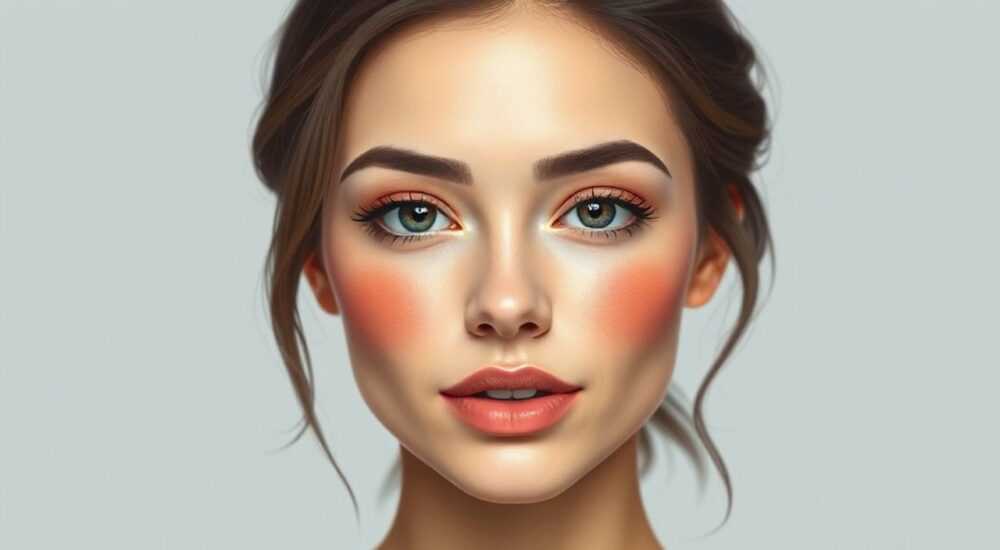
Красные пятна на лице — частая проблема при обработке портретов: они могут быть вызваны освещением, покраснением кожи, куперозом или особенностями цветопередачи. Убрать их в Photoshop можно несколькими способами, включая коррекцию цвета, использование масок и специальных инструментов ретуши. Главное — действовать деликатно, сохраняя текстуру кожи и естественность изображения.
Чтобы убрать красные пятна с лица в Photoshop, используйте комбинацию слоёв коррекции (например, «Цветовой тон/Насыщенность») и точечной ретуши («Штамп», «Заплатка»). Важно работать на дублированных слоях, использовать мягкую кисть и контролировать прозрачность для естественного результата.
Содержание статьи:
Почему появляются красные пятна на лице
Красные пятна на фотографиях лица могут возникать по множеству причин, и понимание их природы помогает выбрать правильную стратегию ретуши. Часто это связано не с состоянием кожи модели, а с условиями съёмки. Например, жёсткий свет, особенно направленный спереди или под низким углом, может усиливать оттенки на коже, делая её неравномерной. Также проблема усугубляется при использовании вспышки, которая часто «вытягивает» красные тона из сосудов, проходящих близко к поверхности кожи.
Другая причина — особенности цветового баланса камеры. Некоторые фотоаппараты склонны к перегреву тонов в тёплой части спектра, особенно при съёмке в помещении с лампами накаливания. Это приводит к тому, что участки с хорошим кровоснабжением — щёки, нос, лоб — становятся чрезмерно насыщенными в красном и оранжевом диапазонах. Кроме того, сама кожа может иметь физиологические особенности: розацеа, купероз, акне или аллергическая реакция также проявляются на снимках.
Важно различать, нужно ли устранять именно цветовое пятно или проводить полноценную ретушь текстуры. Если пятно вызвано цветом, достаточно коррекции оттенка. Если же есть шелушение, воспаление или неровная структура, потребуется работа с детализацией. В таких случаях комплексный подход даёт лучший результат.
Полезно знать: Перед началом ретуши всегда анализируйте исходное изображение: увеличьте фрагмент до 100–200%, чтобы понять, связана ли проблема с цветом или текстурой.
Базовые методы коррекции цвета
Первый этап устранения красных пятен — цветовая коррекция. Этот подход позволяет быстро и эффективно нейтрализовать избыточные оттенки без повреждения структуры кожи. Наиболее универсальный инструмент — слой коррекции «Цветовой тон/Насыщенность» (Hue/Saturation).
Добавьте слой коррекции и выберите в выпадающем меню канал «Красный». Снизьте насыщенность (Saturation) примерно на 15–30 единиц, ориентируясь на экран. Затем можно немного скорректировать цветовой тон (Hue), сместив его в сторону оранжевого или пепельного оттенка — это сделает кожу более нейтральной. Важно не переусердствовать: чрезмерное снижение насыщенности делает лицо бледным и «мёртвым».
Если краснота локализована только на определённых участках (например, на щеках), используйте маску слоя. Активируйте маску и залейте её чёрным цветом (Ctrl+I), чтобы скрыть эффект полностью. Затем выберите мягкую белую кисть с непрозрачностью 20–30% и аккуратно прорисуйте нужные зоны. Такой метод обеспечивает точечное воздействие без влияния на остальное лицо.
Альтернатива — коррекция через «Выборочная цветокоррекция» (Selective Color). Перейдите в Image → Adjustments → Selective Color. Выберите цвет «Красный» и измените соотношение: уменьшите количество красного, добавив циан и белый (по методу CMYK). Например, -10% красного, +5% циана, +10% белого — такой набор параметров смягчает оттенок, не делая его серым.
Метод |
Преимущества |
Недостатки |
|---|---|---|
Цветовой тон/Насыщенность |
Быстро, просто, доступно всем |
Может затронуть фон, если нет маски |
Выборочная цветокоррекция |
Точная настройка оттенков, контроль за CMYK |
Требует понимания цветовых моделей |
Кривые (Curves) по каналам |
Максимальный контроль, гибкость |
Сложный интерфейс, не для новичков |
«При работе с цветом всегда сравнивайте «до» и «после»: нажмите клавишу Ctrl+Z, чтобы мигом вернуться к предыдущему состоянию и оценить разницу. Это помогает не переборщить.» — Алексей Миронов, ретушёр, 12 лет опыта
Продвинутые техники ретуши
Когда цветовая коррекция недостаточна, применяются инструменты точечной ретуши. Эти методы позволяют устранять не только оттенки, но и фактические дефекты: расширенные поры, капилляры, следы акне. Ключевой принцип — сохранение текстуры кожи. Полное «зашкуривание» выглядит неестественно, особенно при печати или просмотре в высоком разрешении.
Один из самых эффективных инструментов — Spot Healing Brush Tool (инструмент «Заплатка»). Он автоматически анализирует окружение и подбирает замещающий фрагмент. Подходит для небольших пятен. Чтобы избежать размытости, работайте на отдельном слое: выберите пункт «Создать выравненный слой» (Aligned) в верхней панели. Это позволит в любой момент отрегулировать непрозрачность или удалить правки.
Для более крупных или сложных участков используйте Clone Stamp Tool (Штамп). Дублируйте фоновый слой (Ctrl+J), выберите штамп (S), удерживайте Alt и кликните по участку здоровой кожи рядом с пятном. Затем аккуратно закрасьте проблемную зону. Работайте с мягкой кистью, низкой непрозрачностью (30–50%) и регулярно меняйте точку отбора, чтобы не создавать повторяющихся паттернов.
Для профессиональной ретуши рекомендуется метод Frequency Separation (разделение частот). Он разделяет изображение на два слоя: один отвечает за цвет и тон (low frequency), другой — за текстуру (high frequency). На нижнем слое корректируются пятна и переходы, на верхнем — детализация. Это позволяет убирать красноту, не затрагивая веснушки, волосы и поры.
- Дублируйте слой дважды (Ctrl+J ×2).
- На верхнем слое примените Filter → Other → High Pass с радиусом 1–3 пикселя. Измените blending mode на «Linear Light».
- На нижнем слое примените Gaussian Blur (радиус 3–8 px) — это будет low-frequency слой.
- Создайте группу, поместите в неё оба слоя, добавьте маску и работайте только внутри группы.
- На low-frequency слое исправляйте пятна штампом или заплаткой. На high-frequency — восстанавливайте текстуру при необходимости.
Как работать без потери качества: неразрушающее редактирование
Профессиональная ретушь всегда предполагает неразрушающий подход. Это означает, что оригинальное изображение остаётся нетронутым, а все изменения выполняются на дополнительных слоях, коррекциях и масках. Такой метод даёт полный контроль, возможность отката и адаптации под разные требования (например, версии для интернета и печати).
Начинайте с дублирования фонового слоя (Ctrl+J). Все последующие действия — на новых слоях. Используйте слои коррекции вместо прямых изменений: они по умолчанию неразрушающие и легко регулируемые. Называйте слои понятно: «Коррекция красного», «Ретушь штампом», «High Frequency» — это упрощает навигацию в проекте.
Маски — ключевой элемент. Вместо стирания фрагментов используйте слоевые маски. Белый цвет на маске показывает эффект, чёрный — скрывает. Серый — частично проявляет. Это позволяет делать плавные переходы и корректировать область воздействия в любой момент.
Полезно знать: Сохраняйте файл в формате PSD с сохранением всех слоёв. Это необходимо для возможной доработки или экспорта разных версий.
Для группировки и организации используйте группы слоёв (Ctrl+G). Например, создайте группу «Ретушь лица», внутри которой будут слои с штампом, заплаткой и коррекцией. Примените общую маску к группе, если нужно ограничить область ретуши.
Распространённые ошибки и как их избежать
Даже опытные пользователи Photoshop допускают типичные ошибки при ретуши кожи. Одна из главных — чрезмерная ретушь. Полное удаление всех пятен, пор и неровностей делает лицо пластмассовым. Современные стандарты красоты ценят естественность: лёгкая текстура, веснушки, индивидуальные черты — это нормально и даже желательно.
Другая ошибка — работа на 100% масштабе постоянно. Хотя детализация важна, постоянный фокус на пикселях искажает восприятие. Периодически отдаляйтесь до 50% или 25%, чтобы оценить общий вид. Фотография смотрится на расстоянии, а не под лупой.
Третья проблема — игнорирование цветового баланса всего кадра. Иногда после ретуши лица кожа становится слишком холодной на фоне тёплого фона. Всегда проверяйте гармонию между лицом и окружающим пространством. При необходимости добавьте общий слой коррекции «Баланс цветов» или «Кривые».
- Не удаляйте всю текстуру кожи — оставьте лёгкую детализацию.
- Не используйте высокую непрозрачность при ретуши — работайте послойно, с низкой силой воздействия.
- Не забывайте про масштаб — чередуйте 100% и 25–50% для объективной оценки.
- Не игнорируйте контраст и свет — иногда проблема не в цвете, а в неправильном освещении.
- Не сохраняйте сразу в JPEG — сначала экспортируйте в TIFF или PSD, затем конвертируйте.
Экспертное мнение
«Сегодня многие стремятся к идеальной коже, но настоящий профессионал знает: задача не в том, чтобы стереть человека, а в том, чтобы подчеркнуть его естественную красоту. Я всегда начинаю с анализа: почему появилось пятно? Если это свет — корректирую освещение. Если цвет — балансирую оттенки. Только потом, при необходимости, — точечная ретушь. И всегда — с уважением к оригиналу.» — Екатерина Лебедева, ведущий ретушёр студии «ArtRetouch», 15 лет в индустрии
Профессионалы также отмечают важность калибровки монитора. Без точного отображения цвета невозможно добиться корректной ретуши. Использование колориметра (например, X-Rite i1Display) — стандарт в фотостудиях. Кроме того, эксперты рекомендуют тестировать результат на разных устройствах: телефоне, планшете, другом компьютере.
Вопросы и ответы
Можно ли убрать красные пятна без Photoshop?
Да, аналогичные функции есть в бесплатных программах: GIMP, Photopea, а также в мобильных приложениях (Snapseed, Adobe Lightroom Mobile). Однако возможности ограничены, особенно в части неразрушающего редактирования и слоёв.
Почему после ретуши кожа выглядит серой?
Это происходит при чрезмерном снижении насыщенности красного или неправильной работе с кривыми. Решение — частичное восстановление насыщенности в оранжевом канале (отвечает за тёплые тона кожи) или добавление лёгкого оверлея с режимом наложения «Overlay» и оранжевым цветом.
Как сделать ретушь незаметной?
Работайте с низкой непрозрачностью (20–40%), используйте мягкую кисть, чередуйте точки отбора при клонировании. После завершения — отдалитесь от изображения (25%) и взгляните свежим взглядом. Если видны «пятна» ретуши — снизьте непрозрачность слоя.
Нужно ли ретушировать каждое пятно отдельно?
Не обязательно. Для однородных проблем (например, общее покраснение) лучше начать с глобальной цветокоррекции, а уже затем — точечно устранять оставшиеся дефекты.
Какой плагин лучше для ретуши кожи?
Популярные решения: Portraiture (Imagenomic), Beauty Retouch (PS plugin), Frequency Separation Actions. Они ускоряют процесс, но не заменяют понимание основ. Используйте их как вспомогательный инструмент, а не как «волшебную кнопку».
Заключение
Удаление красных пятен с лица в Photoshop — это сочетание технических навыков и художественного чутья. Эффективная ретушь не заключается в полном стирании дефектов, а в создании гармоничного, естественного образа. Используйте цветокоррекцию для устранения избыточных оттенков, а точечные инструменты — для локальных исправлений. Не забывайте о принципах неразрушающего редактирования: слои, маски, группировка.
Главное — сохранять баланс между совершенством и реальностью. Современная аудитория ценит искренность, а не искусственную гладкость. Хорошая ретушь незаметна: она подчёркивает красоту, не скрывая личность.
- Начинайте с анализа причины красноты: свет, цвет или текстура.
- Используйте слои коррекции и маски для гибкой и безопасной ретуши.
- Применяйте Frequency Separation для профессионального результата.
- Избегайте чрезмерной ретуши — сохраняйте естественную текстуру кожи.
- Работайте в неразрушающем режиме и сохраняйте PSD-файлы для будущих правок.
⚠️ Дисклеймер — нажмите, чтобы развернуть
Материалы, опубликованные в разделе «Блог» на сайте RU DESIGN SHOP (rudesignshop.ru), носят исключительно информационный и ознакомительный характер и не являются руководством к действию, финансовой рекомендацией, медицинской услугой, ветеринарным назначением либо рекламой товаров и услуг, включая азартные игры. Публикации не содержат призывов к участию в азартных играх и не направлены на продвижение соответствующих операторов.
Безопасность применения товаров и веществ: при использовании строительных материалов, бытовой химии, пестицидов и агрохимикатов необходимо строго следовать инструкциям производителя и действующему законодательству Российской Федерации, включая Федеральный закон РФ от 19.07.1997 № 109-ФЗ «О безопасном обращении с пестицидами и агрохимикатами».
Упоминание товарных знаков, брендов и организаций носит исключительно информационный характер и не означает наличие партнёрских отношений или одобрения со стороны правообладателей.
Материалы, содержащие сведения о медицинских, ветеринарных или косметических средствах, представлены в справочных целях и не являются медицинской консультацией или назначением. Перед применением рекомендуется обратиться к врачу, ветеринарному специалисту или иному сертифицированному профессионалу.
Возрастные ограничения: материалы, содержащие сведения о продукции категории 18+, включая алкоголь или азартные игры, предназначены исключительно для совершеннолетней аудитории и публикуются в информационных целях.
Правовая ответственность: решения, принятые на основе опубликованной информации, пользователь принимает самостоятельно и на свой риск; редакция и авторы несут ответственность в пределах, установленных законодательством Российской Федерации.
Редакция не допускает публикаций, содержащих пропаганду экстремизма, терроризма, наркотических средств или суицида; подобные материалы подлежат немедленному удалению.
Упоминание организаций с ограниченным статусом: компания Meta Platforms Inc. (социальные сети Facebook и Instagram) признана экстремистской организацией решением суда РФ, её деятельность запрещена на территории Российской Федерации; любые упоминания приводятся исключительно в информационных целях.
Авторские права и источники: информация собирается из открытых источников; её актуальность указывается на дату публикации и может изменяться.
Изображения и иллюстрации используются на условиях, разрешённых правообладателями. При возникновении претензий редакция готова оперативно рассмотреть обращение и внести необходимые изменения.
Персональные данные и cookies: сайт использует cookies и обрабатывает персональные данные пользователей в соответствии с Федеральным законом № 152-ФЗ «О персональных данных» и Политикой конфиденциальности RU DESIGN SHOP.
Мнения авторов могут не совпадать с позицией государственных органов или коммерческих организаций, упомянутых в материалах.
РЕКОМЕНДУЕМ
Товары от российских производителей




