Скидка 5% на первый заказ — RDS5




Как убрать красный цвет в фотошопе
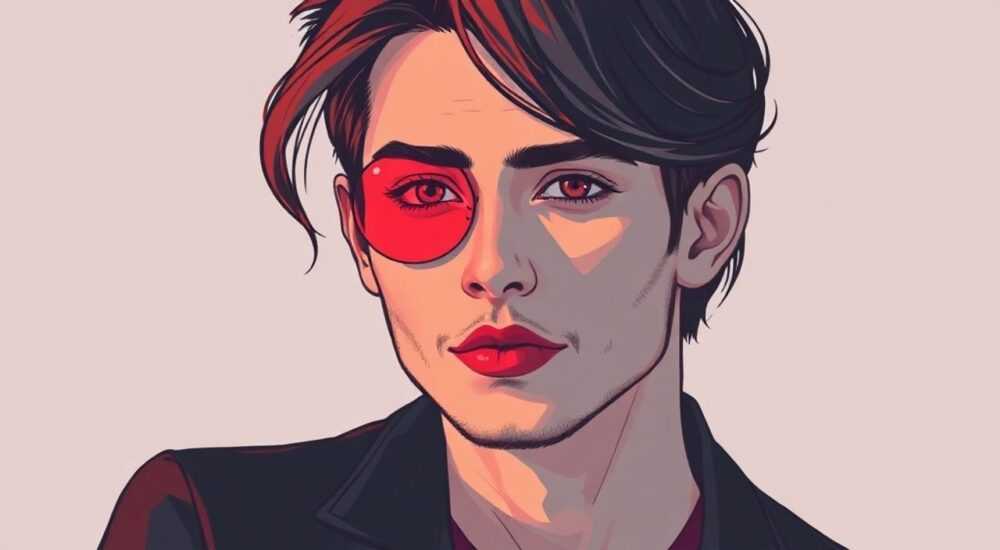
Красный оттенок на фотографиях — частая проблема, возникающая из-за неправильной цветовой температуры, особенно при съёмке в условиях искусственного освещения или заката. Устранить его можно несколькими способами в Adobe Photoshop: через коррекцию баланса белого, использование масок, настройку кривых и каналов, а также с помощью специализированных инструментов вроде «Цветовой тон/Насыщенность» или «Выборочная коррекция цвета». Главное — работать деликатно, чтобы не исказить естественные оттенки кожи и окружающих объектов.
Чтобы убрать красноту с фото в Photoshop, используйте инструмент «Баланс цветов» или «Цветовой тон/Насыщенность», снижая уровень красного в светах, средних тонах или тенях. Важно применять коррекцию выборочно, используя слои и маски, чтобы сохранить естественный вид изображения.
Фотографии с избыточным красным оттенком могут выглядеть перегретыми, неестественными и вызывать дискомфорт у зрителя. Это особенно заметно на портретах, где кожа может казаться воспалённой или загорелой сверх меры. Причины такого эффекта разнообразны: от неподходящего режима баланса белого в камере до постобработки в редакторе. К счастью, Adobe Photoshop предлагает мощные инструменты для точечной коррекции цвета, позволяющие эффективно устранить красноту без потери качества. Современные версии программы (Photoshop 2023–2026) поддерживают как автоматические, так и ручные методы, что делает процесс гибким и точным.
Содержание статьи:
- Причины появления красного оттенка на фото
- Основные методы устранения красноты в Photoshop
- Пошаговая коррекция цвета: от простого к сложному
- Шаг 1: Исправление общего цветового баланса
- Шаг 2: Уменьшение насыщенности красного
- Шаг 3: Точечная коррекция с помощью маски
- Шаг 4: Работа с каналами через кривые
- Маски и слои: как сделать коррекцию точной
- Распространённые ошибки и как их избежать
- Экспертное мнение
- Вопросы и ответы
- Заключение
Причины появления красного оттенка на фото
Красноватый оттенок на фотографиях чаще всего связан с цветовой температурой света. Естественный дневной свет имеет нейтральную или слегка холодную температуру (5000–6500K), тогда как лампы накаливания, светодиоды тёплого спектра или закатный свет излучают больше красных и оранжевых волн. Если баланс белого в камере не был скорректирован под условия съёмки, фото получается с желтовато-красным привкусом.
Ещё одна причина — особенности сенсора камеры. Некоторые модели переоценивают красный канал, особенно в тенях или при слабом освещении. Это проявляется как общий красноватый налёт или локальные пятна на коже лица. Также краснота может быть результатом агрессивной постобработки, например, чрезмерного повышения насыщенности или использования фильтров с тёплым оттенком.
Полезно знать: Перед началом редактирования всегда проверяйте, правильно ли отображается цвет на вашем мониторе. Неоткалиброванный экран может вводить в заблуждение, заставляя убирать «лишний» красный цвет, которого на самом деле нет.
Также стоит учитывать тип файла. Фотографии в формате JPEG часто теряют цветовую информацию при сжатии, что затрудняет коррекцию. RAW-файлы, напротив, содержат больше данных и позволяют проводить более тонкую настройку без потерь. Поэтому, если вы планируете серьёзную цветокоррекцию, лучше работать именно с RAW.
Основные методы устранения красноты в Photoshop
Adobe Photoshop предлагает несколько подходов к устранению красного оттенка. Выбор метода зависит от степени проблемы, типа изображения и требуемой точности. Ниже — основные инструменты, которые используют профессионалы.
- Баланс цветов (Ctrl+B) — позволяет регулировать соотношение красного, зелёного и синего в тенях, средних тонах и светах отдельно. Эффективен при общем цветовом сдвиге.
- Цветовой тон/Насыщенность (Ctrl+U) — даёт контроль над конкретными цветами. Можно уменьшить насыщенность только красного, сохранив остальные оттенки.
- Выборочная коррекция цвета — продвинутый инструмент для точечной настройки. Позволяет, например, убрать красноту с кожи, не затрагивая рубашку или фон.
- Кривые (Ctrl+M) — работа с RGB-каналами. Снижение красного канала компенсирует избыток красного цвета.
- Камера RAW-фильтр — если файл позволяет, откройте его как Camera Raw. Там доступны более тонкие настройки баланса белого и HSL-слайдеры.
Метод |
Точность |
Сложность |
Лучше использовать для |
|---|---|---|---|
Баланс цветов |
Средняя |
Низкая |
Общей цветовой коррекции |
Цветовой тон/Насыщенность |
Высокая |
Средняя |
Удаления красноты с кожи |
Выборочная коррекция цвета |
Очень высокая |
Высокая |
Профессиональной ретуши |
Кривые + маски |
Максимальная |
Высокая |
Сложных случаев и HDR |
«Начинайте с инструмента “Баланс цветов” — он даёт быстрый визуальный эффект и помогает понять, в какую сторону двигаться. Затем переходите к более точным методам.” — Алексей Миронов, ретушёр, 12 лет опыта
Пошаговая коррекция цвета: от простого к сложному
Шаг 1: Исправление общего цветового баланса
Откройте изображение в Photoshop. Перейдите в Изображение → Коррекция → Баланс цветов (или нажмите Ctrl+B). В окне выберите диапазон «Средние тона». Двигайте ползунок от красного к циановому, пока изображение не станет нейтральнее. Повторите для «Теней» и «Светов», если необходимо.
Шаг 2: Уменьшение насыщенности красного
Добавьте корректирующий слой: Слой → Новый корректирующий слой → Цветовой тон/Насыщенность. В выпадающем списке выберите «Красный». Снизьте параметр «Насыщенность» на 10–30 единиц. Не переусердствуйте — слишком низкое значение сделает кожу серой.
Шаг 3: Точечная коррекция с помощью маски
Допустим, краснота есть только на лице. Создайте слой с «Выборочной коррекцией цвета». Настройте его на удаление красного в светах. Затем кликните по маске слоя и залейте её чёрным (Ctrl+I). Возьмите кисть белого цвета, установите мягкость 30–50% и аккуратно прорисуйте область щёк, носа и лба.
Шаг 4: Работа с каналами через кривые
Добавьте слой «Кривые». Выберите канал «Красный» и плавно опустите кривую в центральной части. Это снизит красный оттенок во всём изображении. Чтобы ограничить действие, используйте маску или добавьте слой поверх с режимом наложения «Разница».
Полезно знать: Всегда работайте с корректирующими слоями, а не с прямой коррекцией. Это позволяет в любой момент изменить настройки или отключить эффект.
Маски и слои: как сделать коррекцию точной
Ключ к качественной ретуши — избирательность. Глобальное уменьшение красного цвета может сделать картинку бледной и лишить её теплоты. Маски позволяют применять коррекцию только там, где это нужно.
Создайте корректирующий слой (например, «Цветовой тон/Насыщенность»). По умолчанию маска белая — значит, эффект применяется ко всему изображению. Чтобы ограничить зону действия, возьмите кисть, установите чёрный цвет и закрасьте участки, которые не должны меняться.
Для точного выделения области лица используйте инструмент «Быстрое выделение» или «Магическое wand» с последующей доработкой в «Выделение и маска». Можно также использовать спектральные выделения по цвету: Выделение → Цветовой диапазон, выбрать «Кожа» или «Красный», затем создать маску.
«Чем мягче край у кисти на маске, тем естественнее переход. Избегайте резких границ — они выдают ретушь даже на обычном экране.” — Анна Ковалёва, колорист в рекламной фотостудии
Распространённые ошибки и как их избежать
- Перекоррекция: слишком сильное снижение красного делает кожу зеленоватой или серой. Решение — работать постепенно, сравнивая с оригиналом (Alt+клик по глазу слоя).
- Игнорирование баланса белого: если начать с кривых, а не с базовой коррекции, можно усугубить проблему. Всегда начинайте с «Баланса цветов» или Camera Raw.
- Работа в режиме RGB без учёта восприятия: человеческий глаз чувствителен к изменениям в зелёном и красном каналах. Лучше использовать LAB-режим для тонкой коррекции цвета, но это требует опыта.
- Неправильная маска: если маска закрывает не весь участок, эффект будет «проваливаться». Всегда увеличивайте масштаб и проверяйте края.
Ошибка |
Признак |
Как исправить |
|---|---|---|
Слишком много цианового |
Кожа выглядит болезненной |
Увеличьте насыщенность жёлтого в HSL |
Неравномерная маска |
Границы коррекции видны |
Размойте маску (Фильтр → Размытие) |
Потеря деталей |
Тени стали плоскими |
Снизьте непрозрачность слоя до 70–80% |
Экспертное мнение
«Сегодня многие пытаются решить проблему красноты одним движением ползунка. Но профессиональная цветокоррекция — это комбинация нескольких слоёв и инструментов. Я начинаю с Camera Raw, затем добавляю два слоя: один для глобального баланса, второй — для локальной коррекции кожи. Всегда проверяю результат на разных устройствах: телефоне, планшете, внешнем мониторе. То, что кажется идеальным на калиброванном экране, может выглядеть иначе у клиента.” — Дмитрий Романов, главный ретушёр студии «Lumen Pro», 15 лет в индустрии
Современные плагины, такие как SKINNY или Portraiture, автоматически распознают кожу и убирают покраснения. Однако, по словам экспертов, они не заменяют ручную работу, а лишь ускоряют её. Полная автоматизация может привести к «пластиковому» виду кожи.
Вопросы и ответы
Можно ли убрать красноту с фото на телефоне?
Да, приложения вроде Snapseed или Lightroom Mobile предлагают аналогичные инструменты: баланс цветов, HSL, кривые. Однако точность ниже, чем в Photoshop. Для серьёзной ретуши лучше использовать компьютер.
Почему после коррекции фото стало серым?
Скорее всего, вы слишком сильно снизили насыщенность красного или сместили баланс в сторону цианового. Вернитесь к слою и уменьшите его непрозрачность или добавьте немного жёлтого в света.
Как проверить, правильно ли я убрал красноту?
Используйте инструмент «Пипетка» и проверьте цветовые значения на участках кожи. Идеальная кожа имеет баланс RGB около 240, 210, 190 (для светлой кожи). Избегайте значений, где R значительно выше G и B.
Нужно ли калибровать монитор перед цветокоррекцией?
Абсолютно необходимо. Без калибровки вы можете исправить то, чего нет, или пропустить реальную проблему. Используйте аппаратный колориметр (X-Rite, Datacolor) хотя бы раз в месяц.
Подойдёт ли этот метод для старых фото?
Да, но с оговоркой. Старые сканированные снимки часто имеют химический красный налёт. В таких случаях лучше использовать слой с режимом наложения «Замена» и подобрать нужный оттенок вручную.
Заключение
Устранение красного оттенка в Photoshop — это не просто техническая задача, а часть художественной обработки. Успешная коррекция требует понимания цветовых моделей, внимания к деталям и умения работать с масками и слоями. Главное — действовать постепенно, контролировать результат и не стремиться к абсолютной нейтральности, ведь некоторая тёплая составляющая делает фото живым.
Правильная цветокоррекция делает изображение естественным, а не «отредактированным». Используйте комбинацию инструментов, работайте на корректирующих слоях и всегда проверяйте результат на разных устройствах.
- Начинайте с общего баланса цветов, прежде чем переходить к точечной коррекции.
- Применяйте маски, чтобы не затрагивать участки, где красный цвет уместен.
- Используйте RAW-файлы для максимального контроля над цветом.
- Не переусердствуйте с насыщенностью — потеря теплоты делает фото безжизненным.
- Калибруйте монитор — это основа точной цветокоррекции.
⚠️ Дисклеймер — нажмите, чтобы развернуть
Материалы, опубликованные в разделе «Блог» на сайте RU DESIGN SHOP (rudesignshop.ru), носят исключительно информационный и ознакомительный характер и не являются руководством к действию, финансовой рекомендацией, медицинской услугой, ветеринарным назначением либо рекламой товаров и услуг, включая азартные игры. Публикации не содержат призывов к участию в азартных играх и не направлены на продвижение соответствующих операторов.
Безопасность применения товаров и веществ: при использовании строительных материалов, бытовой химии, пестицидов и агрохимикатов необходимо строго следовать инструкциям производителя и действующему законодательству Российской Федерации, включая Федеральный закон РФ от 19.07.1997 № 109-ФЗ «О безопасном обращении с пестицидами и агрохимикатами».
Упоминание товарных знаков, брендов и организаций носит исключительно информационный характер и не означает наличие партнёрских отношений или одобрения со стороны правообладателей.
Материалы, содержащие сведения о медицинских, ветеринарных или косметических средствах, представлены в справочных целях и не являются медицинской консультацией или назначением. Перед применением рекомендуется обратиться к врачу, ветеринарному специалисту или иному сертифицированному профессионалу.
Возрастные ограничения: материалы, содержащие сведения о продукции категории 18+, включая алкоголь или азартные игры, предназначены исключительно для совершеннолетней аудитории и публикуются в информационных целях.
Правовая ответственность: решения, принятые на основе опубликованной информации, пользователь принимает самостоятельно и на свой риск; редакция и авторы несут ответственность в пределах, установленных законодательством Российской Федерации.
Редакция не допускает публикаций, содержащих пропаганду экстремизма, терроризма, наркотических средств или суицида; подобные материалы подлежат немедленному удалению.
Упоминание организаций с ограниченным статусом: компания Meta Platforms Inc. (социальные сети Facebook и Instagram) признана экстремистской организацией решением суда РФ, её деятельность запрещена на территории Российской Федерации; любые упоминания приводятся исключительно в информационных целях.
Авторские права и источники: информация собирается из открытых источников; её актуальность указывается на дату публикации и может изменяться.
Изображения и иллюстрации используются на условиях, разрешённых правообладателями. При возникновении претензий редакция готова оперативно рассмотреть обращение и внести необходимые изменения.
Персональные данные и cookies: сайт использует cookies и обрабатывает персональные данные пользователей в соответствии с Федеральным законом № 152-ФЗ «О персональных данных» и Политикой конфиденциальности RU DESIGN SHOP.
Мнения авторов могут не совпадать с позицией государственных органов или коммерческих организаций, упомянутых в материалах.
РЕКОМЕНДУЕМ
Товары от российских производителей




