Скидка 5% на первый заказ — RDS5




Как убрать круги под глазами в фотошопе
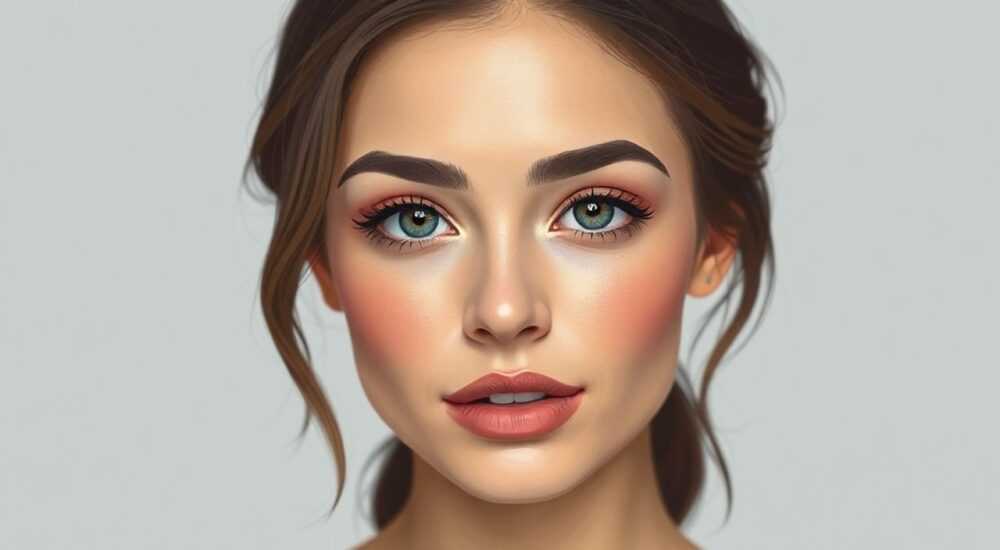
Круги под глазами — частая проблема, с которой сталкиваются как в реальной жизни, так и при обработке фотографий. Они могут придавать лицу усталый, измождённый вид, даже если человек выспался и чувствует себя отлично. В цифровой фотопостобработке Adobe Photoshop предлагает мощные инструменты для эффективного устранения тёмных кругов, сохраняя при этом естественность кожи. Главное — использовать правильную технику: сочетание коррекции тонов, локального осветления и аккуратной ретушью без перебора.
Чтобы убрать круги под глазами в Photoshop, используйте дублирующий штамп (Stamp Tool) или шарящую кисть (Healing Brush) на отдельном слое с низкой непрозрачностью. Ключ к успеху — минимальное вмешательство и работа в мягком режиме наложения.
Содержание статьи:
- Почему появляются тёмные круги под глазами на фото
- Основные инструменты Photoshop для ретуши тёмных кругов
- Пошаговое руководство: как убрать круги под глазами
- Альтернативный способ: осветление через корректирующие слои
- Продвинутые методы: частотное разложение и маски
- Как выполнить частотное разложение
- Использование Luminosity Masks
- Распространённые ошибки и как их избежать
- Как проверить естественность ретуши
- Экспертное мнение
- Вопросы и ответы
- Заключение
Почему появляются тёмные круги под глазами на фото
Тёмные круги под глазами на фотографиях могут быть вызваны как физиологическими факторами, так и особенностями съёмки. Генетика, возраст, недосып и стресс действительно влияют на внешний вид кожи, но не менее важны условия освещения, угол камеры и качество объектива. Низкий свет или тень от бровей могут усиливать контраст в области нижнего века, создавая иллюзию более глубоких тёмных кругов.
Цифровая камера часто «усиливает» мелкие дефекты, которые невооружённым глазом почти незаметны. Это связано с высокой детализацией сенсоров и особенностями цветопередачи. Например, кожа под глазами может казаться синеватой из-за прохождения света через тонкую дерму — эффект, известный как теневая пигментация. При ретуши важно отличать настоящие дефекты от визуальных иллюзий.
Кроме того, цветовой баланс и белый баланс на фото могут влиять на восприятие тонов. Слишком холодные оттенки усиливают синеватый подтон, а жёлтые — придают уставший вид. Поэтому перед ретушью стоит провести базовую коррекцию экспозиции и баланса белого.
Полезно знать: Перед тем как убирать круги, проверьте, не является ли тень частью естественного объёмного рисунка лица. Полное удаление всех теней делает лицо плоским и неестественным.
Основные инструменты Photoshop для ретуши тёмных кругов
Photoshop предоставляет несколько ключевых инструментов, каждый из которых решает свою задачу. Выбор зависит от степени выраженности дефекта, типа кожи и требуемого результата. Ни один инструмент не является универсальным — мастерство заключается в комбинации подходов.
- Штамп (Clone Stamp Tool) — позволяет копировать участки кожи с одного места на другое. Подходит для точечной замены повреждённых участков. Работает лучше всего при низкой непрозрачности (15–30%) и мягкости краёв.
- Заплатка (Patch Tool) — идеальна для больших областей. Позволяет выделить проблемный участок и перетащить его на чистую кожу, после чего Photoshop автоматически совмещает текстуру.
- Лечащая кисть (Healing Brush Tool) — смешивает текстуру образца с цветом целевого участка. Отлично подходит для тонкой ретуши, так как сохраняет переходы и микротекстуру кожи.
- Кисть для размытия (Blur Tool) — помогает сгладить резкие контрасты, но требует осторожности, чтобы не «размазать» кожу.
- Осветление/затемнение (Dodge and Burn Tools) — даёт полный контроль над светом и тенью. Особенно эффективно при работе с кругами, имеющими выраженный теневой характер.
Для максимального контроля рекомендуется работать на дублирующих слоях. Это позволяет в любой момент отредактировать или отключить изменения. Также полезно использовать режимы наложения, такие как «Мягкий свет» (Soft Light) или «Осветление основы» (Screen), в сочетании с кистями на прозрачных слоях.
«Начинайте с Healing Brush и Clone Stamp на 20% opacity. Часто достаточно нескольких лёгких движений, чтобы сбалансировать тон под глазами». — Алексей Миронов, ретушёр, 12 лет опыта в fashion-фотографии
Пошаговое руководство: как убрать круги под глазами
Успешная ретушь начинается с подготовки. Не спешите сразу применять инструменты — сначала оцените фото, увеличьте область под глазами и выберите подходящий метод.
- Создайте дубликат фонового слоя. Нажмите Ctrl+J (Cmd+J на Mac), чтобы работать не с оригиналом. Это стандарт хорошей практики.
- Оцените область под глазами. Увеличьте масштаб до 100–200%, чтобы чётко видеть текстуру. Определите, где тень, а где — реальный пигментный дефект.
- Используйте Healing Brush для локальных дефектов. Удерживайте Alt, кликните по чистому участку кожи рядом (например, щеке), затем аккуратно пройдитесь по тёмному кругу. Делайте это короткими движениями.
- Примените Clone Stamp для более крупных зон. Настройте кисть на 30% непрозрачности, мягкие края. Копируйте текстуру с внутренней части щеки, избегая волос и пор.
- Осветлите тени с помощью Dodge Tool. Выберите Exposure около 8–12%. Работайте только по зоне теней, избегая бликов и век. Используйте маленькую кисть.
- Проверьте результат на 100%. Уменьшите масштаб до реального размера просмотра. Если кожа выглядит «пластиковой» или слишком гладкой — снизьте непрозрачность слоя.
Альтернативный способ: осветление через корректирующие слои
Если вы хотите более контролируемый и неинвазивный подход:
- Добавьте корректирующий слой Яркость/Контрастность.
- Создайте маску и залейте её чёрным (Ctrl+I).
- Выберите мягкую белую кисть с низкой непрозрачностью (10–15%) и аккуратно прорисуйте область под глазами.
- При необходимости добавьте второй слой с режимом наложения Screen для дополнительного осветления.
Полезно знать: Работа с масками даёт возможность точечно управлять интенсивностью эффекта. Это особенно важно при ретуши портретов, где каждая деталь имеет значение.
Продвинутые методы: частотное разложение и маски
Для профессиональной ретуши, особенно в модной и коммерческой фотографии, используется метод частотного разложения (frequency separation). Он позволяет отделить текстуру кожи от её тона, что даёт невероятный контроль над процессом.
Как выполнить частотное разложение
- Дублируйте слой дважды: назовите верхний — «Текстура», нижний — «Тон».
- На слое «Тон» примените Filter → Blur → Gaussian Blur (радиус 5–10 px, в зависимости от разрешения).
- На слое «Текстура» выберите Image → Apply Image с настройками: Layer = «Тон», Blending = Subtract, Scale = 2, Offset = 128.
- Измените режим наложения слоя «Текстура» на Linear Light.
Теперь вы можете:
- Работать с тоном на нижнем слое: убирать пятна, выравнивать цвет под глазами.
- Редактировать текстуру на верхнем слое: удалять морщинки или следы, не затрагивая цвет.
Для тёмных кругов:
- На слое «Тон» используйте кисть с низкой непрозрачностью и светлым цветом, чтобы осветлить область.
- На слое «Текстура» можно аккуратно размыть мелкие дефекты с помощью Blur Tool.
Использование Luminosity Masks
Luminosity Masks позволяют выделять только самые тёмные участки изображения. Это идеально для точечной работы с кругами.
- Перейдите в Select → Color Range.
- Выберите Highlights, затем инвертируйте выделение (Ctrl+Shift+I).
- Создайте корректирующий слой (например, Brightness/Contrast) — он будет применяться только к теням.
- Осветлите, регулируя параметры, и при необходимости скорректируйте маску.
Метод |
Сложность |
Эффективность |
Подходит для |
|---|---|---|---|
Healing Brush |
Низкая |
Средняя |
Быстрой ретуши, соцсетей |
Clone Stamp + Dodge |
Средняя |
Высокая |
Портретной съёмки |
Частотное разложение |
Высокая |
Очень высокая |
Профессиональной ретуши |
Luminosity Masks |
Высокая |
Очень высокая |
Цветокоррекции теней |
Распространённые ошибки и как их избежать
Даже опытные пользователи допускают типичные ошибки при ретуши под глазами. Вот основные из них и пути их решения.
- Переретушь. Чрезмерное использование инструментов приводит к «пластиковому» виду кожи. Чтобы избежать этого, работайте на низкой непрозрачности и периодически отключайте слой, чтобы сравнить с оригиналом.
- Игнорирование текстуры. Удаление всех пор и мелких деталей делает лицо неестественным. Сохраняйте микро-текстуру — она придаёт живость коже.
- Одинаковое осветление обоих глаз. У людей глаза редко абсолютно симметричны. Ретушируйте каждый глаз отдельно, учитывая освещение и анатомию.
- Работа на 100% масштабе. Ретушь на сверхувеличенном масштабе (300–400%) может привести к переусилению деталей. Всегда проверяйте результат на 100%.
- Отсутствие масок. Прямое редактирование фона лишает возможности откатиться. Используйте корректирующие слои и маски.
Как проверить естественность ретуши
- Минимум трижды проверяйте работу: на 100%, на 50% и на миниатюре.
- Покажите фото другому человеку — свежий взгляд часто замечает перебор.
- Оставьте фото на час и вернитесь — вы увидите его «новыми глазами».
«Если вы не уверены, нужно ли ещё что-то исправлять — значит, уже достаточно. Переретушь всегда хуже, чем лёгкий дефект». — Анна Ковалёва, преподаватель ретуши в Moscow Art School
Экспертное мнение
Мы поговорили с Дмитрием Фёдоровым, сертифицированным инструктором Adobe и автором курсов по ретуши портретов, о современных подходах к обработке тёмных кругов.
«Сегодня многие начинающие ретушеры хотят «стереть всё плохое», но зритель чувует фальшь. Я советую не убирать тени полностью, а сдвигать их в сторону здорового вида. Например, синеватый оттенок можно заменить на тёплый бежевый — это сразу оживляет взгляд. Используйте инструмент Color Balance на локальной маске: добавьте немного красного и жёлтого в тени. Это имитирует естественное кровообращение». — Дмитрий Фёдоров, инструктор Adobe, 15 лет в индустрии
Он также отметил важность цветового профиля: «Работайте в sRGB или Adobe RGB, но обязательно просматривайте результат на разных экранах. То, что выглядит идеально на калиброванном мониторе, может быть пересвечено на телефоне».
Вопросы и ответы
Можно ли убрать тёмные круги без потери текстуры?
Да, с помощью частотного разложения или использования Luminosity Masks. Эти методы позволяют изменять тон, не затрагивая структуру кожи. Главное — не переборщить с яркостью.
Какой инструмент лучше: Healing Brush или Clone Stamp?
Healing Brush лучше для быстрой ретуши, так как он смешивает цвета. Clone Stamp — для точного контроля, особенно когда нужно скопировать конкретный участок. Профессионалы часто комбинируют оба.
Почему после ретуши лицо выглядит плоским?
Это происходит при удалении всех теней. Тень — часть объёма. Оставьте лёгкую тень под нижним веком, чтобы сохранить трёхмерность. Работайте с Dodge Tool очень аккуратно.
Нужно ли ретушировать круги на мобильных фото?
Да, но с учётом качества. На снимках с телефона детализация ниже, поэтому чрезмерная ретушь будет заметна сильнее. Достаточно лёгкого осветления через корректирующий слой.
Есть ли плагины для автоматического удаления кругов?
Да, например, Portraiture, Retouch4me или SKRWT. Они ускоряют процесс, но требуют ручной доводки. Полностью автоматическая обработка часто упускает нюансы.
Заключение
Удаление тёмных кругов под глазами в Photoshop — не просто техническая задача, а искусство баланса между улучшением и естественностью. Современные инструменты позволяют добиться впечатляющих результатов, но ключ к успеху — в умеренности и внимании к деталям. Лучшая ретушь незаметна: зритель видит свежее, отдохнувшее лицо, но не понимает, что было изменено.
Главное правило — не стремитесь к идеалу, которого нет в реальности. Работайте постепенно, используйте слои и маски, проверяйте результат в разных условиях. Хорошая ретушь не скрывает человека, а раскрывает его лучшую версию.
- Всегда работайте на дублирующих слоях для безопасности.
- Используйте Healing Brush и Clone Stamp с низкой непрозрачностью.
- Применяйте частотное разложение для профессиональной ретуши.
- Не удаляйте все тени — они придают лицу объём.
- Проверяйте результат на разных масштабах и устройствах.
⚠️ Дисклеймер — нажмите, чтобы развернуть
Материалы, опубликованные в разделе «Блог» на сайте RU DESIGN SHOP (rudesignshop.ru), носят исключительно информационный и ознакомительный характер и не являются руководством к действию, финансовой рекомендацией, медицинской услугой, ветеринарным назначением либо рекламой товаров и услуг, включая азартные игры. Публикации не содержат призывов к участию в азартных играх и не направлены на продвижение соответствующих операторов.
Безопасность применения товаров и веществ: при использовании строительных материалов, бытовой химии, пестицидов и агрохимикатов необходимо строго следовать инструкциям производителя и действующему законодательству Российской Федерации, включая Федеральный закон РФ от 19.07.1997 № 109-ФЗ «О безопасном обращении с пестицидами и агрохимикатами».
Упоминание товарных знаков, брендов и организаций носит исключительно информационный характер и не означает наличие партнёрских отношений или одобрения со стороны правообладателей.
Материалы, содержащие сведения о медицинских, ветеринарных или косметических средствах, представлены в справочных целях и не являются медицинской консультацией или назначением. Перед применением рекомендуется обратиться к врачу, ветеринарному специалисту или иному сертифицированному профессионалу.
Возрастные ограничения: материалы, содержащие сведения о продукции категории 18+, включая алкоголь или азартные игры, предназначены исключительно для совершеннолетней аудитории и публикуются в информационных целях.
Правовая ответственность: решения, принятые на основе опубликованной информации, пользователь принимает самостоятельно и на свой риск; редакция и авторы несут ответственность в пределах, установленных законодательством Российской Федерации.
Редакция не допускает публикаций, содержащих пропаганду экстремизма, терроризма, наркотических средств или суицида; подобные материалы подлежат немедленному удалению.
Упоминание организаций с ограниченным статусом: компания Meta Platforms Inc. (социальные сети Facebook и Instagram) признана экстремистской организацией решением суда РФ, её деятельность запрещена на территории Российской Федерации; любые упоминания приводятся исключительно в информационных целях.
Авторские права и источники: информация собирается из открытых источников; её актуальность указывается на дату публикации и может изменяться.
Изображения и иллюстрации используются на условиях, разрешённых правообладателями. При возникновении претензий редакция готова оперативно рассмотреть обращение и внести необходимые изменения.
Персональные данные и cookies: сайт использует cookies и обрабатывает персональные данные пользователей в соответствии с Федеральным законом № 152-ФЗ «О персональных данных» и Политикой конфиденциальности RU DESIGN SHOP.
Мнения авторов могут не совпадать с позицией государственных органов или коммерческих организаций, упомянутых в материалах.
РЕКОМЕНДУЕМ
Товары от российских производителей



-3%

