Скидка 5% на первый заказ — RDS5




Как убрать квадратики в повер поинте
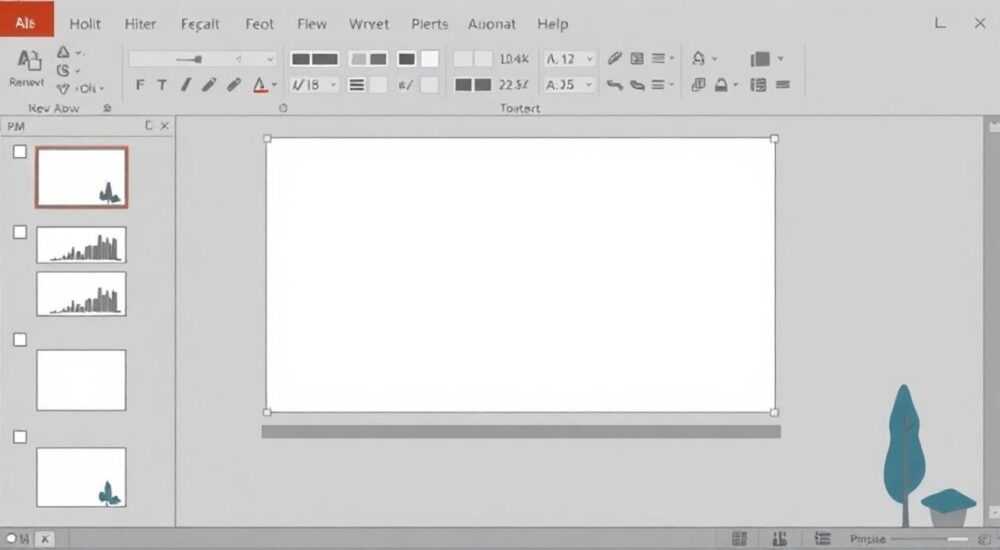
Квадратики в PowerPoint — это часто нежелательные элементы, которые появляются на слайдах в виде контуров текстовых полей, границ изображений, маркеров списков или артефактов от ошибок рендеринга. Их можно убрать с помощью настроек форматирования, скрытия вспомогательных линий и правильного управления объектами. Главное — определить тип квадратика и применить соответствующий способ устранения.
Чтобы убрать квадратики в PowerPoint, сначала определите их природу: это могут быть границы объектов, маркеры списков или артефакты интерфейса. Чаще всего помогает удаление обводки, отключение сетки или скрытие маркеров. Основная рекомендация — использовать режим просмотра «Обычный» и внимательно работать с форматированием каждого элемента.
PowerPoint — мощный инструмент для создания презентаций, но даже опытные пользователи сталкиваются с визуальными аномалиями. Квадратики, которые «появляются из ниоткуда», зачастую не являются багом программы, а связаны с особенностями отображения объектов. Это может быть всё, от едва заметных рамок до ярких цветных блоков, мешающих восприятию контента. Проблема актуальна как для старых версий (2010–2016), так и для современных (Microsoft 365). В статье разберём все возможные причины появления таких элементов, способы их устранения и профилактики. Вы узнаете, как чистить слайды, настраивать интерфейс и избегать типичных ошибок, которые приводят к визуальному шуму.
Содержание статьи:
- Причины появления квадратиков: что они означают
- Как отличить реальный объект от визуального артефакта
- Как убрать квадратики вокруг текста и изображений
- Автоматическая очистка нескольких объектов
- Особые случаи: маркеры, эффекты и анимации
- Маркеры списков в виде квадратов
- Квадратики от анимации и переходов
- Фигуры, добавленные по ошибке
- Настройки интерфейса и режимы просмотра
- Сетка и направляющие
- Режимы просмотра
- Проблемы с масштабированием
- Ошибки при импорте и совместимости файлов
- Импорт из PDF
- Копирование из других презентаций
- Проблемы с шаблонами (.potx)
- Экспертное мнение
- Вопросы и ответы
- Заключение
Причины появления квадратиков: что они означают
Квадратики в PowerPoint — не случайность. Каждый тип имеет свою природу. Наиболее частые источники:
- Границы текстовых полей — PowerPoint по умолчанию может отображать контур вокруг текстового блока, особенно если он был вставлен вручную.
- Маркеры списков — стандартные или пользовательские маркеры иногда выглядят как квадраты, особенно при изменении шрифта или размера.
- Объекты с обводкой — фигуры, изображения или таблицы с установленной рамкой.
- Артефакты рендеринга — временные визуальные глюки, вызванные перегрузкой графического процессора или устаревшими драйверами.
- Сетка и направляющие — хотя они не квадратные, при масштабировании могут создавать клетчатый эффект.
Полезно знать: Если квадратики исчезают при экспорте в PDF или при демонстрации презентации, скорее всего, это элементы интерфейса, а не реальные объекты на слайде.
Различайте два типа квадратиков: те, что видны только в редакторе, и те, что остаются при показе. Первые — следствие настроек просмотра, вторые — результат оформления. Например, пользователь может добавить текстовое поле, установить ему жёлтый фон и серую обводку, а затем забыть, что контур остаётся видимым. При этом в режиме «Показ слайдов» он может быть менее заметен, но всё равно мешать дизайну.
Тип квадратика |
Где проявляется |
Как устранить |
|---|---|---|
Контур текстового поля |
В редакторе, редко — в показе |
Удалить обводку через «Формат фигуры» |
Маркер списка |
На всех режимах |
Изменить или убрать маркер |
Артефакт рендеринга |
Только в редакторе, при прокрутке |
Обновить драйверы, перезапустить PowerPoint |
Фигура-квадрат |
На всех режимах |
Удалить или скрыть объект |
Как отличить реальный объект от визуального артефакта
Щёлкните по подозреваемому квадратику. Если появляются маркеры изменения размера — это реальный объект. Если клик «проходит насквозь», а элемент остаётся — возможно, это артефакт. Также проверьте, виден ли квадратик при масштабировании: настоящие объекты масштабируются плавно, а артефакты могут дёргаться или исчезать.
«Первое, что я проверяю у клиентов — это режим просмотра. Многие путают вспомогательные линии с реальными элементами. Переключитесь в «Показ слайдов», чтобы увидеть, что действительно будет видно аудитории.» — Анна Петрова, UX-дизайнер презентаций, 8 лет опыта
Как убрать квадратики вокруг текста и изображений
Если квадратик — это обводка текстового поля или изображения, его можно убрать за несколько шагов.
- Выделите объект (текстовое поле, фигуру, картинку).
- Перейдите на вкладку «Формат» в верхнем меню.
- Найдите раздел «Стили фигур» или «Контур фигуры».
- Выберите «Нет контура».
Если объект — это таблица, квадратик может быть рамкой ячейки. В этом случае:
- Выделите таблицу или нужную ячейку.
- На вкладке «Конструктор таблиц» найдите «Границы».
- Выберите «Нет границ» или настройте стиль вручную.
Для изображений, обёрнутых в рамку:
- Щёлкните по картинке правой кнопкой мыши.
- Выберите «Формат рисунка».
- В разделе «Линия» установите «Нет линии».
Автоматическая очистка нескольких объектов
Если в презентации много элементов с обводкой, можно использовать групповое форматирование:
- Зажмите Ctrl и выделите все нужные объекты.
- Примените команду «Нет контура» — она сработает для всей группы.
Полезно знать: Чтобы не возвращаться к этой проблеме, создайте собственный шаблон слайда без обводок. Сохраните его как .potx — и используйте для всех новых презентаций.
Особые случаи: маркеры, эффекты и анимации
Иногда квадратики — это не артефакты, а намеренно заданные элементы, которые просто выглядят неуместно.
Маркеры списков в виде квадратов
PowerPoint позволяет выбирать форму маркеров. Если вместо круга стоит квадрат — это легко исправить:
- Выделите абзац с маркерами.
- На вкладке «Главная» нажмите стрелку рядом с кнопкой «Маркеры».
- Выберите другой символ или нажмите «Определить новый маркер».
- В окне можно выбрать шрифт (например, Wingdings) и символ, или установить «Нет».
«Я всегда рекомендую использовать минимальные маркеры или вообще отказаться от них в пользу визуальных акцентов: иконок, цвета фона или отступов. Это делает слайд чище.» — Дмитрий Соколов, эксперт по корпоративным презентациям, Microsoft MVP
Квадратики от анимации и переходов
Некоторые эффекты, например «появление» или «выцветание», могут оставлять временные рамки. Это происходит, когда анимация применяется к группе объектов с невидимыми границами.
Чтобы проверить:
- Откройте панель анимации (вкладка «Анимация» → «Панель анимации»).
- Найдите подозреваемый эффект.
- Щёлкните правой кнопкой → «Эффект» → проверьте параметры «Тень», «Контур», «Цвет рамки».
- Установите «Без рамки» или «Прозрачный».
Фигуры, добавленные по ошибке
Пользователь мог случайно вставить квадрат (вставка → фигуры → прямоугольник). Чтобы найти и удалить:
- Нажмите Ctrl+A — выделите всё на слайде.
- Ищите лишние объекты среди выделенных.
- Или используйте панель «Выбор» (вкладка «Главная» → «Выбор» → «Панель выбора»). Там отображаются все объекты на слайде — просто отключите видимость или удалите ненужные.
Полезно знать: В сложных слайдах с множеством наложений используйте панель выбора — она помогает находить «невидимые» объекты, которые мешают дизайну.
Настройки интерфейса и режимы просмотра
Не все квадратики — часть контента. Некоторые связаны с тем, как PowerPoint отображает информацию в редакторе.
Сетка и направляющие
Сетка может создавать иллюзию квадратиков, особенно при работе с мелкими элементами. Чтобы её отключить:
- Перейдите на вкладку «Вид».
- Снимите галочку с пункта «Сетка».
Направляющие (пунктирные линии) также можно скрыть — та же вкладка «Вид» → «Направляющие» → убрать галочку.
Режимы просмотра
PowerPoint предлагает несколько режимов:
- Обычный — стандартный вид с боковой панелью и миниатюрами.
- Структура — только текст, без визуальных элементов.
- Сортировщик слайдов — все слайды в уменьшенном виде.
- Показ слайдов — финальный вид, как увидит аудитория.
«Если сомневаетесь, как выглядит слайд на самом деле — сразу нажмите F5. Режим показа — единственный способ увидеть результат без интерфейсных наслоений.» — Лариса Кузнецова, преподаватель цифровых навыков, центр «Цифра»
Проблемы с масштабированием
При увеличении до 400% и выше PowerPoint может некорректно отрисовывать границы. Это временный визуальный эффект. Решение — снизить масштаб (Ctrl+колесо мыши) или переключиться в полноэкранный режим.
Ошибки при импорте и совместимости файлов
Квадратики могут появиться после вставки контента из других программ: Word, Excel, PDF или сторонних конструкторов.
Импорт из PDF
При вставке слайда из PDF PowerPoint преобразует содержимое в векторные объекты. Иногда рамки страниц становятся видимыми квадратами.
Решение:
- Выделите импортированный объект.
- Разгруппируйте (правой кнопкой → «Разгруппировать»).
- Удалите лишние контуры вручную.
Копирование из других презентаций
Если вы вставили слайд из чужой презентации, там могли быть скрытые стили с обводками. Даже если в оригинале их не было видно, в новой теме они могут проявиться.
Чтобы избежать:
- Используйте вставку с заменой формата: после вставки нажмите значок «Параметры вставки» (кнопка рядом со слайдом) и выберите «Сохранить только текст» или «Использовать стиль назначения».
Проблемы с шаблонами (.potx)
Шаблон может содержать скрытые объекты на мастер-слайдах. Проверьте:
- Вкладка «Вид» → «Образец» → «Образец слайдов».
- Просмотрите все мастер-слайды — нет ли там квадратов в фоне?
- Удалите лишние элементы на уровне образца.
Полезно знать: Изменения на мастер-слайде затрагивают все связанные слайды. Удалять нужно осторожно, чтобы не сломать структуру.
Экспертное мнение
Мы опросили нескольких специалистов по презентационному дизайну, чтобы понять, как профессионалы подходят к чистоте слайдов.
«Я начинаю с аудита: открываю каждый слайд в режиме “Показ” и записываю всё, что отвлекает. Квадратики — частый гость. Чаще всего это наследие копирования из интернета или плохих шаблонов. Мой совет — не экономьте время на очистке. Один грязный слайд может подорвать доверие ко всей презентации.» — Артём Лебедев, дизайнер презентаций, основатель студии SlideCraft
«Обратите внимание на настройки по умолчанию. В новых версиях PowerPoint текстовые поля теперь вставляются без фона и обводки — это прогресс. Но если вы работаете на старой версии, настройте свой шаблон один раз, и проблема уйдёт сама.» — Екатерина Волкова, технический писатель, автор курсов по Office
Вопросы и ответы
Почему квадратики появляются только на одном слайде?
Скорее всего, на этом слайде был применён уникальный стиль: вставлен объект с обводкой, использован эффект анимации или активирована сетка. Проверьте этот слайд отдельно через панель выбора.
Можно ли настроить PowerPoint, чтобы он не показывал квадратики вообще?
Да. Отключите сетку и направляющие в разделе «Вид». Также установите в настройках по умолчанию текстовые поля без обводки. Для этого создайте пустое поле, уберите границу, сохраните как шаблон автофигуры.
Что делать, если квадратики мигают при прокрутке?
Это артефакт рендеринга. Обновите драйвер видеокарты, отключите аппаратное ускорение в PowerPoint: «Файл» → «Параметры» → «Дополнительно» → «Отключить ускорение графики».
Может ли антивирус влиять на отображение PowerPoint?
Косвенно — да. Некоторые антивирусы блокируют доступ к GPU, что приводит к сбоям в отрисовке. Попробуйте временно отключить защиту или добавить PowerPoint в исключения.
Как быстро очистить всю презентацию от лишних границ?
Используйте макрос VBA. Он может пройтись по всем слайдам и удалить обводку у всех фигур. Пример кода:
Sub RemoveAllOutlines()
 Dim sld As Slide
 Dim shp As Shape
 For Each sld In ActivePresentation.Slides
 For Each shp In sld.Shapes
 If shp.HasTextFrame Then
 On Error Resume Next
 shp.Line.Visible = msoFalse
 End If
 Next shp
 Next sld
End Sub
Заключение
Квадратики в PowerPoint — проблема решаемая. В большинстве случаев это не ошибка программы, а особенность оформления или настройки интерфейса. Ключ к решению — правильно диагностировать источник: это реальный объект, стиль оформления или визуальный артефакт. Знание инструментов форматирования, режимов просмотра и скрытых функций, таких как панель выбора и макросы, позволяет быстро и эффективно очищать слайды.
Чистая, профессиональная презентация начинается с внимания к деталям. Убрать квадратики — значит убрать отвлекающие факторы и сфокусировать аудиторию на главном.
- Определите тип квадратика: обводка, маркер, артефакт или импортный элемент.
- Удаляйте границы через вкладку «Формат» → «Контур фигуры» → «Нет контура».
- Используйте режим «Показ слайдов» для проверки финального вида.
- Отключайте сетку и направляющие, если они мешают.
- Создайте шаблон без обводок, чтобы предотвратить проблему в будущем.
⚠️ Дисклеймер — нажмите, чтобы развернуть
Материалы, опубликованные в разделе «Блог» на сайте RU DESIGN SHOP (rudesignshop.ru), носят исключительно информационный и ознакомительный характер и не являются руководством к действию, финансовой рекомендацией, медицинской услугой, ветеринарным назначением либо рекламой товаров и услуг, включая азартные игры. Публикации не содержат призывов к участию в азартных играх и не направлены на продвижение соответствующих операторов.
Безопасность применения товаров и веществ: при использовании строительных материалов, бытовой химии, пестицидов и агрохимикатов необходимо строго следовать инструкциям производителя и действующему законодательству Российской Федерации, включая Федеральный закон РФ от 19.07.1997 № 109-ФЗ «О безопасном обращении с пестицидами и агрохимикатами».
Упоминание товарных знаков, брендов и организаций носит исключительно информационный характер и не означает наличие партнёрских отношений или одобрения со стороны правообладателей.
Материалы, содержащие сведения о медицинских, ветеринарных или косметических средствах, представлены в справочных целях и не являются медицинской консультацией или назначением. Перед применением рекомендуется обратиться к врачу, ветеринарному специалисту или иному сертифицированному профессионалу.
Возрастные ограничения: материалы, содержащие сведения о продукции категории 18+, включая алкоголь или азартные игры, предназначены исключительно для совершеннолетней аудитории и публикуются в информационных целях.
Правовая ответственность: решения, принятые на основе опубликованной информации, пользователь принимает самостоятельно и на свой риск; редакция и авторы несут ответственность в пределах, установленных законодательством Российской Федерации.
Редакция не допускает публикаций, содержащих пропаганду экстремизма, терроризма, наркотических средств или суицида; подобные материалы подлежат немедленному удалению.
Упоминание организаций с ограниченным статусом: компания Meta Platforms Inc. (социальные сети Facebook и Instagram) признана экстремистской организацией решением суда РФ, её деятельность запрещена на территории Российской Федерации; любые упоминания приводятся исключительно в информационных целях.
Авторские права и источники: информация собирается из открытых источников; её актуальность указывается на дату публикации и может изменяться.
Изображения и иллюстрации используются на условиях, разрешённых правообладателями. При возникновении претензий редакция готова оперативно рассмотреть обращение и внести необходимые изменения.
Персональные данные и cookies: сайт использует cookies и обрабатывает персональные данные пользователей в соответствии с Федеральным законом № 152-ФЗ «О персональных данных» и Политикой конфиденциальности RU DESIGN SHOP.
Мнения авторов могут не совпадать с позицией государственных органов или коммерческих организаций, упомянутых в материалах.
РЕКОМЕНДУЕМ
Товары от российских производителей


Профильное освещение SABER 60.1 SN321
2300 руб.
Люстра SimpLumen Pyra GLODE
Диапазон цен: 44300 руб. – 45800 руб.
-20%
