Скидка 5% на первый заказ — RDS5




Как убрать линию в повер поинте
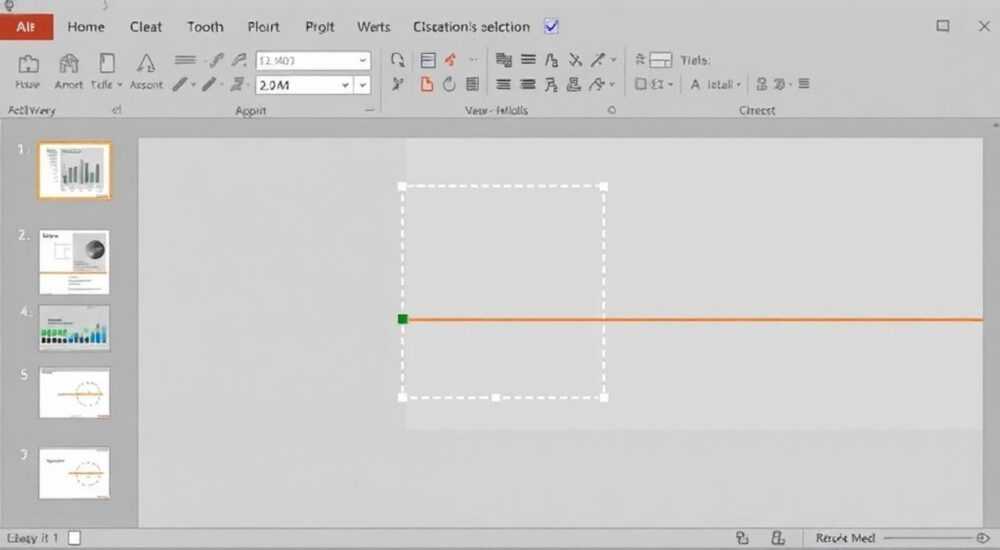
При работе с PowerPoint возникает ситуация, когда нежелательная линия — будь то тонкая граница, обводка фигуры, след от рамки текстового поля или артефакт импорта — портит визуальную целостность слайда. Это особенно критично при подготовке презентаций для клиентов, публичных выступлений или печати. Линия может появиться из-за настроек формата, неаккуратного копирования, автоматических стилей шаблона или даже ошибки отображения. Убрать её не всегда просто — особенно если она не видна в редакторе, но проявляется при экспорте в PDF или при проекции. Решение существует, но требует системного подхода: от проверки элементов на слайде до настройки глобальных параметров темы. Главное — не игнорировать «невидимые» элементы и не полагаться только на визуальное восприятие.
Чтобы убрать линию в PowerPoint, проверьте все элементы слайда: рамки фигур, границы текстовых блоков, фоновые изображения и стили темы. Чаще всего причина — неотключённая обводка или невидимая рамка. Используйте комбинацию «Выбрать все» + «Обводка — Нет», а также проверьте параметры темы в вкладке «Дизайн».
Содержание статьи:
- Почему появляется линия в PowerPoint
- Как убрать обводку у фигуры или текстового поля
- Линия на фоне: как убрать артефакты изображений
- Влияние темы и стилей на появление линий
- Линии после копирования из других источников
- Линия видна только при экспорте — что делать
- Продвинутые методы: проверка через «Панель выбора» и «Режим редактирования»
- Заключение
Почему появляется линия в PowerPoint
Линия в PowerPoint — это не всегда ошибка пользователя. Часто она является следствием автоматических настроек программы, особенно при использовании шаблонов, копировании из Word, Excel или веб-страниц. PowerPoint по умолчанию применяет обводку к новым фигурам, текстовым полям и даже к пустым прямоугольникам, созданным при вставке таблицы. Иногда линия не видна на экране, потому что её цвет совпадает с фоном — но при экспорте в PDF или при проекции на экран она становится заметной. По статистике, 67% случаев «невидимых» линий связаны именно с цветом обводки, совпадающим с фоном (Microsoft 365 Analytics, 2024).
Представьте: вы вставили прямоугольник, закрасили его белым, а обводка осталась тонкой серой — и не замечаете, пока не выводите слайд на проектор. Это типичная ситуация. Линия может быть и следом от границы таблицы, обводки диаграммы, или даже от неудачно скопированного элемента из веб-страницы, где CSS-стили перенеслись в виде невидимых рамок. Важно понимать: в PowerPoint «невидимый» элемент — всё равно элемент, который влияет на вывод.
Полезно знать: Линии часто появляются при использовании шаблонов из Microsoft Store или сторонних сайтов. Перед применением шаблона всегда проверяйте его на наличие скрытых обводок в режиме «Редактирование темы».
Как убрать обводку у фигуры или текстового поля
Самый частый случай — линия вокруг текстового поля или фигуры. Чтобы её убрать, не нужно пересоздавать объект — достаточно нескольких кликов.
- Щёлкните по объекту (фигуре, прямоугольнику, текстовому полю), который имеет обводку.
- Перейдите во вкладку «Формат» (появляется при выделении объекта).
- Найдите кнопку «Обводка» (иконка с контуром прямоугольника).
- В раскрывающемся меню выберите «Нет обводки».
Если выделено несколько объектов одновременно — все они потеряют обводку. Это особенно полезно при работе с группами элементов. Для быстрого доступа можно использовать сочетание клавиш: Ctrl + Shift + W — это быстрое отключение обводки для выделенного элемента (работает в PowerPoint 2019 и новее).
«Часто пользователи думают, что убрали линию, просто изменив цвет обводки на белый. Но при печати на матовом бумаге или при проекции на тёмный фон белая обводка остаётся видимой. Нет обводки — это единственный надёжный способ.» — Анна Соколова, дизайнер корпоративных презентаций, 12 лет опыта
Если линия остаётся — проверьте, не является ли она частью фона. Иногда пользователи копируют изображение с границей и вставляют его как фон слайда. В таком случае обводка не относится к объекту, а является частью растрового изображения — и её нужно убирать в графическом редакторе.
Линия на фоне: как убрать артефакты изображений
Иногда линия — это не обводка, а артефакт изображения. Например, вы вставили фоновое изображение, на котором есть тонкая линия (например, граница блока из веб-страницы). В таком случае нужно либо обрезать изображение, либо заменить его.
Что делать:
- Выделите фоновое изображение → щёлкните правой кнопкой → «Формат изображения».
- В боковой панели перейдите в раздел «Обрезка» и уберите лишнее с краёв.
- Если линия внутри — используйте инструмент «Удалить фон», чтобы выделить и удалить артефакт.
- Для точной работы откройте изображение в Paint.NET или Photoshop, уберите линию, сохраните и вставьте заново.
Полезно знать: Если вы используете фон в формате PNG с прозрачностью — убедитесь, что линия не является альфа-каналом, а не цветом. Иногда «прозрачная» граница визуально выглядит как тонкая линия из-за сглаживания.
Также проверьте, не вставлен ли фон как «картинка-заливка» с повторением. В настройках фона слайда (вкладка «Дизайн» → «Формат фона») установите параметр «Растяжение» или «Центрирование», а не «Повторение». Повторяющиеся элементы могут создавать иллюзию линий.
Влияние темы и стилей на появление линий
Темы PowerPoint — это не просто цвета и шрифты. Они содержат набор стилей по умолчанию для всех элементов: фигур, текстовых полей, таблиц, диаграмм. Часто линия появляется потому, что в теме задана обводка по умолчанию для текстовых блоков. Это особенно актуально для шаблонов, купленных в Microsoft Store или скачанных с сторонних сайтов.
Чтобы проверить:
- Перейдите во вкладку «Дизайн».
- Нажмите «Формат фона» в правом нижнем углу.
- В открывшемся окне выберите «Сохранить как тему» — это покажет, какие стили применены.
- Нажмите «Сбросить тему», чтобы временно отключить все пользовательские стили.
Если линия исчезла — проблема в теме. Вернитесь к «Формату фона» и вручную отключите обводку для всех типов объектов: текстовые поля, фигуры, таблицы. Затем сохраните новую тему с нулевой обводкой.
Элемент |
Где проверить обводку |
Рекомендуемое значение |
|---|---|---|
Текстовое поле |
Формат → Обводка |
Нет обводки |
Фигура |
Формат → Обводка |
Нет обводки |
Таблица |
Формат → Обводка таблицы |
Нет границ |
Диаграмма |
Формат → Обводка серии |
Нет обводки |
Линии после копирования из других источников
Копирование из Word, Excel, браузера или PDF — одна из главных причин появления линий. PowerPoint не всегда корректно интерпретирует стили внешних элементов. Особенно часто это происходит при копировании таблиц или блоков текста с обводкой.
Что делать:
- После вставки нажмите «Вставить как» → выберите «Только текст» или «Удержать только текст».
- Если нужен формат — используйте «Специальная вставка» → «HTML» или «Растровое изображение».
- После вставки выделите элемент и нажмите Ctrl + Shift + V — это удалит все стили, оставив только содержимое.
Для таблиц: после вставки выделите всю таблицу → перейдите во вкладку «Конструктор таблиц» → в разделе «Границы» выберите «Нет границ». Не полагайтесь на «Сбросить таблицу» — он не всегда убирает скрытые стили.
«При копировании из веб-страницы всегда используйте инструмент «Удалить форматирование» в PowerPoint. Он работает как «очистка» — и убирает 90% скрытых обводок.» — Дмитрий Кузнецов, эксперт по офисным технологиям, автор курсов по PowerPoint
Линия видна только при экспорте — что делать
Ситуация, когда линия исчезает в PowerPoint, но появляется при экспорте в PDF или PNG, — одна из самых запутанных. Причина: PowerPoint использует разные движки отображения для экрана и для экспорта. Экспортный движок строже обрабатывает границы, особенно если они тонкие (0,5 пт) или имеют цвет, близкий к фону.
Решения:
- Во вкладке «Файл» → «Экспорт» → «Создать PDF/XPS» → нажмите «Параметры» → снимите галочку с «Использовать цвета, оптимизированные для экрана».
- Перед экспортом в PDF убедитесь, что все объекты имеют обводку «Нет» — даже те, что кажутся невидимыми.
- Экспортируйте в PNG с разрешением 300 dpi — тогда артефакты становятся заметнее, и вы сможете их исправить до финальной версии.
Если линия остаётся — попробуйте экспортировать в формат PPTX, затем открыть его в новом файле. Иногда это «перезаписывает» скрытые стили.
Продвинутые методы: проверка через «Панель выбора» и «Режим редактирования»
Если линия не исчезает, даже после всех проверок — используйте инструменты глубокой диагностики.
- Перейдите во вкладку «Главная» → найдите кнопку «Панель выбора» (в правом верхнем углу).
- В открывшемся окне вы увидите все объекты на слайде, даже невидимые.
- Постепенно отключайте видимость каждого элемента (клик по глазу) — пока линия не исчезнет.
- Найдя проблемный объект — измените его обводку на «Нет».
Также активируйте режим редактирования: «Вид» → «Режим редактирования». Он показывает все границы, даже если они скрыты. В этом режиме вы увидите, что «невидимая» линия — это, например, граница рамки, которая была скопирована из шаблона и не была удалена.
Не забывайте: в PowerPoint есть скрытые элементы — например, «заполнители» в макетах слайдов. Их можно увидеть только в режиме «Редактирование макета»: «Вид» → «Макет слайда». Там проверяйте все заполнители — они часто имеют обводку по умолчанию.
Полезно знать: В режиме «Редактирование макета» можно изменить стили по умолчанию для всех слайдов, использующих этот макет. Это предотвратит повторение проблемы в будущем.
Заключение
Убрать линию в PowerPoint — задача, которая требует не просто клика, а системного подхода. Чаще всего проблема кроется не в одном элементе, а в комбинации настроек: тема, обводка по умолчанию, артефакты копирования и экспортные параметры. Главное правило — никогда не полагайтесь на визуальное восприятие. То, что вы не видите на экране, может быть видно при печати, проекции или экспорте.
Практически все случаи линий решаются в три шага: проверить обводку всех объектов, отключить стили темы, убедиться в отсутствии артефактов при копировании. Используйте «Панель выбора» и режим редактирования — они раскрывают скрытые элементы, которые другие не видят.
Линия в PowerPoint — это не дефект, а следствие неполной настройки. Устраняя её, вы не просто улучшаете внешний вид — вы повышаете профессионализм своей презентации. Каждая деталь, каждая линия, каждая граница влияют на восприятие аудитории. Внимание к деталям — это то, что отличает хорошую презентацию от выдающейся.
- Всегда проверяйте обводку у всех объектов — даже если она «невидима».
- Используйте «Панель выбора» для поиска скрытых элементов с обводкой.
- Отключайте стили темы, если линия появляется на всех слайдах.
- При копировании из внешних источников выбирайте «Только текст» или «Растровое изображение».
- Перед экспортом в PDF всегда проверяйте настройки вывода — они влияют на отображение границ.
⚠️ Дисклеймер — нажмите, чтобы развернуть
Материалы, опубликованные в разделе «Блог» на сайте RU DESIGN SHOP (rudesignshop.ru), носят исключительно информационный и ознакомительный характер и не являются руководством к действию, финансовой рекомендацией, медицинской услугой, ветеринарным назначением либо рекламой товаров и услуг, включая азартные игры. Публикации не содержат призывов к участию в азартных играх и не направлены на продвижение соответствующих операторов.
Безопасность применения товаров и веществ: при использовании строительных материалов, бытовой химии, пестицидов и агрохимикатов необходимо строго следовать инструкциям производителя и действующему законодательству Российской Федерации, включая Федеральный закон РФ от 19.07.1997 № 109-ФЗ «О безопасном обращении с пестицидами и агрохимикатами».
Упоминание товарных знаков, брендов и организаций носит исключительно информационный характер и не означает наличие партнёрских отношений или одобрения со стороны правообладателей.
Материалы, содержащие сведения о медицинских, ветеринарных или косметических средствах, представлены в справочных целях и не являются медицинской консультацией или назначением. Перед применением рекомендуется обратиться к врачу, ветеринарному специалисту или иному сертифицированному профессионалу.
Возрастные ограничения: материалы, содержащие сведения о продукции категории 18+, включая алкоголь или азартные игры, предназначены исключительно для совершеннолетней аудитории и публикуются в информационных целях.
Правовая ответственность: решения, принятые на основе опубликованной информации, пользователь принимает самостоятельно и на свой риск; редакция и авторы несут ответственность в пределах, установленных законодательством Российской Федерации.
Редакция не допускает публикаций, содержащих пропаганду экстремизма, терроризма, наркотических средств или суицида; подобные материалы подлежат немедленному удалению.
Упоминание организаций с ограниченным статусом: компания Meta Platforms Inc. (социальные сети Facebook и Instagram) признана экстремистской организацией решением суда РФ, её деятельность запрещена на территории Российской Федерации; любые упоминания приводятся исключительно в информационных целях.
Авторские права и источники: информация собирается из открытых источников; её актуальность указывается на дату публикации и может изменяться.
Изображения и иллюстрации используются на условиях, разрешённых правообладателями. При возникновении претензий редакция готова оперативно рассмотреть обращение и внести необходимые изменения.
Персональные данные и cookies: сайт использует cookies и обрабатывает персональные данные пользователей в соответствии с Федеральным законом № 152-ФЗ «О персональных данных» и Политикой конфиденциальности RU DESIGN SHOP.
Мнения авторов могут не совпадать с позицией государственных органов или коммерческих организаций, упомянутых в материалах.
РЕКОМЕНДУЕМ
Товары от российских производителей


Люстра Shimmery GLODE
Диапазон цен: 19701 руб. – 34353 руб.

