Скидка 5% на первый заказ — RDS5




Как убрать лишние волосы на фото в фотошопе
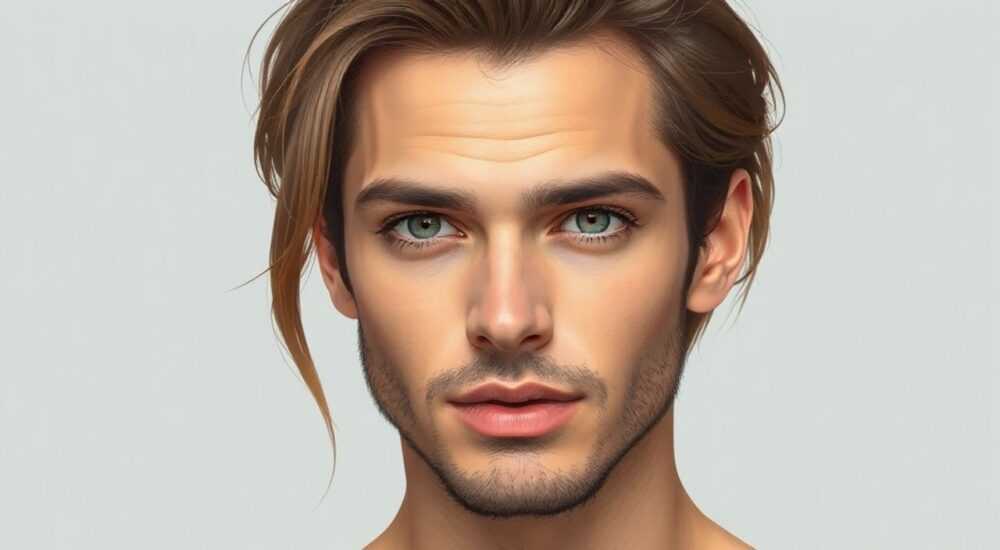
Удаление лишних волос на фотографиях — одна из самых частых задач в ретуши, с которой сталкиваются как профессиональные ретушеры, так и начинающие пользователи Photoshop. Будь то нежелательные волосы на лице, теле или фоне, современные инструменты позволяют устранять их быстро и естественно. Главное — использовать правильный метод в зависимости от контекста: текстуры кожи, освещения, разрешения изображения и плотности волос.
Чтобы аккуратно убрать лишние волосы на фото, используйте сочетание инструментов «Заплатка», «Штамп» и «Ретушь» в Photoshop. Для тонких волос — кисти с низкой жесткостью и режимом смешивания; для густых участков — комбинация выделения и заполнения. Всегда работайте на дубликате слоя и проверяйте результат при 100% масштабе.
Содержание статьи:
- Основные инструменты Photoshop для удаления волос
- Когда какой инструмент использовать?
- Пошаговое удаление волос: от простого к сложному
- Алгоритм для плотных участков
- Работа с волосами на одежде
- Типичные ошибки и как их избежать
- Проверочный чек-лист перед сохранением
- Совет от профессионального ретушера
- Новые технологии: AI и будущее ретуши
- Вопросы и ответы
- Заключение
Основные инструменты Photoshop для удаления волос
Photoshop предлагает несколько мощных инструментов, каждый из которых подходит для определённого типа волос и фона. Выбор зависит от размера, цвета, контраста и расположения нежелательных элементов.
Инструмент «Заплатка» (Patch Tool) идеально подходит для удаления крупных скоплений волос, особенно если они находятся на однородном фоне — например, на коже шеи или плече. Он работает по принципу переноса текстуры: вы выделяете область с волосами, перетаскиваете её на чистый участок кожи, и Photoshop автоматически подгоняет тон и структуру.
- Выберите инструмент «Заплатка» (J).
- Настройте режим «Содержимое, учитывающее» (Content-Aware).
- Обведите волосы, удерживая левую кнопку мыши.
- Перетащите выделение на близлежащий участок без волос.
- Отпустите — алгоритм обработает переход.
Для тонких, рассеянных волос лучше подойдёт инструмент «Штамп» (Clone Stamp Tool). Он даёт полный контроль над источником копирования. Работать нужно с низкой непрозрачностью (50–70%) и мягким краем кисти, чтобы не создавать резких границ.
Полезно знать: Всегда используйте горячие клавиши: [ и ] для изменения размера кисти, Alt + клик — для выбора источника штампа.
Инструмент «Ретушь по точкам» (Healing Brush Tool) отлично справляется с мелкими волосками и пигментацией. Он сохраняет текстуру кожи, но может «размывать» детали, если применять его слишком агрессивно. Лучше использовать его после штампа для финальной коррекции.
Когда какой инструмент использовать?
Тип волос |
Лучший инструмент |
Особенности применения |
|---|---|---|
Тонкие, светлые волоски на лице |
Ретушь по точкам |
Низкая непрозрачность, маленький размер кисти |
Густые, тёмные волосы на теле |
Заплатка (Content-Aware) |
Выделение всей области, перетаскивание на чистую кожу |
Рассеянные волосы на одежде |
Штамп |
Точный выбор источника, многослойная проработка |
Волосы на сложном фоне (например, с纹 or pattern) |
Карандаш + маска |
Ручная прорисовка, использование слоёв |
Не забывайте о новом инструменте — «Объектное удаление» (Object Selection Tool), появившемся в последних версиях Photoshop. Он позволяет выделить волосы автоматически и удалить их с помощью Content-Aware Fill. Особенно эффективен при работе с длинными прядями на фоне.
Пошаговое удаление волос: от простого к сложному
Начнём с базового случая — устранение нескольких тонких волосков на щеке модели. Представьте, что вы редактируете портрет для каталога одежды. Клиент требует безупречной чистоты кожи, но без следов ретуши.
Создайте дубликат фонового слоя (Ctrl+J). Это ваш страховой полис: если что-то пойдёт не так — вы всегда сможете вернуться к исходнику. Увеличьте изображение до 100–200%, чтобы видеть детали.
- Оцените контекст: где находятся волосы? На светлой коже? Под светом? Есть ли блики рядом?
- Выберите инструмент «Ретушь по точкам» (Shift+J, пока не активируется нужный).
- Установите размер кисти чуть больше, чем сам волос. Жесткость — 60–80%.
- Alt + клик на чистом участке кожи рядом с волосом — это будет источник.
- Аккуратно проведите по волосу, стараясь не задеть соседние области.
- Проверьте результат при 100% — нет ли размытости или повторяющихся паттернов?
Если волос тёмный и контрастный, такой подход может оставить «след». Тогда стоит переключиться на «Штамп». Здесь важно часто менять точку отбора — иначе кожа начнёт выглядеть как «склеенная».
«Никогда не копируйте текстуру с одного участка снова и снова. Через каждые 2–3 штриха меняйте источник — иначе получите цифровой артефакт, который сразу бросается в глаза.» — Анна Петрова, ретушер, 12 лет в индустрии
Теперь рассмотрим сложный случай — густые волосы на спине или руке. Допустим, это семейное фото, и один из родственников просит убрать волосы с плеча. Здесь потребуется комплексный подход.
Алгоритм для плотных участков
- Выделите область с волосами с помощью «Быстрого выделения» (Quick Selection Tool).
- Перейдите в меню «Редактирование» → «Заполнить» → выберите «С учетом содержимого».
- Photoshop предложит варианты заполнения — выберите наиболее естественный.
- Если результат неидеален, воспользуйтесь «Заплаткой», чтобы доработать границы.
- Финальный этап — коррекция тонов с помощью кисти «Осветление/затемнение» (O).
Для максимального контроля можно использовать маску. Создайте новый слой, залейте его цветом кожи, добавьте маску и стирайте только там, где были волосы. Так вы сохраните оригинальную текстуру и сможете регулировать прозрачность.
Работа с волосами на одежде
Это особый вызов. Одежда имеет текстуру, складки, узоры. Простое копирование может нарушить структуру ткани. Решение — комбинировать штамп и ручную прорисовку.
- Увеличьте изображение до 200%.
- Выберите штамп с жесткостью 100% и маленьким размером.
- Копируйте участки ткани между волосками, заполняя пробелы.
- Если узор повторяется, используйте свободную трансформацию (Ctrl+T), чтобы немного повернуть или сдвинуть фрагмент.
- Добавьте шум (Filter → Noise → Add Noise, 1–2%) для маскировки идеальных копий.
Полезно знать: При работе с одеждой избегайте полного удаления всех волос — иногда достаточно сделать их менее заметными. Полная чистота может выглядеть неестественно.
Типичные ошибки и как их избежать
Даже опытные пользователи допускают ошибки, которые снижают качество ретуши. Вот самые распространённые — и способы их исправить.
Ошибка 1: Слишком агрессивное использование Content-Aware.
Photoshop может создать «призрачные» формы — например, удлинить нос или деформировать глаз. Это происходит, когда алгоритм берёт данные с неподходящего участка.
Решение: Всегда проверяйте результат при 100%. Если есть артефакты — отмените действие (Ctrl+Z) и попробуйте вручную выделить меньшую область. Используйте опцию «Пробел» в диалоге заполнения, чтобы вручную указать зону выборки.
Ошибка 2: Повторяющиеся текстуры кожи.
Частое копирование с одного участка приводит к тому, что кожа выглядит как «трафаретная». Это легко заметить при увеличении.
Решение: Меняйте точку отбора каждые 2–3 использования штампа. Используйте разброс (Scattering) в настройках кисти — 10–15% достаточно. Добавьте лёгкий шум (1%) или размытие по Гауссу (0.3–0.5 пикселя) для маскировки.
Ошибка 3: Игнорирование света и теней.
Волосы отбрасывают микротени. Если просто стереть их, участок кожи станет «плоским».
Решение: После удаления волос добавьте тонкую тень с помощью кисти с низкой непрозрачностью (10–15%). Цвет — на 10–15% темнее окружающей кожи. Наносите штрихи в направлении падения света.
Проверочный чек-лист перед сохранением
- Работа выполнена на дублированном слое?
- Результат проверен при 100% масштабе?
- Нет ли повторяющихся текстур или «размытых» участков?
- Сохранены ли микротени и блики?
- Цвет кожи остаётся естественным?
- Общее впечатление — фотографическое, а не цифровое?
Если вы ответили «нет» хотя бы на один вопрос — вернитесь к ретуши. Лучше потратить 5 минут на правку, чем получить замечание от клиента.
Совет от профессионального ретушера
За годы работы я видел сотни примеров, где удаление волос превращалось в катастрофу. Самая частая причина — стремление всё сделать быстро. Но качественная ретушь — это медленный процесс.
«Я никогда не удаляю волосы за один проход. Сначала делаю грубую чистку, потом откладываю файл на час. Возвращаюсь с «свежими глазами» и вижу то, что пропустил. Иногда достаточно одной секунды, чтобы заметить артефакт.» — Дмитрий Ковалёв, lead retoucher в фотостудии «Lumen»
Также рекомендую использовать технику «слоёв по назначению». Например:
- Слой 1 — удаление крупных волос (заплатка).
- Слой 2 — штамп для средних.
- Слой 3 — ретушь по точкам для финальной полировки.
- Слой 4 — коррекция тонов и шума.
Такой подход позволяет отключать отдельные слои и сравнивать результат. Это особенно полезно при командной работе.
Новые технологии: AI и будущее ретуши
Adobe активно внедряет искусственный интеллект. В последних версиях Photoshop функция «Удаление объектов» с AI достигла 90% точности даже на сложных фонах. Она анализирует глубину, свет и текстуру, предлагая более органичные результаты.
Однако AI пока не заменяет человека полностью. Он может ошибаться в местах с высоким контрастом или мелкими деталями. Поэтому лучшая стратегия — использовать AI как первый шаг, а затем доводить результат вручную.
Другие инструменты, такие как Luminar Neo или PortraitPro, также предлагают автоматическое удаление волос, но они менее гибкие. Photoshop остаётся лидером благодаря контролю и точности.
Вопросы и ответы
Можно ли убрать волосы на фото без Photoshop?
Да, существуют мобильные приложения (Snapseed, TouchRetouch), а также онлайн-сервисы (Fotor, Pixlr). Однако они дают меньше контроля и могут оставлять заметные артефакты. Для профессионального результата Photoshop предпочтительнее.
Как быть, если волосы частично совпадают с бровями?
Это деликатная ситуация. Не удаляйте волосы «в лоб». Вместо этого аккуратно откорректируйте только ту часть, которая выходит за контур. Используйте штамп с очень маленьким размером кисти (3–5 пикселей). Можно временно скрыть слой с бровями, чтобы видеть исходную кожу.
Сколько времени занимает удаление волос?
Зависит от количества и сложности. Пару тонких волосков — 1–2 минуты. Густые участки на теле — до 30 минут. Профессионалы оценивают стоимость такой работы от $10 до $50 за фото, в зависимости от объёма.
Будет ли видно, что волосы убрали?
Если работа выполнена качественно — нет. Ключ в незаметности. Хорошая ретушь не бросается в глаза. Читатель должен сказать: «Фото выглядит натурально», а не «Здесь явно что-то исправили».
Можно ли автоматизировать процесс?
Частично. Действия (Actions) в Photoshop позволяют записать последовательность шагов. Но универсального действия не существует — каждый случай уникален. Автоматизация полезна для типовых задач, например, удаление единичных волосков на белом фоне.
Заключение
Удаление лишних волос на фото — не просто техническая задача, а искусство незаметной коррекции. Photoshop предоставляет все необходимые инструменты, но успех зависит от вашего подхода: внимания к деталям, понимания света и текстуры, а также терпения.
Главное — помнить, что цель не в идеальной чистоте, а в естественности. Лучшая ретушь та, которую невозможно заметить. Работайте слоями, проверяйте результат при 100%, и не бойтесь возвращаться к файлу через некоторое время — свежий взгляд спасёт от ошибок.
- Используйте комбинацию «Заплатка», «Штамп» и «Ретушь по точкам» в зависимости от типа волос.
- Всегда работайте на дубликате слоя и проверяйте результат при 100% масштабе.
- Избегайте повторяющихся текстур и плоских участков кожи — добавляйте микротени.
- AI-инструменты ускоряют процесс, но не заменяют ручную доводку.
- Качественная ретушь незаметна — стремитесь к естественности, а не к идеалу.
⚠️ Дисклеймер — нажмите, чтобы развернуть
Материалы, опубликованные в разделе «Блог» на сайте RU DESIGN SHOP (rudesignshop.ru), носят исключительно информационный и ознакомительный характер и не являются руководством к действию, финансовой рекомендацией, медицинской услугой, ветеринарным назначением либо рекламой товаров и услуг, включая азартные игры. Публикации не содержат призывов к участию в азартных играх и не направлены на продвижение соответствующих операторов.
Безопасность применения товаров и веществ: при использовании строительных материалов, бытовой химии, пестицидов и агрохимикатов необходимо строго следовать инструкциям производителя и действующему законодательству Российской Федерации, включая Федеральный закон РФ от 19.07.1997 № 109-ФЗ «О безопасном обращении с пестицидами и агрохимикатами».
Упоминание товарных знаков, брендов и организаций носит исключительно информационный характер и не означает наличие партнёрских отношений или одобрения со стороны правообладателей.
Материалы, содержащие сведения о медицинских, ветеринарных или косметических средствах, представлены в справочных целях и не являются медицинской консультацией или назначением. Перед применением рекомендуется обратиться к врачу, ветеринарному специалисту или иному сертифицированному профессионалу.
Возрастные ограничения: материалы, содержащие сведения о продукции категории 18+, включая алкоголь или азартные игры, предназначены исключительно для совершеннолетней аудитории и публикуются в информационных целях.
Правовая ответственность: решения, принятые на основе опубликованной информации, пользователь принимает самостоятельно и на свой риск; редакция и авторы несут ответственность в пределах, установленных законодательством Российской Федерации.
Редакция не допускает публикаций, содержащих пропаганду экстремизма, терроризма, наркотических средств или суицида; подобные материалы подлежат немедленному удалению.
Упоминание организаций с ограниченным статусом: компания Meta Platforms Inc. (социальные сети Facebook и Instagram) признана экстремистской организацией решением суда РФ, её деятельность запрещена на территории Российской Федерации; любые упоминания приводятся исключительно в информационных целях.
Авторские права и источники: информация собирается из открытых источников; её актуальность указывается на дату публикации и может изменяться.
Изображения и иллюстрации используются на условиях, разрешённых правообладателями. При возникновении претензий редакция готова оперативно рассмотреть обращение и внести необходимые изменения.
Персональные данные и cookies: сайт использует cookies и обрабатывает персональные данные пользователей в соответствии с Федеральным законом № 152-ФЗ «О персональных данных» и Политикой конфиденциальности RU DESIGN SHOP.
Мнения авторов могут не совпадать с позицией государственных органов или коммерческих организаций, упомянутых в материалах.
РЕКОМЕНДУЕМ
Товары от российских производителей




