Скидка 5% на первый заказ — RDS5




Как убрать лишние волосы в фотошопе
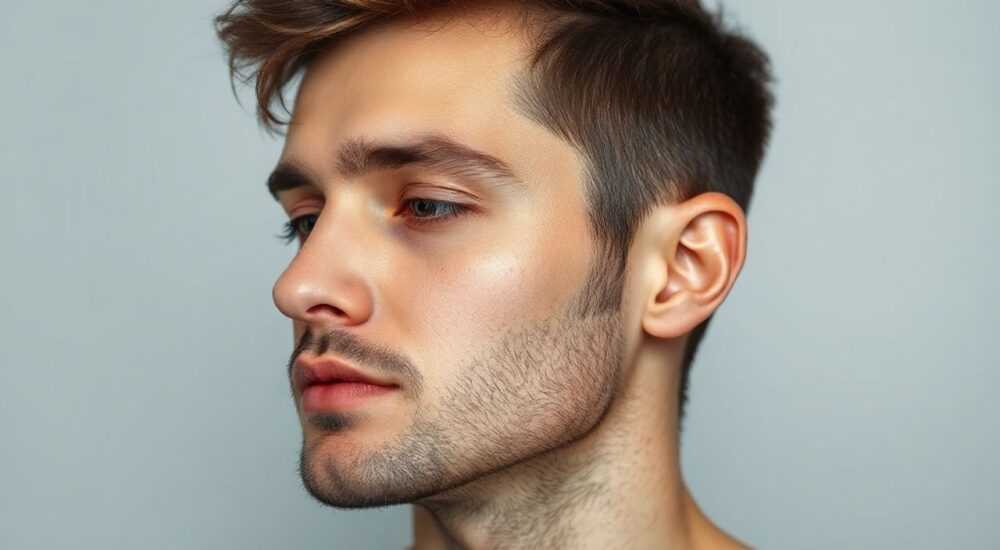
Удаление лишних волос на фотографиях — одна из самых частых задач в постобработке портретов. Будь то нежелательные волоски на лице, торчащие пряди или шерсть на одежде, современные инструменты Adobe Photoshop позволяют решить эти проблемы быстро и профессионально. Главное — выбрать правильный метод в зависимости от сложности фона, текстуры кожи и масштаба редактирования.
Чтобы аккуратно убрать лишние волосы в Photoshop, используйте сочетание инструментов «Заплатка», «Штамп» и «Кисть восстановления». Для мелких деталей подойдёт режим «Точечный ремонт», а для больших участков — контентно-зависимая заплатка.
Содержание статьи:
- Основные инструменты для удаления волос в Photoshop
- Пошаговое руководство: как убрать волосы с лица и тела
- Особенности удаления волос на разных участках
- Продвинутые техники: маски и слои для естественного результата
- Использование ИИ-функций в новых версиях Photoshop
- Распространённые ошибки и как их избежать
- Экспертное мнение
- Вопросы и ответы
- Заключение
Основные инструменты для удаления волос в Photoshop
Photoshop предлагает несколько специализированных инструментов для редактирования изображений, особенно эффективных при работе с кожей и волосами. Каждый из них имеет свои сильные стороны, и выбор зависит от типа дефекта и контекста.
Инструмент «Точечный ремонт» идеально подходит для удаления единичных волосков или мелких высыпаний. Он работает автоматически: достаточно кликнуть по проблемной области, и Photoshop проанализирует окружающие пиксели, чтобы заменить выбранный участок. Этот метод не требует выбора источника замены, что делает его самым быстрым для точечных правок.
Более гибкий вариант — инструмент «Лечащая кисть». В отличие от точечного ремонта, он позволяет задать источник клонирования (удерживая Alt и кликая по нужному месту), после чего можно плавно закрашивать волоски, сохраняя текстуру кожи. Особенно эффективен на однородных участках — например, на щеках или лбу.
Полезно знать: При использовании «Лечащей кисти» выбирайте мягкую кисть с непрозрачностью 80–90%, чтобы избежать резких переходов.
Инструмент «Заплатка» подходит для более крупных областей. Выделите участок с волосками и перетащите его в чистую зону — Photoshop автоматически подгонит текстуру. Существует два режима: «Нормальный» и «Контентно-зависимый». Последний даёт лучший результат за счёт ИИ-алгоритмов, анализирующих структуру изображения.
Для максимального контроля применяется «Штамп клонирования». Он требует ручного выбора источника, но позволяет точно воссоздавать текстуру кожи, учитывая тени, блики и цветовые переходы. Это предпочтительный выбор для опытных ретушёров.
Инструмент |
Когда использовать |
Преимущества |
Ограничения |
|---|---|---|---|
Точечный ремонт |
Единичные волоски, прыщи |
Быстро, не требует настройки |
Может размыть детали |
Лечащая кисть |
Мелкие группы волос, неровности кожи |
Сохраняет текстуру |
Требует точности |
Заплатка |
Группы волос, крупные дефекты |
Автоматическая адаптация |
Не всегда точно подгоняет цвет |
Штамп клонирования |
Сложные участки, высокая детализация |
Полный контроль |
Трудоёмкий процесс |
Пошаговое руководство: как убрать волосы с лица и тела
Удаление волос в Photoshop — это не просто механическое действие, а процесс, требующий понимания структуры кожи и светотени. Ниже приведена пошаговая стратегия, применимая к большинству ситуаций.
- Подготовьте изображение. Откройте фото в Photoshop и увеличьте масштаб до 100–200%. Это позволит видеть детали и избежать ошибок. Создайте дубликат фонового слоя (Ctrl+J) — это защитит оригинальное изображение.
- Оцените тип волос и фон. Тонкие светлые волоски на однородной коже удаляются проще, чем тёмные, густые или расположенные на текстурном фоне (например, шрамы, родинки). Определите, какие инструменты будут наиболее эффективны.
- Начните с точечного ремонта. Активируйте инструмент (J) и кликните по каждому отдельному волоску. Работайте системно: слева направо, сверху вниз, чтобы ничего не пропустить.
- Перейдите к лечащей кисти. Установите размер кисти чуть больше, чем диаметр волоска. Удерживая Alt, кликните по чистому участку кожи рядом, затем аккуратно закрасьте волос. Двигайтесь короткими движениями, периодически меняя источник клонирования.
- Используйте заплатку для групп волос. Например, если на подбородке скопилось несколько нежелательных волосков. Выделите область вокруг них, перетащите выделение в чистую зону. Если результат неидеален, отмените (Ctrl+Z) и попробуйте другое место-источник.
- Доработайте штампом. На сложных участках — например, возле ноздрей, бровей или ушей — используйте штамп (S). Выберите источник с аналогичным освещением и текстурой. Нажимайте с небольшим интервалом, чтобы избежать повторяющихся паттернов.
- Проверьте результат. Уменьшите масштаб до 50% и взгляните на изображение свежим взглядом. Включите режим сравнения слоёв (Alt+клик по глазу у дубликата), чтобы оценить изменения.
«Всегда работайте на отдельном слое. Это позволяет вернуться к исходнику, если результат покажется неестественным.» — Алексей Миронов, ретушёр-профессионал, Adobe Certified Expert
Особенности удаления волос на разных участках
На лице подходы различаются в зависимости от зоны. Например, на лбу и щеках кожа обычно ровная, поэтому подойдут автоматические инструменты. А вот в области над верхней губой или подбородке важно сохранить микротекстуру и пушок — полное удаление может выглядеть неестественно.
На теле задача усложняется из-за складок, теней и возможного наличия родинок. Здесь рекомендуется использовать штамп с низкой непрозрачностью (30–50%) и наслоение нескольких слоёв ретуши.
Полезно знать: После удаления волос проверьте, не исчезла ли естественная пигментация или поры. Иногда алгоритмы «заплатки» слишком агрессивно выравнивают тон.
Продвинутые техники: маски и слои для естественного результата
Профессионалы редко ограничиваются базовыми инструментами. Для достижения максимально реалистичного эффекта используются дополнительные приёмы, такие как работа со слоями, масками и смешиванием.
Создание слоя ретуши — обязательный шаг. Все действия выполняются на отдельном уровне, который можно временно скрыть или изменить прозрачность. Это особенно полезно при согласовании с клиентом: можно показать «до» и «после» одним кликом.
Маски слоя позволяют контролировать, где именно применена ретушь. Например, вы можете отредактировать всё лицо, а затем с помощью чёрной кисти на маске скрыть правки на бровях, сохранив естественные волоски.
- Создайте новый слой (Ctrl+Shift+N).
- Выполните все операции по удалению волос на этом слое.
- Добавьте маску слоя (кнопка внизу палитры слоёв).
- Выберите чёрную кисть с низкой жёсткостью и закрасьте области, где ретушь не нужна.
Техника частотного разложения — один из самых эффективных методов профессиональной ретуши. Она разделяет изображение на два слоя: низкочастотный (цвет и тон) и высокочастотный (текстура и детали). Удаление волос производится на высокочастотном слое, что позволяет сохранить объём и избежать «пластикового» вида кожи.
«Частотное разложение — это must-have для любого серьёзного ретушёра. Оно даёт контроль над каждой составляющей изображения.» — Анна Костина, преподаватель фотопостпродакшна в Школе дизайна БВШД
Использование ИИ-функций в новых версиях Photoshop
С выходом Photoshop 2024 и активацией функций на основе Adobe Sensei, процесс удаления волос стал ещё проще. Например, инструмент «Объектная заплатка» с ИИ-ускорением анализирует контекст и предлагает оптимальные варианты замены.
Также доступна функция «Удалить объект» прямо из меню «Редактирование». Вы выделяете область, и система автоматически убирает волосы, подбирая фон. Результат можно уточнить с помощью параметров «Точность» и «Цвет».
Полезно знать: ИИ-инструменты экономят время, но не всегда учитывают нюансы кожи. Всегда проверяйте результат на 100% масштабе.
Распространённые ошибки и как их избежать
Даже опытные пользователи допускают типичные просчёты при удалении волос. Эти ошибки могут испортить впечатление от otherwise качественной фотографии.
Одна из главных — слишком агрессивное использование автоматических инструментов. Точечный ремонт и заплатка могут размыть кожу, уничтожить поры и создать «плавающие» пятна. Чтобы этого избежать, работайте маленькими шагами и регулярно сравнивайте с оригиналом.
Другая ошибка — игнорирование освещения и текстуры. Клонирование с участка, находящегося в тени, на освещённую зону создаёт заметный контраст. Всегда выбирайте источник с аналогичным углом падения света.
- Не используйте один и тот же источник клонирования многократно — это вызывает повторяющиеся узоры.
- Не удаляйте весь пушок — это делает кожу неестественно гладкой.
- Не работайте на 100% масштабе постоянно — вы можете потерять общую перспективу.
- Не забывайте про границы: волоски у линии волос или ушей должны плавно исчезать, а не обрываться.
Ошибка |
Признак |
Как исправить |
|---|---|---|
Размытие кожи |
Потеря пор, «матовый» вид |
Уменьшите силу инструмента, используйте штамп |
Повторяющиеся текстуры |
Одинаковые пятна на коже |
Меняйте источник клонирования чаще |
Несоответствие тона |
Светлые или тёмные пятна |
Скорректируйте тон с помощью кисти с низкой непрозрачностью |
Жёсткие края |
Волос обрывается резко |
Размывайте края мягкой кистью |
Экспертное мнение
Качественная ретушь — это не столько техническое мастерство, сколько чувство меры. Удаление волос должно быть незаметным. Зритель должен видеть красивое лицо, а не «отредактированное».
«Идеальная ретушь — это когда никто не замечает, что она была. Ваша задача — не сделать кожу идеальной, а сделать её естественной.» — Дмитрий Фролов, автор курса «Цифровая ретушь лица»
Современные стандарты красоты склонны к чрезмерной гладкости, но в 2026 году наблюдается тренд на аутентичность. Потребители всё чаще ценят живые, естественные портреты без признаков цифрового вмешательства.
Поэтому при удалении волос важно сохранять микродетали: лёгкую пигментацию, мелкие веснушки, естественный пушок. Полное «очищение» может вызвать обратный эффект — недоверие к изображению.
Вопросы и ответы
Можно ли убрать волосы на фото без Photoshop?
Да, существуют альтернативы: Affinity Photo, GIMP, а также мобильные приложения вроде Snapseed или Facetune. Однако они менее гибкие и не обеспечивают такого уровня контроля, как Photoshop.
Почему после удаления волос кожа выглядит плоской?
Это происходит из-за потери текстуры при использовании автоматических инструментов. Решение — работа с высокочастотным слоем или добавление шума (Filter → Noise → Add Noise) с низкой интенсивностью.
Как убрать волосы на фоне с текстурой (например, на шее с тенью)?
Используйте штамп клонирования с мягкими краями и низкой непрозрачностью. Клонируйте небольшие участки, чередуя источники, чтобы избежать повторений.
Нужно ли удалять все волоски или оставлять часть?
Не обязательно. Естественный вид достигается за счёт умеренности. Убирайте только явно нежелательные волосы, особенно длинные или тёмные. Лёгкий пушок лучше сохранить.
Как быстро убрать много волос на большой площади?
Для массового удаления используйте комбинацию: сначала «Объектная заплатка» для основных участков, затем точечный ремонт и штамп для финальной доработки. Автоматизация экономит до 70% времени.
Заключение
Удаление лишних волос в Photoshop — это необходимый навык для любого фотографа или ретушёра. Современные инструменты позволяют добиться профессионального результата даже новичкам, но ключ к успеху — в понимании баланса между чистотой и естественностью.
Главное — не стремиться к абсолютной идеальности. Цель не в том, чтобы стереть все следы человеческой природы, а в том, чтобы подчеркнуть красоту, не нарушая её целостности.
- Используйте комбинацию инструментов: точечный ремонт, лечащая кисть, заплатка и штамп.
- Работайте на отдельных слоях и применяйте маски для точного контроля.
- Сохраняйте текстуру кожи и избегайте агрессивного размытия.
- Учитывайте освещение и цвет при клонировании.
- Следите за трендами: естественность сегодня ценнее искусственной гладкости.
⚠️ Дисклеймер — нажмите, чтобы развернуть
Материалы, опубликованные в разделе «Блог» на сайте RU DESIGN SHOP (rudesignshop.ru), носят исключительно информационный и ознакомительный характер и не являются руководством к действию, финансовой рекомендацией, медицинской услугой, ветеринарным назначением либо рекламой товаров и услуг, включая азартные игры. Публикации не содержат призывов к участию в азартных играх и не направлены на продвижение соответствующих операторов.
Безопасность применения товаров и веществ: при использовании строительных материалов, бытовой химии, пестицидов и агрохимикатов необходимо строго следовать инструкциям производителя и действующему законодательству Российской Федерации, включая Федеральный закон РФ от 19.07.1997 № 109-ФЗ «О безопасном обращении с пестицидами и агрохимикатами».
Упоминание товарных знаков, брендов и организаций носит исключительно информационный характер и не означает наличие партнёрских отношений или одобрения со стороны правообладателей.
Материалы, содержащие сведения о медицинских, ветеринарных или косметических средствах, представлены в справочных целях и не являются медицинской консультацией или назначением. Перед применением рекомендуется обратиться к врачу, ветеринарному специалисту или иному сертифицированному профессионалу.
Возрастные ограничения: материалы, содержащие сведения о продукции категории 18+, включая алкоголь или азартные игры, предназначены исключительно для совершеннолетней аудитории и публикуются в информационных целях.
Правовая ответственность: решения, принятые на основе опубликованной информации, пользователь принимает самостоятельно и на свой риск; редакция и авторы несут ответственность в пределах, установленных законодательством Российской Федерации.
Редакция не допускает публикаций, содержащих пропаганду экстремизма, терроризма, наркотических средств или суицида; подобные материалы подлежат немедленному удалению.
Упоминание организаций с ограниченным статусом: компания Meta Platforms Inc. (социальные сети Facebook и Instagram) признана экстремистской организацией решением суда РФ, её деятельность запрещена на территории Российской Федерации; любые упоминания приводятся исключительно в информационных целях.
Авторские права и источники: информация собирается из открытых источников; её актуальность указывается на дату публикации и может изменяться.
Изображения и иллюстрации используются на условиях, разрешённых правообладателями. При возникновении претензий редакция готова оперативно рассмотреть обращение и внести необходимые изменения.
Персональные данные и cookies: сайт использует cookies и обрабатывает персональные данные пользователей в соответствии с Федеральным законом № 152-ФЗ «О персональных данных» и Политикой конфиденциальности RU DESIGN SHOP.
Мнения авторов могут не совпадать с позицией государственных органов или коммерческих организаций, упомянутых в материалах.
РЕКОМЕНДУЕМ
Товары от российских производителей




