Скидка 5% на первый заказ — RDS5




Как убрать маску в фотошопе
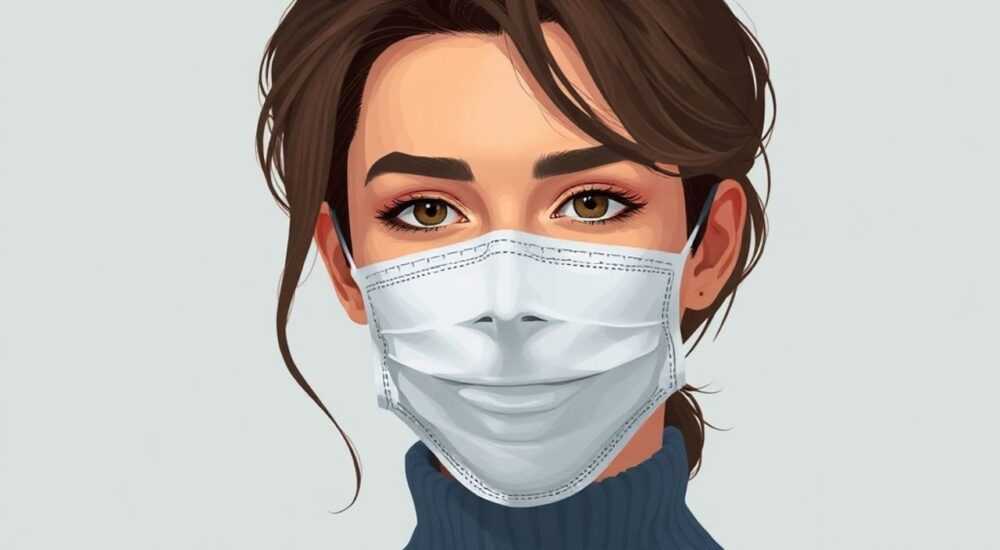
Удаление маски на фотографии в Photoshop — задача, с которой сталкиваются как новички, так и опытные ретушёры. Маска может быть медицинской, защитной или частью костюма, но её присутствие часто мешает эстетике изображения. Успешное удаление требует не просто стирания элемента, а качественной реконструкции фона, сохранения текстуры кожи и естественного перехода между областями. Современные инструменты Adobe Photoshop позволяют добиться практически незаметного результата при правильном подходе.
Чтобы убрать маску в фотошопе, используйте комбинацию инструментов «Лечащая кисть», «Штамп» и «Маскирование с объединением слоёв». Главное — работать поэтапно: выделите область, восстановите фон и откорректируйте тени и цвет.
Содержание статьи:
- Как работает маска в фотошопе
- Подготовка к удалению маски
- Основные инструменты для удаления маски
- Пошаговая инструкция по удалению маски
- Шаг 1: Создание дубликата слоя
- Шаг 2: Точное выделение маски
- Шаг 3: Применение Content-Aware Fill
- Шаг 4: Ручная коррекция с помощью лечащей кисти
- Шаг 5: Восстановление тонов и теней
- Частые ошибки и как их избежать
- Советуют профессионалы
- Вопросы и ответы
- Заключение
Как работает маска в фотошопе
Термин «маска» в контексте Adobe Photoshop имеет двойное значение. С одной стороны — это объект на фотографии (например, медицинская маска). С другой — это технический инструмент, такой как слоевая маска, который скрывает или показывает части изображения без его фактического удаления. При работе над удалением маски важно не путать эти понятия. В этой статье речь пойдёт о физической маске, которую нужно убрать с лица человека на фото.
Процесс удаления требует точности, потому что кожа под маской отличается по тону, текстуре и освещённости. Часто она светлее, менее загорелая, и на ней нет морщин или следов макияжа. Эти различия делают задачу сложнее простого копирования соседних участков кожи. Нужно не только заменить область, но и гармонично вписать её в общий образ.
Photoshop предлагает несколько способов решения этой задачи: от базовых инструментов до продвинутых функций ИИ, таких как Content-Aware Fill и Neural Filters. Выбор метода зависит от качества исходного изображения, сложности фона и уровня подготовки пользователя.
Полезно знать: Перед началом работы всегда создавайте дубликат слоя. Это позволит вернуться к исходнику, если результат окажется неудовлетворительным.
Подготовка к удалению маски
Правильная подготовка — половина успеха. Прежде чем начинать редактирование, необходимо оценить изображение и определить стратегию. Качество фото, освещение, угол съёмки и фон играют ключевую роль в выборе метода.
Первым делом откройте изображение в Photoshop и увеличьте масштаб до 100–200%. Это поможет увидеть детали: поры, волосы, микротрещины на коже. Затем сделайте копию фонового слоя (Ctrl+J или Cmd+J), чтобы сохранить оригинальную картинку. Работайте только с копией.
Оцените, насколько чётко выражены границы маски. Если они размыты или сливаются с кожей, потребуется более аккуратная работа с мягкими кистями. Также обратите внимание на тени: маска создаёт объём, и после её удаления нужно будет воссоздать естественный световой баланс.
«Подготовка — это не просто формальность. Чем лучше вы проанализируете изображение, тем меньше ошибок будет на этапе ретуши.» — Алексей Мартынов, ретушёр с 12-летним опытом
Основные инструменты для удаления маски
Photoshop предоставляет широкий набор инструментов для ретуши. Для удаления маски наиболее эффективны следующие:
- Лечащая кисть (Healing Brush) — позволяет копировать текстуру с одного участка на другой, сохраняя при этом цвет и освещённость целевого участка. Идеально подходит для восстановления кожи.
- Штамп (Clone Stamp) — копирует пиксели с выбранной области. Требует больше контроля, но даёт полную свободу действий.
- Карандаш содержимого (Content-Aware Fill) — автоматически заполняет выделенную область, анализируя окружающие пиксели. Отлично работает на однородных фонах.
- Выделение и маскирование (Select and Mask) — помогает точно выделить маску и создать мягкие переходы.
- Neural Filters — функции на основе искусственного интеллекта, такие как «Реконструкция лица», которые могут предсказать, как выглядело лицо без маски.
Выбор инструмента зависит от конкретного случая. Например, на портрете с однородным фоном Content-Aware Fill справится быстро. А вот при сложной текстуре кожи лучше использовать комбинацию лечащей кисти и штампа.
Инструмент |
Преимущества |
Недостатки |
Когда использовать |
|---|---|---|---|
Лечащая кисть |
Естественная передача текстуры и тона |
Может «размазывать» детали при неправильном выборе источника |
Восстановление кожи рядом с маской |
Штамп |
Полный контроль над копированием |
Требует ручной коррекции цвета и освещения |
Точные участки с чёткими границами |
Content-Aware Fill |
Быстрое заполнение больших областей |
Не всегда точно воссоздаёт кожу |
Фон или простые участки лица |
Neural Filters |
Автоматическая реконструкция черт лица |
Требует подписки на Creative Cloud и мощного ПК |
Полное воссоздание лица без маски |
Пошаговая инструкция по удалению маски
Следуя этой инструкции, вы сможете удалить маску с фотографии даже без глубоких знаний Photoshop. Процесс состоит из нескольких этапов, каждый из которых важен для итогового результата.
Шаг 1: Создание дубликата слоя
Скопируйте фоновый слой (Ctrl+J). Все дальнейшие действия выполняйте на дубликате. Это ваш «рабочий холст».
Шаг 2: Точное выделение маски
Используйте инструмент «Быстрое выделение» или «Лассо» для выбора маски. Затем перейдите в «Выделение и маскирование» (Select and Mask), чтобы уточнить края. Настройте параметры «Край», «Сглаживание» и «Контраст», чтобы получить чистый контур.
Шаг 3: Применение Content-Aware Fill
С выделенной областью нажмите Shift+F5 или выберите «Заполнить» → «Содержимое, учитывающее содержимое». Photoshop проанализирует окружение и попытается заполнить пространство. Нажмите OK.
Шаг 4: Ручная коррекция с помощью лечащей кисти
На некоторых участках алгоритм может ошибиться. Возьмите инструмент «Лечащая кисть», установите размер чуть больше проблемной зоны и Alt+кликните по участку здоровой кожи рядом. Затем аккуратно закрасьте дефекты.
Шаг 5: Восстановление тонов и теней
После удаления маски кожа может выглядеть слишком плоской. Добавьте новый слой, установите режим наложения «Мягкий свет» (Soft Light) и с помощью мягкой кисти чёрного и белого цвета проработайте тени и блики, имитируя объём.
Полезно знать: Используйте прозрачность кисти 20–30% для тонкой работы со светом. Лучше нанести несколько лёгких слоёв, чем один жёсткий.
Частые ошибки и как их избежать
Даже опытные пользователи допускают типичные ошибки при удалении маски. Вот основные из них и способы их предотвращения.
- Недостаточное выделение краёв — если границы маски не полностью выделены, вокруг лица останутся артефакты. Всегда проверяйте результат на чёрном или белом фоне.
- Переусердствование с Content-Aware Fill — алгоритм может создать «плавающие» пиксели или повторяющиеся узоры. Используйте его как первый шаг, а не как конечное решение.
- Игнорирование теней — маска отбрасывает тень, и её исчезновение делает ретушь заметной. Обязательно добавьте мягкие тени вручную.
- Несоответствие текстуры кожи — копирование кожи с щеки на подбородок может привести к разнице в пористости. Берите образцы с близких по структуре зон.
«Самая частая ошибка — стремление всё сделать быстро. Хорошая ретушь требует времени. Лучше потратить 20 минут, чем переделывать час.» — Екатерина Волкова, цифровой художник, Adobe Certified Expert
Советуют профессионалы
Опытные ретушёры используют комплексный подход. Они комбинируют автоматические инструменты с ручной доработкой, чтобы добиться максимальной реалистичности.
Например, Дмитрий Козлов, автор курсов по ретуши, рекомендует использовать технику «слоёв-патчей»: создавать несколько слоёв с разными методами (штамп, лечащая кисть, заливка), а затем регулировать их непрозрачность и маски, чтобы слить результаты воедино.
Ещё один совет — использовать плагины, такие как Portraiture или Frequency Separation. Они позволяют отделить текстуру от тона и работать с ними по отдельности. Это особенно полезно при восстановлении кожи под маской, где тон может отличаться, но текстура должна остаться естественной.
Полезно знать: Регулярно отдаляйте изображение до 33%, чтобы видеть общий результат. На 100% легко потерять перспективу.
Вопросы и ответы
Можно ли убрать маску, если под ней нет кожи (например, человек в костюме)?
Да, но задача сложнее. Нужно либо воссоздать лицо по аналогии с другими портретами этого человека, либо использовать генеративные ИИ-инструменты, доступные в новых версиях Photoshop.
Какой метод самый быстрый?
Content-Aware Fill — самый быстрый, особенно при хорошем освещении и простом фоне. Однако он требует последующей коррекции.
Нужно ли иметь мощный компьютер?
Для базовых операций — нет. Но Neural Filters и сложные вычисления требуют минимум 16 ГБ ОЗУ и видеокарту с поддержкой GPU-ускорения.
Можно ли убрать маску без следов?
Да, при аккуратной работе и использовании правильных техник следов не будет. Ключ — в детализации и свете.
Как проверить, что ретушь выглядит естественно?
Покажите фото другому человеку. Если он не замечает, что было изменение — значит, всё сделано правильно.
Заключение
Удаление маски в Photoshop — это не просто техническая задача, а процесс, сочетающий внимание к деталям, понимание света и текстуры, а также чувство композиции. Современные инструменты значительно упрощают работу, но окончательный результат зависит от рук оператора.
Главное — не торопиться. Подготовка, точное выделение, комбинация автоматических и ручных методов, а также финальная коррекция света и цвета — вот ключ к успеху. Не бойтесь экспериментировать с разными инструментами и слоями.
Идеальная ретушь — это когда никто не догадывается, что было вмешательство. Добиться этого можно только при системном подходе и внимании к мелочам.
- Всегда работайте на дубликате слоя.
- Используйте комбинацию Content-Aware Fill и лечащей кисти.
- Не забывайте про тени и объём — они делают ретушь реалистичной.
- Проверяйте результат на разных масштабах и фоне.
- Обращайтесь к ИИ-инструментам, но не полагайтесь на них полностью.
⚠️ Дисклеймер — нажмите, чтобы развернуть
Материалы, опубликованные в разделе «Блог» на сайте RU DESIGN SHOP (rudesignshop.ru), носят исключительно информационный и ознакомительный характер и не являются руководством к действию, финансовой рекомендацией, медицинской услугой, ветеринарным назначением либо рекламой товаров и услуг, включая азартные игры. Публикации не содержат призывов к участию в азартных играх и не направлены на продвижение соответствующих операторов.
Безопасность применения товаров и веществ: при использовании строительных материалов, бытовой химии, пестицидов и агрохимикатов необходимо строго следовать инструкциям производителя и действующему законодательству Российской Федерации, включая Федеральный закон РФ от 19.07.1997 № 109-ФЗ «О безопасном обращении с пестицидами и агрохимикатами».
Упоминание товарных знаков, брендов и организаций носит исключительно информационный характер и не означает наличие партнёрских отношений или одобрения со стороны правообладателей.
Материалы, содержащие сведения о медицинских, ветеринарных или косметических средствах, представлены в справочных целях и не являются медицинской консультацией или назначением. Перед применением рекомендуется обратиться к врачу, ветеринарному специалисту или иному сертифицированному профессионалу.
Возрастные ограничения: материалы, содержащие сведения о продукции категории 18+, включая алкоголь или азартные игры, предназначены исключительно для совершеннолетней аудитории и публикуются в информационных целях.
Правовая ответственность: решения, принятые на основе опубликованной информации, пользователь принимает самостоятельно и на свой риск; редакция и авторы несут ответственность в пределах, установленных законодательством Российской Федерации.
Редакция не допускает публикаций, содержащих пропаганду экстремизма, терроризма, наркотических средств или суицида; подобные материалы подлежат немедленному удалению.
Упоминание организаций с ограниченным статусом: компания Meta Platforms Inc. (социальные сети Facebook и Instagram) признана экстремистской организацией решением суда РФ, её деятельность запрещена на территории Российской Федерации; любые упоминания приводятся исключительно в информационных целях.
Авторские права и источники: информация собирается из открытых источников; её актуальность указывается на дату публикации и может изменяться.
Изображения и иллюстрации используются на условиях, разрешённых правообладателями. При возникновении претензий редакция готова оперативно рассмотреть обращение и внести необходимые изменения.
Персональные данные и cookies: сайт использует cookies и обрабатывает персональные данные пользователей в соответствии с Федеральным законом № 152-ФЗ «О персональных данных» и Политикой конфиденциальности RU DESIGN SHOP.
Мнения авторов могут не совпадать с позицией государственных органов или коммерческих организаций, упомянутых в материалах.
РЕКОМЕНДУЕМ
Товары от российских производителей




