Скидка 5% на первый заказ — RDS5




Как убрать морщины фотошоп
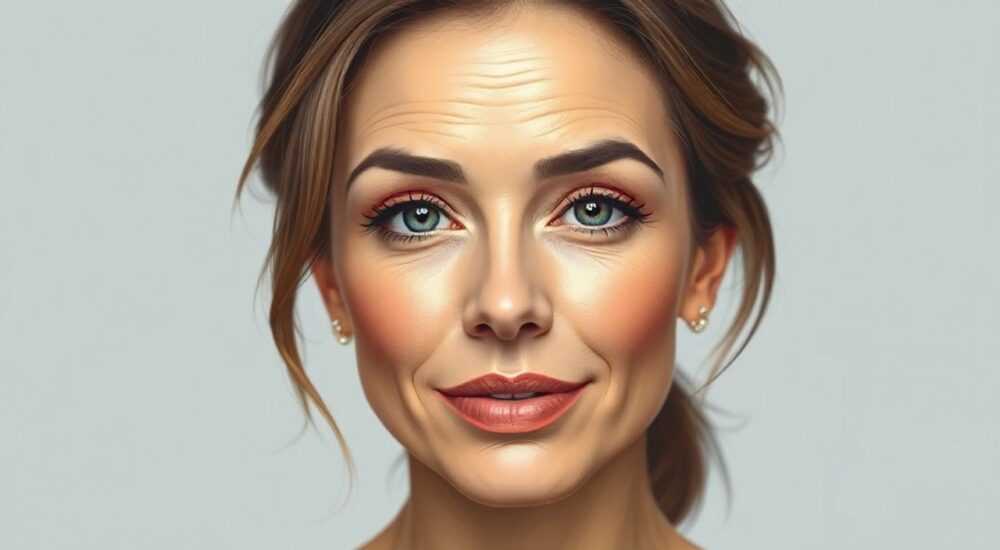
Морщины на фотографиях — частая проблема как для профессиональных моделей, так и для обычных людей, делающих селфи. С возрастом кожа теряет эластичность, появляются мимические и возрастные складки, которые особенно заметны при крупном плане и ярком освещении. К счастью, современные инструменты редактирования, в первую очередь Adobe Photoshop, позволяют эффективно устранять эти дефекты, сохраняя естественность изображения.
Убрать морщины в фотошопе можно с помощью комбинации инструментов «Заплатка», «Штамп» и фильтра «Размытие по Гауссу». Главное — не переборщить: цель не идеальная кожа, а естественный, свежий вид.
С каждым годом технологии обработки изображений становятся всё доступнее и точнее. Если раньше ретушь была прерогативой профессиональных ретушеров, сегодня даже новичок может научиться удалять морщины, используя базовые функции Photoshop. Однако без понимания принципов работы инструментов легко получить неестественный результат — «восковую» кожу или размытые черты лица. Эта статья подробно расскажет, какие методы действительно работают, как выбрать подходящий инструмент под конкретный тип морщин и как избежать типичных ошибок.
Содержание статьи:
- Основные инструменты Photoshop для удаления морщин
- Когда какой инструмент использовать?
- Пошаговая инструкция: как убрать морщины в фотошопе
- Настройка кистей для максимальной точности
- Как не испортить фото: типичные ошибки и как их избежать
- Как проверить, не переборщили ли вы?
- Продвинутые техники ретуши кожи
- Метод частотного разложения
- Использование камеры RAW и AI-фильтров
- Экспертное мнение
- Вопросы и ответы
- Заключение
Основные инструменты Photoshop для удаления морщин
Photoshop предлагает несколько инструментов, каждый из которых подходит для определённого типа задач. Понимание их назначения — ключ к качественной ретуши.
- Инструмент «Заплатка» (Healing Brush Tool) — позволяет заменить участок кожи, взяв текстуру из соседней области. Отлично работает с лёгкими морщинами и пигментными пятнами.
- Точечная восстанавливающая кисть (Spot Healing Brush) — автоматически анализирует окружение и подбирает текстуру. Удобна для быстрого удаления небольших дефектов.
- Восстанавливающая кисть (Clone Stamp Tool) — копирует пиксели с одного участка на другой. Требует аккуратности, но даёт полный контроль.
- Размытие по Гауссу + маска — мягкий способ сглаживания, особенно эффективен при работе со слоями.
- Фильтр «Пластика» (Liquify) — позволяет сдвигать части изображения, но требует осторожности, чтобы не исказить черты лица.
Выбор инструмента зависит от глубины морщин, освещения и желаемого результата. Например, для мелких морщин вокруг глаз подойдёт точечная кисть, а для глубоких складок у носогубных треугольников лучше использовать комбинацию штампа и размытия.
Полезно знать: Всегда работайте на дублированном слое. Это позволит откатить изменения, если результат покажется неестественным.
Когда какой инструмент использовать?
Тип морщин |
Рекомендуемый инструмент |
Особенности |
|---|---|---|
Мелкие, поверхностные (вокруг глаз, лба) |
Точечная восстанавливающая кисть |
Быстро, но может создавать повторяющиеся текстуры |
Глубокие, выраженные (носогубные складки) |
Восстанавливающая кисть + размытие |
Требует времени, но даёт лучший контроль |
Локальные дефекты на фоне гладкой кожи |
Инструмент «Заплатка» |
Автоматически подбирает тон и текстуру |
Общее омоложение лица |
Размытие по Гауссу + маска слоя |
Не стирает детали, сохраняет объём |
Пошаговая инструкция: как убрать морщины в фотошопе
Чтобы добиться естественного результата, следуйте чёткому алгоритму. Ниже — пошаговое руководство для начинающих и среднего уровня.
- Откройте изображение и создайте дубликат слоя. Нажмите Ctrl+J (Cmd+J на Mac), чтобы работать не с оригиналом, а с копией. Это стандарт хорошей практики.
- Увеличьте масштаб до 100–200%. Работа на высоком увеличении помогает точнее попадать в нужные области.
- Начните с точечной восстанавливающей кисти. Выберите инструмент (J), установите размер чуть больше морщины и кликните по ней. Photoshop сам подберёт текстуру.
- Для глубоких складок переключитесь на восстанавливающую кисть. Удерживайте Alt и кликните по участку здоровой кожи рядом, затем «прорисуйте» морщину.
- Примените размытие по Гауссу выборочно. Создайте новый слой, примените фильтр «Размытие по Гауссу» (Filter → Blur → Gaussian Blur), затем добавьте маску и закрасьте чёрным только проблемные зоны.
- Проверьте результат на 50% масштабе. Иногда при 100% кажется, что всё идеально, но при общем виде видны артефакты.
- Сохраните файл в формате PSD, чтобы можно было вернуться к правке, и экспортируйте в JPEG или PNG.
«Работайте снизу вверх: сначала уберите самые глубокие складки, потом — мелкие. Так вы не будете «перекрывать» уже отредактированные участки.» — Алексей Мартынов, ретушер, 12 лет опыта
Настройка кистей для максимальной точности
Правильные параметры кисти влияют на качество ретуши:
- Жёсткость (Hardness): 0–30% для плавного перехода.
- Непрозрачность (Opacity): 70–85%, чтобы не перегружать слой.
- Размер: подбирайте под ширину морщины — слишком большой — размоет детали, слишком маленький — потребует много кликов.
Как не испортить фото: типичные ошибки и как их избежать
Даже опытные пользователи допускают ошибки, ведущие к неестественному виду. Вот самые распространённые из них.
- Переретуш — главный враг. Чрезмерное использование инструментов создаёт эффект «пластиковой кожи». Лицо теряет объём, текстуру и выглядит фальшиво.
- Игнорирование светотени. Удаление морщин без учёта теней может «выпрямить» лицо, сделав его плоским. Особенно важно сохранять объём в зоне скул и подбородка.
- Работа на оригинальном слое. Без возможности отката легко испортить изображение. Всегда дублируйте слой перед началом редактирования.
- Слишком большое размытие. Фильтр «Размытие по Гауссу» — мощный инструмент, но его нужно использовать выборочно, через маску.
Полезно знать: Если после ретуши лицо выглядит «плоским», попробуйте добавить лёгкую коррекцию контраста (Curves или Levels) — это вернёт объём.
Как проверить, не переборщили ли вы?
- Сравните оригинал и результат, быстро переключая видимость слоя (нажмите глаз рядом со слоем).
- Посмотрите на фото с расстояния 1 метр — если различий почти нет, значит, ретушь прошла успешно.
- Покажите изображение другому человеку — сторонний взгляд часто замечает то, что упускает автор.
Продвинутые техники ретуши кожи
Для профессионального результата стоит освоить более сложные методы, которые используются в студийной ретуши.
Метод частотного разложения
Это разделение изображения на два слоя: текстуру (детали кожи) и тон/цвет (теня и свет). Преимущество — можно разгладить кожу, не затрагивая её текстуру.
- Создайте два дубликата слоя.
- На нижнем примените «Размытие по Гауссу» (радиус 3–5 пикселей).
- На верхнем — фильтр «Выделение высоких частот» (High Pass).
- Измените режим наложения верхнего слоя на «Осветление» (Lighten).
- Работайте с нижним (размытым) слоем: удаляйте морщины, сохраняя верхний для деталей.
«Частотное разложение — золотой стандарт ретуши. Оно позволяет убрать морщины, сохранив естественную пористость кожи.» — Анна Петрова, преподаватель цифровой ретуши в Школе дизайна ProPhoto
Использование камеры RAW и AI-фильтров
С выходом новых версий Photoshop появились инструменты на основе искусственного интеллекта:
- Neural Filters → Skin Smoothing — автоматически разглаживает кожу с регулировкой степени воздействия.
- Camera Raw Filter → Detail → Sharpening и Noise Reduction — позволяет тонко настроить текстуру после ретуши.
AI-фильтры экономят время, но требуют контроля: иногда они «сливают» брови или ресницы. Лучше использовать их как первый этап, а затем доводить результат вручную.
Экспертное мнение
«Многие думают, что идеальная кожа — это когда нет ни одной морщинки. Но зритель чувствует фальшь. Наша задача — не убрать все морщины, а сделать так, чтобы они не отвлекали от взгляда, улыбки, эмоции. Даже у моделей в журналах остаются лёгкие складки — это признак живого человека.» — Дмитрий Козлов, chief retoucher в фотостудии «FaceLab»
Профессионалы рекомендуют работать «по чуть-чуть»: уменьшать выраженность морщин на 70–80%, а не удалять полностью. Также важно учитывать контекст: для портрета в деловом журнале допустима более сдержанная ретушь, чем для рекламы крема от морщин.
Вопросы и ответы
Можно ли убрать морщины без Photoshop?
Да, есть альтернативы: Lightroom, GIMP, Fotor, Canva, а также мобильные приложения (Snapseed, Facetune). Однако Photoshop даёт наибольший контроль и точность.
Почему после ретуши кожа выглядит серой?
Это происходит из-за потери контраста. Решение — добавить корректирующий слой «Кривые» (Curves) и слегка повысить контраст в средних тонах.
Как убрать морщины вокруг глаз, не трогая ресницы?
Используйте маску: выделите область под глазами, исключив ресницы, и применяйте ретушь только внутри выделения.
Насколько долго учится убирать морщины в фотошопе?
Базовые навыки можно освоить за 2–3 часа практики. Профессиональный уровень — от нескольких недель до месяцев, в зависимости от практики.
Можно ли автоматизировать процесс?
Да, с помощью экшенов (Actions). Запишите последовательность шагов один раз, и вы сможете применять её к другим фото. Подойдёт для массовой обработки.
Заключение
Удаление морщин в Photoshop — это не просто технический процесс, а искусство баланса между совершенством и естественностью. Современные инструменты позволяют достичь впечатляющих результатов, но ключ к успеху — в умеренности и внимании к деталям. Главное — помнить, что цель не в том, чтобы стереть возраст, а в том, чтобы подчеркнуть красоту человека.
Качественная ретушь незаметна. Она не кричит «смотрите, какая гладкая кожа!», а говорит: «это человек выглядит свежо, отдохнувшим, уверенно». Именно этого эффекта стоит добиваться.
- Используйте комбинацию инструментов: точечная кисть для мелких дефектов, штамп и размытие — для глубоких морщин.
- Работайте на дублированных слоях и применяйте маски для точечного воздействия.
- Избегайте переретуши — сохраняйте естественные тени и текстуру кожи.
- Освойте частотное разложение для профессионального результата.
- Проверяйте работу на разных масштабах и приглашайте сторонний взгляд.
⚠️ Дисклеймер — нажмите, чтобы развернуть
Материалы, опубликованные в разделе «Блог» на сайте RU DESIGN SHOP (rudesignshop.ru), носят исключительно информационный и ознакомительный характер и не являются руководством к действию, финансовой рекомендацией, медицинской услугой, ветеринарным назначением либо рекламой товаров и услуг, включая азартные игры. Публикации не содержат призывов к участию в азартных играх и не направлены на продвижение соответствующих операторов.
Безопасность применения товаров и веществ: при использовании строительных материалов, бытовой химии, пестицидов и агрохимикатов необходимо строго следовать инструкциям производителя и действующему законодательству Российской Федерации, включая Федеральный закон РФ от 19.07.1997 № 109-ФЗ «О безопасном обращении с пестицидами и агрохимикатами».
Упоминание товарных знаков, брендов и организаций носит исключительно информационный характер и не означает наличие партнёрских отношений или одобрения со стороны правообладателей.
Материалы, содержащие сведения о медицинских, ветеринарных или косметических средствах, представлены в справочных целях и не являются медицинской консультацией или назначением. Перед применением рекомендуется обратиться к врачу, ветеринарному специалисту или иному сертифицированному профессионалу.
Возрастные ограничения: материалы, содержащие сведения о продукции категории 18+, включая алкоголь или азартные игры, предназначены исключительно для совершеннолетней аудитории и публикуются в информационных целях.
Правовая ответственность: решения, принятые на основе опубликованной информации, пользователь принимает самостоятельно и на свой риск; редакция и авторы несут ответственность в пределах, установленных законодательством Российской Федерации.
Редакция не допускает публикаций, содержащих пропаганду экстремизма, терроризма, наркотических средств или суицида; подобные материалы подлежат немедленному удалению.
Упоминание организаций с ограниченным статусом: компания Meta Platforms Inc. (социальные сети Facebook и Instagram) признана экстремистской организацией решением суда РФ, её деятельность запрещена на территории Российской Федерации; любые упоминания приводятся исключительно в информационных целях.
Авторские права и источники: информация собирается из открытых источников; её актуальность указывается на дату публикации и может изменяться.
Изображения и иллюстрации используются на условиях, разрешённых правообладателями. При возникновении претензий редакция готова оперативно рассмотреть обращение и внести необходимые изменения.
Персональные данные и cookies: сайт использует cookies и обрабатывает персональные данные пользователей в соответствии с Федеральным законом № 152-ФЗ «О персональных данных» и Политикой конфиденциальности RU DESIGN SHOP.
Мнения авторов могут не совпадать с позицией государственных органов или коммерческих организаций, упомянутых в материалах.
РЕКОМЕНДУЕМ
Товары от российских производителей

-3%
Профильное освещение SABER 60.1 SN321
Первоначальная цена составляла 2600 руб..2520 руб.Текущая цена: 2520 руб..

Настенный светильник JooWall GLODE
43263 руб.
