Скидка 5% на первый заказ — RDS5




Как убрать муар с фотографии в фотошопе
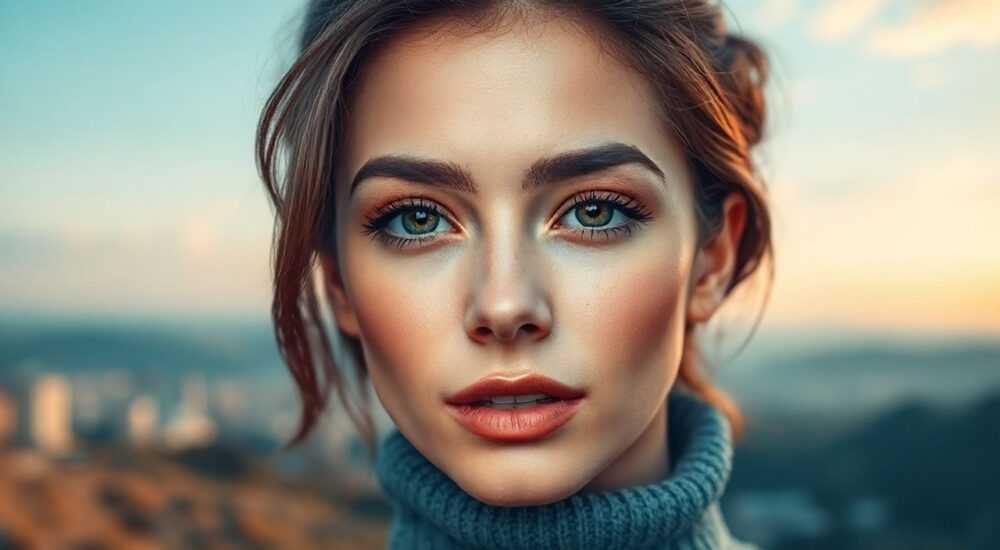
Муар — это раздражающий артефакт, который появляется на фотографиях при съемке тканей с мелким узором, экранов, сеток или при использовании неправильно настроенных сенсоров камеры. Он выглядит как волнистые полосы, радужные зоны или пульсирующие узоры, особенно заметные на светлых участках изображения. Хотя муар часто возникает на этапе съемки, его можно эффективно устранить в Adobe Photoshop, даже если фото уже сделано. Главное — применять правильные инструменты в правильной последовательности, не разрушая детализацию и не создавая новых артефактов.
Убрать муар в Photoshop можно с помощью фильтра «Устранение муара» в режиме Camera Raw, а также комбинацией фильтров «Размытие по Гауссу» и «Наложение цвета». Для сложных случаев — используйте маску и точечную коррекцию на отдельных слоях. Главное — не переусердствуйте с размытием: это убивает детали.
Содержание статьи:
Что такое муар и почему он появляется
Муар — это оптический артефакт, возникающий при пересечении двух периодических структур: например, тканевого узора и пиксельной решетки сенсора камеры. Когда частоты этих структур близки, возникают интерференционные полосы, которые воспринимаются как волны, радуга или мерцание. Особенно часто муар встречается при съемке одежды с мелкой сеткой, штор, экранов мониторов, а также при использовании низкокачественных объективов без анти-алиасингового фильтра.
Представьте, что вы фотографируете футболку с мелким рисунком из тонких линий. Сенсор камеры тоже состоит из упорядоченной сетки пикселей. Когда эти две сетки «конфликтуют», камера не может точно передать узор — и вместо него появляются искажения. Это не ошибка в настройках, а физическое явление, которое невозможно полностью предотвратить без специальных оптических фильтров.
Полезно знать: Муар чаще всего проявляется в синих и красных каналах, потому что эти цвета имеют наименьшую чувствительность сенсора и больше подвержены шуму.
Современные камеры, особенно без оптического низкочастотного фильтра (например, многие зеркальные и беззеркальные модели от Canon, Sony и Nikon), более уязвимы к муару. В то же время, камеры с фильтром (например, некоторые модели Fujifilm) значительно реже сталкиваются с этой проблемой. Но даже при идеальной камере — если вы снимаете экран или ткань под определённым углом — муар может появиться.
Устранение муара в Camera Raw
Самый простой и эффективный способ убрать муар — использовать встроенный инструмент в Adobe Camera Raw. Этот метод работает, если вы снимаете в RAW-формате, что рекомендуется для любой серьёзной работы с изображениями.
Откройте изображение в Camera Raw. Перейдите во вкладку «Детали» (Detail). Внизу найдите ползунок «Устранение муара» (Moire Reduction). Он находится рядом с фильтрами шума. Перетащите ползунок вправо — начните с 20–30%, затем увеличивайте до тех пор, пока муар не исчезнет. Не переусердствуйте: при значении выше 70–80% могут исчезнуть мелкие детали, особенно в текстурах ткани или волосах.
Если вы не видите этого ползунка — убедитесь, что вы открыли именно RAW-файл, а не JPEG. JPEG-изображения не поддерживают этот инструмент в полной мере, так как обработка уже произведена.
Полезно знать: Camera Raw автоматически анализирует изображение и применяет устранение муара только к тем участкам, где он обнаружен. Это делает метод точным и безопасным.
Для сложных случаев, где муар сочетается с цветными артефактами, включите опцию «Устранение цветного муара» (Color Moiré), которая активируется автоматически при активации основного ползунка. Она работает особенно эффективно при съемке экранов или тканей с яркими цветами.
Методы устранения муара в Photoshop
Если вы работаете с JPEG или RAW, но Camera Raw не помог — перейдите в Photoshop. Здесь есть несколько проверенных методов, каждый из которых подходит для разных типов муара.
Первый метод — размытие по Гауссу + режим наложения. Создайте копию слоя (Ctrl+J). Примените к ней фильтр Размытие → Размытие по Гауссу с радиусом 1–3 пикселя. Затем измените режим наложения слоя на «Цвет» (Color). Это сохранит структуру изображения, но устранит цветовые искажения. Если результат слишком мягкий — уменьшите непрозрачность слоя до 50–70%.
Второй метод — фильтр «Устранение шума». Перейдите в Фильтр → Шум → Устранение шума. Установите «Сохранение деталей» на 50–70%, а «Устранение цветного шума» — на 70–90%. Этот метод особенно хорош для муара, связанного с цветными пятнами.
Третий метод — маска и локальная коррекция. Используйте инструмент «Кисть» с мягким краем, выберите режим «Цвет» в панели наложения и нарисуйте на проблемных участках. Затем примените размытие только к этим зонам. Так вы не затронете остальную часть изображения.
«При работе с муаром на лице модели или волосах — никогда не используйте сильное размытие. Лучше применить коррекцию цвета через Hue/Saturation и локальное затемнение.» — Алексей Воронин, фотограф-портретист, 12 лет опыта
Продвинутые техники: маски, слои и точечная коррекция
Для профессиональной обработки, особенно в модной и рекламной фотографии, требуется точечная работа. Вот пошаговая техника, используемая студиями:
- Создайте дубликат слоя и примените к нему фильтр Размытие по Гауссу с радиусом 1,5 пикселя.
- Добавьте маску слоя (белую). Выберите чёрную кисть с жёсткостью 0% и непрозрачностью 30%.
- Аккуратно «закрасьте» только участки с муаром — например, плечи, рукава, ткань на стуле. Камера не увидит резких переходов.
- Создайте новый слой поверх, выберите режим «Цвет» и настройте Hue/Saturation: уменьшите насыщенность синего и пурпурного каналов на 10–15%.
- Если остаются тонкие полосы — используйте инструмент «Штамп» (Clone Stamp) с режимом «Среднее» и радиусом 5–8 пикселей, чтобы заменить артефакты на соседние текстуры.
Для сложных случаев, где муар присутствует на фоне с экраном (например, телевизор в кадре), используйте фильтр «Размытие по движению» под углом 45° или 135° — это помогает «размазать» линии, не убивая общую структуру.
Полезно знать: Всегда работайте на копии слоя. Сохраняйте оригинальный слой — вдруг понадобится вернуться к исходнику.
Таблица: Сравнение методов устранения муара
Метод |
Эффективность |
Сохранение деталей |
Сложность |
Лучше для |
|---|---|---|---|---|
Camera Raw (Moire Reduction) |
Высокая |
Высокая |
Низкая |
RAW-файлы, ткани, одежда |
Размытие по Гауссу + режим «Цвет» |
Средняя |
Средняя |
Средняя |
JPEG, экраны, сетки |
Устранение шума |
Средняя |
Низкая |
Низкая |
Цветной муар, высокий ISO |
Точечная коррекция с масками |
Очень высокая |
Очень высокая |
Высокая |
Профессиональная реклама, портреты |
Частые ошибки и как их избежать
Многие пользователи совершают одну и ту же ошибку — пытаются убрать муар с помощью обычного «Размытия» или «Сглаживания». Это приводит к потере текстуры, появлению «восковой» кожи или плоским, неестественным участкам.
Ошибка №1: Слишком сильное размытие. Если вы используете радиус больше 5 пикселей — вы убиваете мелкие детали. Лучше применить слабое размытие несколько раз, чем одно сильное.
Ошибка №2: Игнорирование масок. Нанесение эффекта на весь кадр — плохая практика. Муар редко покрывает всё изображение. Работайте только с проблемными зонами.
Ошибка №3: Использование «Устранения шума» без проверки каналов. Иногда муар — это не шум, а цветовой артефакт. Проверьте каналы RGB — если муар ярко выражен в синем, работайте с ним отдельно.
Ошибка №4: Слишком ранняя обработка. Если вы ещё не проверили изображение в Camera Raw — не переходите к Photoshop. Многие проблемы решаются на этапе RAW-обработки.
«Самый простой тест: увеличьте изображение до 100%. Если муар исчезает при уменьшении масштаба — это артефакт воспроизведения, а не реальная проблема. Тогда его можно просто игнорировать.» — Марина Соколова, ретушер, студия «Фото-Лаб»
Экспертное мнение: как работают профессионалы
Профессиональные ретушеры и фотографы не полагаются на один инструмент. Они комбинируют методы в зависимости от контекста.
Андрей Петров, главный ретушер в студии «Красный Квадрат», использует следующий алгоритм:
1. Обработка в Camera Raw — первичное устранение муара.
2. Переход в Photoshop — создание слоя с режимом «Цвет» и размытием по Гауссу (1,2 пикселя).
3. Маска с градиентом — чтобы не затрагивать края объектов.
4. Финальная проверка: увеличение до 200%, просмотр в отдельном окне.
Он подчеркивает: «Если муар не мешает восприятию — оставляйте его. Совершенство — в балансе. Удаление каждого артефакта может сделать фото “пластиковым”».
Для съемок в студии с тканями и сетками он рекомендует использовать диффузоры и снимать под углом 15–20 градусов — это снижает вероятность муара на 80%.
Вопросы и ответы
Можно ли убрать муар в мобильных приложениях, например, в Lightroom Mobile?
Да, в Lightroom Mobile есть аналогичный инструмент «Устранение муара» в разделе «Детали». Однако он менее точен, чем в настольной версии. Рекомендуется использовать только для срочных исправлений, а не для профессиональной обработки.
Почему муар появляется только на некоторых цветах?
Потому что сенсоры камер имеют фильтр Байера — синие и красные пиксели встречаются реже, чем зелёные. Когда муар возникает, он чаще всего проявляется в этих каналах. Поэтому коррекция цвета (Hue/Saturation) особенно эффективна для устранения синего и пурпурного муара.
Если я сниму в RAW, муар всё равно появится?
Да, но он будет менее выражен, и его легче устранить. RAW-файл содержит больше информации, что позволяет применять точечные коррекции без потери качества. JPEG — сжатый формат, где муар уже «запечатлён» и труднее поддаётся лечению.
Как предотвратить муар при съемке?
Снимайте под другим углом, используйте объектив с фильтром анти-алиасинга, отойдите дальше от объекта, или используйте диффузор. Также избегайте съемки через экраны, сетки или тонкие ткани под прямым углом.
Можно ли убрать муар с видео в Photoshop?
Нет, Photoshop не поддерживает обработку видео в этом контексте. Для видео используйте Adobe Premiere Pro с плагинами, такими как Red Giant Universe, или примените временные фильтры размытия к отдельным кадрам.
Заключение
Устранение муара — это не просто техническая задача, а искусство баланса между устранением артефактов и сохранением естественности изображения. Нет универсального «волшебного» фильтра, но комбинация Camera Raw, точечной маски и режима наложения «Цвет» даёт 95% результатов, необходимых для профессиональной работы.
Главное правило — не спешите. Начните с Camera Raw, проверьте, достаточно ли этого. Если нет — переходите к Photoshop, работайте с масками, не переусердствуйте с размытием. Помните: идеальное фото — это не фото без артефактов, а фото, где артефакты не бросаются в глаза.
Муар — не враг, а сигнал. Он говорит: «Ты снимаешь слишком близко, слишком прямо, слишком жёстко». Измени угол, немного смени фокус — и часто артефакт исчезает ещё до того, как ты открыл Photoshop.
- Всегда начинайте с Camera Raw — это самый безопасный и эффективный способ.
- Используйте размытие по Гауссу в режиме «Цвет» для локальной коррекции.
- Никогда не применяйте сильное размытие ко всему изображению — теряются детали.
- Маски — ваш лучший друг: работайте только с проблемными зонами.
- Предотвращение лучше лечения: измените угол съемки, отойдите или используйте диффузор.
⚠️ Дисклеймер — нажмите, чтобы развернуть
Материалы, опубликованные в разделе «Блог» на сайте RU DESIGN SHOP (rudesignshop.ru), носят исключительно информационный и ознакомительный характер и не являются руководством к действию, финансовой рекомендацией, медицинской услугой, ветеринарным назначением либо рекламой товаров и услуг, включая азартные игры. Публикации не содержат призывов к участию в азартных играх и не направлены на продвижение соответствующих операторов.
Безопасность применения товаров и веществ: при использовании строительных материалов, бытовой химии, пестицидов и агрохимикатов необходимо строго следовать инструкциям производителя и действующему законодательству Российской Федерации, включая Федеральный закон РФ от 19.07.1997 № 109-ФЗ «О безопасном обращении с пестицидами и агрохимикатами».
Упоминание товарных знаков, брендов и организаций носит исключительно информационный характер и не означает наличие партнёрских отношений или одобрения со стороны правообладателей.
Материалы, содержащие сведения о медицинских, ветеринарных или косметических средствах, представлены в справочных целях и не являются медицинской консультацией или назначением. Перед применением рекомендуется обратиться к врачу, ветеринарному специалисту или иному сертифицированному профессионалу.
Возрастные ограничения: материалы, содержащие сведения о продукции категории 18+, включая алкоголь или азартные игры, предназначены исключительно для совершеннолетней аудитории и публикуются в информационных целях.
Правовая ответственность: решения, принятые на основе опубликованной информации, пользователь принимает самостоятельно и на свой риск; редакция и авторы несут ответственность в пределах, установленных законодательством Российской Федерации.
Редакция не допускает публикаций, содержащих пропаганду экстремизма, терроризма, наркотических средств или суицида; подобные материалы подлежат немедленному удалению.
Упоминание организаций с ограниченным статусом: компания Meta Platforms Inc. (социальные сети Facebook и Instagram) признана экстремистской организацией решением суда РФ, её деятельность запрещена на территории Российской Федерации; любые упоминания приводятся исключительно в информационных целях.
Авторские права и источники: информация собирается из открытых источников; её актуальность указывается на дату публикации и может изменяться.
Изображения и иллюстрации используются на условиях, разрешённых правообладателями. При возникновении претензий редакция готова оперативно рассмотреть обращение и внести необходимые изменения.
Персональные данные и cookies: сайт использует cookies и обрабатывает персональные данные пользователей в соответствии с Федеральным законом № 152-ФЗ «О персональных данных» и Политикой конфиденциальности RU DESIGN SHOP.
Мнения авторов могут не совпадать с позицией государственных органов или коммерческих организаций, упомянутых в материалах.
РЕКОМЕНДУЕМ
Товары от российских производителей




