Скидка 5% на первый заказ — RDS5




Как убрать на фото второй подбородок в фотошопе
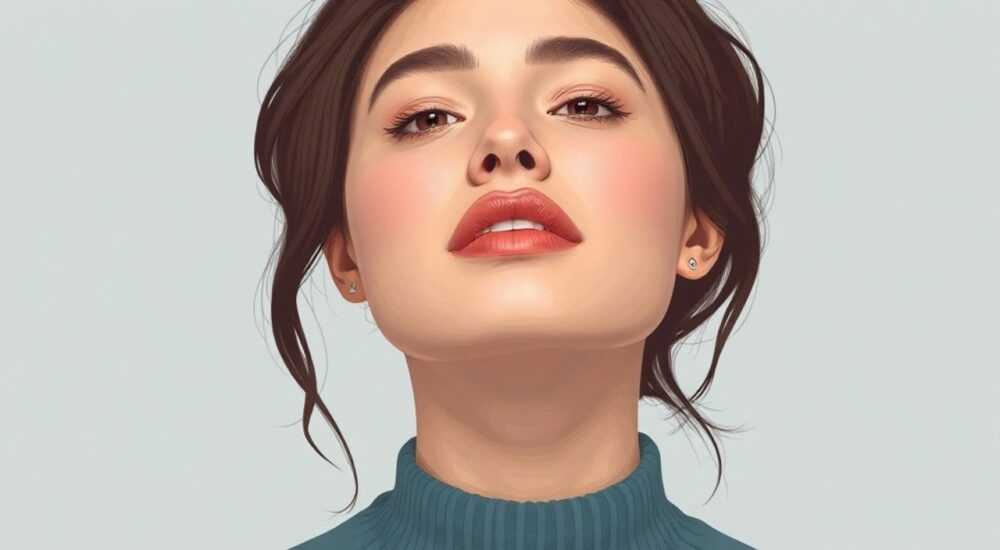
Убрать второй подбородок на фото в Photoshop можно с помощью инструментов трансформации и ретуши, сохранив при этом естественность черт лица. Наиболее эффективные методы — это использование инструмента «Оформление» (Liquify), точечная коррекция кистями и работа со слоями для плавного сглаживания контуров.
Чтобы убрать второй подбородок в фотошопе, используйте инструмент «Оформление» с акцентом на мягкой деформации области шеи. Главное — не переусердствовать: достаточно небольшого смещения контура, чтобы избежать неестественного вида.
С возрастом, из-за набора веса или особенностей освещения на фотографиях может появляться визуальный эффект второго подбородка. Это не всегда связано с реальными изменениями внешности — часто проблема в ракурсе съёмки или постобработке. Однако если задача — получить идеальное портретное фото, например, для профиля в соцсетях, делового портфолио или рекламной кампании, удаление второго подбородка становится важным этапом ретуши. Adobe Photoshop предлагает несколько профессиональных способов решения этой задачи, которые позволяют добиться естественного результата без следов вмешательства.
Содержание статьи:
- Почему появляется второй подбородок на фото
- Как отличить реальный подбородок от визуального эффекта
- Подготовка изображения к ретуши
- Настройка инструментов для комфортной работы
- Пошаговая инструкция: устранение через Liquify
- Дополнительная коррекция после Liquify
- Альтернативные методы ретуши
- Метод 1: Плавная деформация с помощью Puppet Warp
- Метод 2: Коррекция через Frequency Separation
- Метод 3: Использование плагинов и AI-фильтров
- Распространённые ошибки и как их избежать
- Как проверить естественность ретуши
- Экспертное мнение
- Интервью с Анной Романовой, ретушёром студии «ImageLab»
- Вопросы и ответы
- Заключение
Почему появляется второй подбородок на фото
Многие считают, что второй подбородок — исключительно физиологическая особенность, но на практике его появление на снимках часто обусловлено техническими факторами. Например, низкий ракурс съёмки, когда фотоаппарат расположен ниже уровня глаз, визуально сужает подбородок и расширяет нижнюю часть лица. Это создаёт эффект «двойного» контура, даже если в реальности его нет.
Другая частая причина — недостаточное освещение или неправильное направление света. Тени, падающие под челюстью, могут имитировать лишний объём. Кроме того, современные смартфоны с широкоугольными камерами усиливают искажения, особенно при съёмке вблизи. Это явление называется дисторсией объектива и особенно заметно на передних камерах.
Также стоит учитывать, что мимика, положение головы и даже одежда влияют на восприятие формы лица. Напряжённые мышцы шеи, складки от воротника или наклон головы вперёд могут добавить лишние линии в области подбородка. Поэтому перед началом ретуши важно оценить, является ли второй подбородок реальной анатомической особенностью или просто визуальным артефактом.
Полезно знать: Перед ретушью проверьте фото в увеличении 100% и при разных углах поворота экрана. Иногда при изменении угла зрения «подбородок» исчезает — значит, дело в свете или тенях, а не в форме лица.
Как отличить реальный подбородок от визуального эффекта
- Проанализируйте серию снимков одной и той же сессии: если «второй подбородок» есть только на одном фото — вероятно, это ракурс.
- Обратите внимание на тени: чёткая горизонтальная тень под подбородком часто указывает на освещение, а не на жировую прослойку.
- Сравните фото в профиль и анфас: если в профиль контур шеи ровный, а спереди выглядит двойным — скорее всего, нужна лишь лёгкая коррекция.
Подготовка изображения к ретуши
Перед тем как начать активную работу с изображением, необходимо создать безопасную рабочую среду. Первое правило профессиональной ретуши — никогда не работать на фоновом слое. Вместо этого продублируйте слой с портретом, чтобы сохранить оригинальное изображение.
Откройте фото в Photoshop, перейдите в палитру слоёв и нажмите Ctrl+J (Cmd+J на Mac), чтобы создать копию. Переименуйте этот слой во что-то вроде «Ретушь подбородка». Далее рекомендуется увеличить масштаб до 100–150%, чтобы видеть детали кожи, текстуры и границы теней. Работа на слишком высоком зуме (300% и выше) может привести к чрезмерной коррекции.
Важно также оценить общую экспозицию и баланс белого. Если лицо пересвечено или затемнено, контраст между подбородком и шеей будет искажён. При необходимости скорректируйте уровни (Ctrl+L) или кривые (Ctrl+M), чтобы добиться равномерного освещения. Это поможет избежать появления «пятен» после деформации.
«Всегда работайте с дубликатами слоёв и используйте маски. Это позволяет в любой момент отменить изменения или локально восстановить оригинал.» — Марина Костина, цифровой ретушёр, 12 лет опыта
Настройка инструментов для комфортной работы
- Выберите мягкие кисти с низкой жёсткостью (20–40%) для плавных переходов.
- Настройте чувствительность планшета, если используете графический планшет Wacom или аналог.
- Включите вспомогательные линии: View → Show → Grid, чтобы контролировать симметрию лица.
Пошаговая инструкция: устранение через Liquify
Инструмент «Оформление» (Filter → Liquify) — один из самых мощных и популярных способов коррекции формы лица. Он позволяет мягко деформировать участки изображения без потери качества. Ниже приведён пошаговый алгоритм удаления второго подбородка с минимальным риском искажений.
- Перейдите в меню Фильтр → Оформление (Filter → Liquify). Откроется отдельное окно с инструментами деформации.
- В панели слева выберите инструмент «Сдвиг вперёд» (Forward Warp Tool), он выглядит как стрелка, направленная вверх.
- Установите размер кисти так, чтобы она чуть превышала ширину зоны под подбородком. Жёсткость — 30–50%, давление — 50–70%.
- Начните аккуратно «загонять» область второго подбородка внутрь, двигаясь снизу вверх. Движения должны быть плавными, без резких щелчков.
- Фокусируйтесь на линии, где подбородок встречается с шеей. Цель — сделать её более ровной и выраженной, а не полностью стереть контур.
- После основной деформации нажмите OK, чтобы применить изменения.
Полезно знать: В режиме Liquify можно включить сетку (Show Mesh), чтобы визуально отслеживать степень деформации. Это помогает избежать перекручивания текстур.
Дополнительная коррекция после Liquify
Иногда после деформации появляются неровности кожи или размытые участки. Чтобы исправить это:
- Создайте новый пустой слой поверх ретушированного и используйте инструмент «Штамп» (Clone Stamp) с низкой непрозрачностью (20–30%) для восстановления текстуры кожи.
- Примените фильтр «Размытие по Гауссу» к небольшим участкам, если есть резкие переходы, но обязательно через маску, чтобы не затронуть глаза и губы.
- Добавьте корректирующий слой «Контрастность/Яркость» и слегка усиливайте тени под подбородком, чтобы подчеркнуть новый контур.
Альтернативные методы ретуши
Хотя Liquify — самый быстрый способ, он не всегда подходит для всех типов фото. Например, на групповых снимках или при работе с высокими требованиями к реализму лучше использовать комбинированный подход. Ниже рассмотрены три альтернативных метода, каждый из которых имеет свои преимущества.
Метод 1: Плавная деформация с помощью Puppet Warp
Puppet Warp позволяет точечно деформировать участки изображения, не затрагивая остальные области.
- Выделите область под подбородком с помощью инструмента «Лассо».
- Скопируйте выделение на новый слой (Ctrl+J).
- Перейдите в Редактирование → Puppet Warp (Edit → Puppet Warp).
- Установите контрольные точки: одну на подбородке, другую — на уровне адамова яблока.
- Переместите нижнюю точку вверх, создавая плавный изгиб шеи.
- Примените изменения и сотрите резкие края с помощью маски.
Метод 2: Коррекция через Frequency Separation
Этот метод используется в профессиональной ретуши и позволяет отделить текстуру кожи от цвета и формы.
- Создайте два дубликата слоя: один для текстуры (Texture), другой для тона (Color).
- К слою Color примените размытие по Гауссу (радиус 3–5 пикселей).
- К слою Texture — фильтр High Pass (радиус 1–2 пикселя), режим наложения Linear Light.
- На слое Color используйте кисть или Liquify для коррекции формы, не затрагивая текстуру.
- Результат — идеально гладкий контур без потери детализации кожи.
Метод 3: Использование плагинов и AI-фильтров
Современные плагины, такие как Portraiture, FaceAging или AI Retouch in Topaz Studio, автоматически распознают черты лица и предлагают предустановки для коррекции подбородка. Они особенно полезны при массовой обработке фото.
Метод |
Скорость |
Естественность |
Сложность |
|---|---|---|---|
Liquify |
Высокая |
Средняя (при правильном использовании — высокая) |
Низкая |
Puppet Warp |
Средняя |
Высокая |
Средняя |
Frequency Separation |
Низкая |
Очень высокая |
Высокая |
AI-плагины |
Очень высокая |
Зависит от настроек |
Низкая |
Полезно знать: AI-инструменты могут переусердствовать с разглаживанием. Всегда проверяйте результат на 100% масштабе и при необходимости корректируйте масками.
Распространённые ошибки и как их избежать
Даже опытные пользователи Photoshop иногда допускают ошибки при ретуши подбородка. Самые частые из них — это чрезмерная деформация, потеря симметрии и игнорирование контекста изображения.
Одна из главных ошибок — стремление полностью «стереть» второй подбородок. Это приводит к эффекту «плавающего» подбородка, когда нижняя часть лица теряет объём и выглядит неестественно. Помните: цель — не идеал, а гармония. Достаточно слегка подтянуть контур, чтобы он выглядел более чётким.
Вторая ошибка — работа без учёта освещения. Если на фото есть сильные тени, а вы их разглаживаете без коррекции света, результат будет выглядеть как «фотошоп-эффект». Всегда анализируйте направление света и добавляйте тени обратно, если нужно.
Как проверить естественность ретуши
- Посмотрите на фото на расстоянии 50–70 см от экрана. Если «что-то не так», но вы не можете понять что — вероятно, нарушен баланс.
- Переверните изображение по вертикали (Ctrl+T → Flip Vertical). Это помогает увидеть искажения, которые не замечаются в обычном виде.
- Спросите мнение третьего лица: иногда глаз замыливается, и мозг компенсирует дефекты.
«Лучший ретушёр — тот, кого не замечают. Если человек говорит «какое у тебя идеальное лицо», а не «как хорошо отфотошоплено» — вы на правильном пути.» — Дмитрий Лебедев, fashion-ретушёр, участник Paris Fashion Week
Экспертное мнение
Интервью с Анной Романовой, ретушёром студии «ImageLab»
— Какой метод вы считаете наиболее этичным при работе с подбородком?
«Я всегда начинаю с анализа: нужна ли вообще ретушь? Часто клиенты хотят убрать то, чего на самом деле нет. Я показываю им фото в хорошем свете и говорю: «Ваш подбородок идеален». Но если требуется — использую Liquify с ограничением деформации до 10–15%. Этого хватает, чтобы подчеркнуть форму, не нарушая природу.» — Анна Романова, старший ретушёр, 9 лет в индустрии
— Какие тренды сейчас в портретной ретуши?
«Тренд — к естественности. Соцсети перестали требовать «пластмассового» вида. Люди ценят живые эмоции, кожу с текстурой, настоящие черты. Мы больше не стираем морщины, а подчёркиваем характер. Удаление второго подбородка — не про идеал, а про уверенность в себе.» — Анна Романова
Вопросы и ответы
Можно ли убрать второй подбородок без Photoshop?
Да, существуют мобильные приложения, такие как Facetune, Snapseed, Retouch Me. Однако они дают меньший контроль и часто используют агрессивные фильтры. Для профессионального результата Photoshop остаётся лучшим выбором.
Как не переборщить с ретушью?
Устанавливайте лимит: не более 10–20% изменения формы. Используйте функцию «Before/After» (B в режиме Liquify), чтобы сравнивать оригинал и результат. Также полезно делать перерыв на 5–10 минут и возвращаться к фото свежим взглядом.
Почему после ретуши лицо выглядит «размытым»?
Это происходит при чрезмерном размытии или неправильной работе с частотным разделением. Всегда сохраняйте слой с оригинальной текстурой и используйте маски для точечного применения эффектов.
Можно ли исправить второй подбородок на старых фото?
Да, но качество зависит от разрешения и состояния изображения. На низкокачественных сканах возможна потеря деталей. Рекомендуется сначала улучшить резкость (Smart Sharpen), затем проводить ретушь.
Заключение
Удаление второго подбородка в Photoshop — это не просто технический процесс, а искусство баланса между улучшением и сохранением естественности. Современные инструменты позволяют добиться впечатляющих результатов, но ключ к успеху — умеренность и внимание к деталям.
Главное — помнить, что фотография должна рассказывать правду, но в лучшем свете. Ретушь не заменяет уверенность, а дополняет её. Используйте Photoshop как инструмент самовыражения, а не маскировки.
- Всегда начинайте с анализа причины появления второго подбородка: ракурс, свет или анатомия.
- Используйте Liquify для быстрой коррекции, но ограничивайте степень деформации.
- Применяйте Frequency Separation для профессионального результата без потери текстуры.
- Избегайте чрезмерной ретуши — естественность важнее идеальности.
- Проверяйте результат с разных расстояний и приглашайте сторонний взгляд.
⚠️ Дисклеймер — нажмите, чтобы развернуть
Материалы, опубликованные в разделе «Блог» на сайте RU DESIGN SHOP (rudesignshop.ru), носят исключительно информационный и ознакомительный характер и не являются руководством к действию, финансовой рекомендацией, медицинской услугой, ветеринарным назначением либо рекламой товаров и услуг, включая азартные игры. Публикации не содержат призывов к участию в азартных играх и не направлены на продвижение соответствующих операторов.
Безопасность применения товаров и веществ: при использовании строительных материалов, бытовой химии, пестицидов и агрохимикатов необходимо строго следовать инструкциям производителя и действующему законодательству Российской Федерации, включая Федеральный закон РФ от 19.07.1997 № 109-ФЗ «О безопасном обращении с пестицидами и агрохимикатами».
Упоминание товарных знаков, брендов и организаций носит исключительно информационный характер и не означает наличие партнёрских отношений или одобрения со стороны правообладателей.
Материалы, содержащие сведения о медицинских, ветеринарных или косметических средствах, представлены в справочных целях и не являются медицинской консультацией или назначением. Перед применением рекомендуется обратиться к врачу, ветеринарному специалисту или иному сертифицированному профессионалу.
Возрастные ограничения: материалы, содержащие сведения о продукции категории 18+, включая алкоголь или азартные игры, предназначены исключительно для совершеннолетней аудитории и публикуются в информационных целях.
Правовая ответственность: решения, принятые на основе опубликованной информации, пользователь принимает самостоятельно и на свой риск; редакция и авторы несут ответственность в пределах, установленных законодательством Российской Федерации.
Редакция не допускает публикаций, содержащих пропаганду экстремизма, терроризма, наркотических средств или суицида; подобные материалы подлежат немедленному удалению.
Упоминание организаций с ограниченным статусом: компания Meta Platforms Inc. (социальные сети Facebook и Instagram) признана экстремистской организацией решением суда РФ, её деятельность запрещена на территории Российской Федерации; любые упоминания приводятся исключительно в информационных целях.
Авторские права и источники: информация собирается из открытых источников; её актуальность указывается на дату публикации и может изменяться.
Изображения и иллюстрации используются на условиях, разрешённых правообладателями. При возникновении претензий редакция готова оперативно рассмотреть обращение и внести необходимые изменения.
Персональные данные и cookies: сайт использует cookies и обрабатывает персональные данные пользователей в соответствии с Федеральным законом № 152-ФЗ «О персональных данных» и Политикой конфиденциальности RU DESIGN SHOP.
Мнения авторов могут не совпадать с позицией государственных органов или коммерческих организаций, упомянутых в материалах.
РЕКОМЕНДУЕМ
Товары от российских производителей




