Скидка 5% на первый заказ — RDS5




Как убрать оранжевые линии в архикаде на предметах
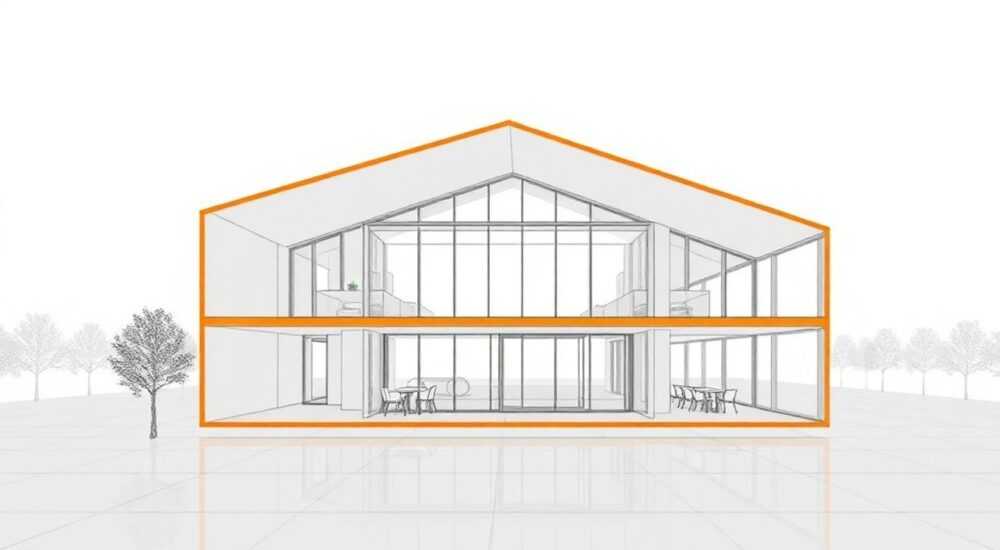
В Archicad оранжевые линии на объектах — это визуальный индикатор, указывающий на конфликты или особенности взаимодействия элементов модели. Эти линии чаще всего появляются при пересечении стен, колонн, перекрытий и других архитектурных компонентов, особенно когда активированы функции автоматического соединения или обрезки. Убрать их можно путем корректировки параметров отображения, настройки приоритетов соединений или изменения свойств материалов и слоёв.
Оранжевые линии в Archicad — это маркеры зон конфликтов или границ соединений между объектами. Чтобы их убрать, проверьте режимы отображения, приоритеты элементов и настройки морфологии. Чаще всего достаточно отключить отображение «зоны влияния» или скорректировать параметры соединения в настройках проекта.
Archicad — мощная BIM-платформа, используемая тысячами архитекторов по всему миру для создания точных 3D-моделей зданий. Однако даже опытные пользователи сталкиваются с неожиданными визуальными эффектами, такими как оранжевые линии на стенах, перекрытиях или колоннах. Эти линии не являются ошибкой программы, но могут сильно мешать при визуализации, печати или презентации проекта. Понимание их природы и способов управления — ключ к чистой и профессиональной модели.
Несмотря на то, что оранжевые линии часто воспринимаются как «баг», они выполняют важную функцию: сигнализируют о том, где объекты взаимодействуют друг с другом. Например, когда стена пересекает колонну, Archicad автоматически определяет зону обрезки, и эта граница может отображаться оранжевым цветом. В некоторых режимах просмотра, таких как Wireframe или Hidden Line, такие линии становятся особенно заметными.
Содержание статьи:
Причины появления оранжевых линий
Оранжевые линии в Archicad — это не произвольный артефакт, а результат работы системы автоматических соединений (Auto-Intersection). Когда два или более объекта пересекаются — например, стена и колонна, или перекрытие и балка — программа вычисляет, как они должны взаимодействовать в 3D-пространстве. Границы этих взаимодействий могут отображаться как оранжевые линии, особенно если:
- Объекты имеют разные приоритеты соединения;
- Активирован режим отображения «Zone of Interest» или «Intersection Lines»;
- Используется стиль отображения, включающий каркасные линии (Wireframe);
- Применены определённые настройки фильтров видов (View Options).
Важно понимать, что эти линии могут быть как временным визуальным помощником, так и помехой. В процессе проектирования они полезны: помогают отслеживать, где происходят обрезки. Но на этапе финальной визуализации или подготовки чертежей они могут испортить внешний вид.
Полезно знать: Оранжевые линии не всегда означают ошибку. Иногда они просто показывают, где Archicad применил правила соединения. Их можно временно скрыть без потери геометрии.
Также стоит учитывать, что цвет «оранжевый» может быть задан в настройках темы отображения. В разных версиях Archicad (от 24 до 27) этот цвет может немного отличаться — от ярко-оранжевого до красновато-коричневого. Это зависит от выбранного цветового профиля в Options → Work Environment → Colors.
Где чаще всего появляются оранжевые линии
- На стенах: при пересечении с другими стенами, колоннами или перекрытиями.
- На колоннах: особенно если они расположены внутри стены или рядом с перекрытием.
- На перекрытиях: на границах с балками, стенами или вырезами.
- На крышах: при сложной геометрии или соединении с дымоходами/вентканалами.
Если вы работаете с морфами (Morphs), оранжевые линии могут появляться ещё чаще, поскольку морфы не всегда подчиняются стандартным правилам соединения. В этом случае важно проверять, включена ли опция Merge Morph Elements и правильно ли заданы слои.
Как убрать оранжевые линии на практике
Чтобы эффективно устранить оранжевые линии, нужно действовать системно. Ниже — пошаговые методы, которые работают в большинстве случаев.
- Проверьте режим отображения: перейдите в View > On-Screen View Options и убедитесь, что не включены лишние опции вроде Show Intersection Lines или Show Zone of Interest.
- Измените стиль отображения: переключитесь с Wireframe или Hidden Line на Shading или Consistent Colors. Оранжевые линии обычно не отображаются в затенённых режимах.
- Настройте приоритеты соединений: откройте Design > Building Material Settings > Connection Priority. Установите правильную иерархию: например, колонна выше стены, стена выше перекрытия.
- Пересоздайте проблемные объекты: иногда помогает удаление и повторное создание стены или колонны после настройки приоритетов.
- Используйте команду «Reconnect»: выделите объект и выберите Edit > Reshape > Reconnect, чтобы пересчитать соединения.
«Если оранжевые линии остаются после всех настроек — проверьте, не используется ли устаревший шаблон. Новые шаблои Archicad по умолчанию скрывают такие линии в типовых видах.» — Алексей Миронов, BIM-менеджер, 12 лет опыта
Также можно использовать фильтры видов (View Filters) для скрытия определённых линий. Перейдите в View > View Map > [Ваш вид] > View Options и найдите раздел Model Display. Здесь можно отключить отображение:
- Intersection lines
- Edge lines for intersections
- Connection markers
Настройка материала и слоя
Иногда оранжевые линии связаны с материалом. Если у стены или колонны задан материал, который имеет прозрачность или специфический стиль линии, это может повлиять на отображение. Решение:
- Откройте Settings > Building Materials.
- Выберите материал, применённый к проблемному объекту.
- Убедитесь, что в настройках линии (Line Style) не задан оранжевый цвет для границ.
- При необходимости создайте копию материала с нейтральными параметрами.
Параметр |
Рекомендуемое значение |
Комментарий |
|---|---|---|
Цвет линии материала |
По умолчанию / Чёрный |
Избегайте ярких цветов для основных материалов |
Тип соединения |
Auto |
Разрешить автоматические соединения |
Приоритет |
Выше среднего |
Зависит от роли элемента в конструкции |
Отображение в виде |
Shading |
Оранжевые линии не видны в затенённых режимах |
Полезно знать: При экспорте в PDF или DWG оранжевые линии могут остаться, если они заданы как реальные линии. Поэтому лучше устранить их на уровне модели, а не только визуально скрывать.
Настройка проекта и отображения
Для долгосрочного решения проблемы важно настроить сам проект. Архитекторы, работающие в команде, должны соблюдать единые стандарты отображения, чтобы избежать подобных визуальных конфликтов.
Первым делом — проверьте настройки проекта. Перейдите в Options > Project Preferences > Model Display. Здесь можно глобально отключить отображение линий пересечений. Также обратите внимание на:
- Surface Accessories: могут добавлять линии вокруг вставок.
- Cut Plane Display: влияет на то, как отображаются срезы в разрезах.
- Edge Line Settings: задаёт стиль контуров объектов.
Если вы используете Teamwork, убедитесь, что все участники используют одинаковые настройки отображения. Разные версии файла или расхождения в настройках могут вызывать появление линий у одного пользователя и их отсутствие у другого.
Создание пользовательского вида без оранжевых линий
Рекомендуется создать шаблон вида (View) специально для презентаций и чертежей:
- Откройте View Map в Navigator.
- Щёлкните правой кнопкой на нужной папке (например, «Interior Elevations»).
- Выберите New View.
- В настройках нового вида перейдите в Model Display и установите режим Shading with Edges.
- В View Options отключите Show Intersection Lines.
- Сохраните вид и используйте его для вывода на печать.
Такой подход позволяет сохранить рабочие виды с отладочной информацией, а финальные — оставить чистыми.
Ошибки и как их избежать
Многие пользователи пытаются решить проблему оранжевых линий через «грубую силу» — например, ручное редактирование геометрии или использование морфов вместо стандартных объектов. Это неэффективно и нарушает принципы BIM.
Распространённые ошибки:
- Игнорирование приоритетов соединений: без правильной иерархии Archicad не может корректно определить, какой объект должен обрезаться.
- Использование Wireframe для финальных видов: этот режим предназначен для отладки, а не для презентаций.
- Ручное изменение геометрии: например, сдвиг стен на миллиметры, чтобы «разорвать» соединение. Это ломает модель и усложняет внесение изменений.
- Отключение всех соединений: может привести к некорректной геометрии и ошибкам при визуализации.
«Не боритесь с Archicad — работайте с ним. Система соединений создана для того, чтобы упрощать работу, а не мешать. Настройте её правильно, и оранжевые линии исчезнут сами собой.» — Екатерина Лебедева, архитектор, автор курсов по Archicad
Лучшая практика — использовать правила проектирования: назначать приоритеты заранее, создавать шаблоны материалов и стандартные виды. Это экономит время и предотвращает появление визуальных артефактов.
Экспертное мнение
«В моей практике оранжевые линии чаще всего появлялись у новичков, которые не понимали, как работает система соединений. После обучения и настройки приоритетов проблема решалась за 10 минут. Главное — не пытаться их «стереть», а разобраться в причине.» — Дмитрий Ковалёв, руководитель BIM-отдела в архитектурной студии «Форма+», 15 лет в отрасли
Дмитрий отмечает, что в крупных проектах с десятками участников важно использовать централизованные настройки. Его команда применяет BIMcloud и пользовательские шаблоны, где все приоритеты и стили уже заданы. Это исключает человеческий фактор.
Также он советует регулярно проводить аудит модели: использовать инструмент Check Model для поиска геометрических конфликтов. Иногда оранжевые линии — симптом более глубоких проблем, например, несовпадения уровней или ошибок в привязках.
Вопросы и ответы
Почему оранжевые линии видны только в одном виде?
Потому что настройки отображения различаются для каждого вида. В Wireframe они включены, а в Shading — нет. Проверьте View Options конкретного вида.
Можно ли сделать оранжевые линии серыми или невидимыми?
Да. Перейдите в Options > Work Environment > Colors и измените цвет для Intersection Lines. Можно установить цвет в тон фона или отключить отображение полностью.
Влияют ли оранжевые линии на визуализацию в Cinema 4D или Twinmotion?
Нет. Эти линии — часть интерфейса Archicad и не экспортируются в рендер-движки. Они видны только в самом Archicad.
Что делать, если линии не исчезают даже после всех настроек?
Попробуйте пересоздать объект, проверьте наличие конфликтующих плагинов и обновите Archicad до последней версии. Также можно использовать команду Reset Connections.
Безопасно ли отключать соединения?
Да, но только если вы контролируете геометрию вручную. В BIM-подходе лучше оставить соединения включёнными и настроить их корректно.
Заключение
Оранжевые линии в Archicad — это не ошибка, а инструмент визуального контроля. Их появление связано с работой системы автоматических соединений, приоритетами материалов и настройками отображения. Понимание этих механизмов позволяет не просто убрать линии, а сделать модель более предсказуемой и профессиональной.
Главное — подходить к проблеме системно: проверить режимы отображения, настроить приоритеты соединений, использовать правильные виды и шаблоны. Не стоит игнорировать или маскировать линии, если они указывают на реальные геометрические конфликты.
Чистая модель — это не только эстетика, но и надёжность данных. Устранив оранжевые линии, вы повышаете качество своего BIM-проекта и упрощаете работу всей команды.
- Оранжевые линии — индикаторы зон соединения объектов.
- Их можно убрать через настройки отображения и приоритеты материалов.
- Используйте затенённые режимы (Shading) для финальных видов.
- Не отключайте соединения — настройте их правильно.
- Создавайте шаблоны видов для разных задач: проектирование и презентация.
⚠️ Дисклеймер — нажмите, чтобы развернуть
Материалы, опубликованные в разделе «Блог» на сайте RU DESIGN SHOP (rudesignshop.ru), носят исключительно информационный и ознакомительный характер и не являются руководством к действию, финансовой рекомендацией, медицинской услугой, ветеринарным назначением либо рекламой товаров и услуг, включая азартные игры. Публикации не содержат призывов к участию в азартных играх и не направлены на продвижение соответствующих операторов.
Безопасность применения товаров и веществ: при использовании строительных материалов, бытовой химии, пестицидов и агрохимикатов необходимо строго следовать инструкциям производителя и действующему законодательству Российской Федерации, включая Федеральный закон РФ от 19.07.1997 № 109-ФЗ «О безопасном обращении с пестицидами и агрохимикатами».
Упоминание товарных знаков, брендов и организаций носит исключительно информационный характер и не означает наличие партнёрских отношений или одобрения со стороны правообладателей.
Материалы, содержащие сведения о медицинских, ветеринарных или косметических средствах, представлены в справочных целях и не являются медицинской консультацией или назначением. Перед применением рекомендуется обратиться к врачу, ветеринарному специалисту или иному сертифицированному профессионалу.
Возрастные ограничения: материалы, содержащие сведения о продукции категории 18+, включая алкоголь или азартные игры, предназначены исключительно для совершеннолетней аудитории и публикуются в информационных целях.
Правовая ответственность: решения, принятые на основе опубликованной информации, пользователь принимает самостоятельно и на свой риск; редакция и авторы несут ответственность в пределах, установленных законодательством Российской Федерации.
Редакция не допускает публикаций, содержащих пропаганду экстремизма, терроризма, наркотических средств или суицида; подобные материалы подлежат немедленному удалению.
Упоминание организаций с ограниченным статусом: компания Meta Platforms Inc. (социальные сети Facebook и Instagram) признана экстремистской организацией решением суда РФ, её деятельность запрещена на территории Российской Федерации; любые упоминания приводятся исключительно в информационных целях.
Авторские права и источники: информация собирается из открытых источников; её актуальность указывается на дату публикации и может изменяться.
Изображения и иллюстрации используются на условиях, разрешённых правообладателями. При возникновении претензий редакция готова оперативно рассмотреть обращение и внести необходимые изменения.
Персональные данные и cookies: сайт использует cookies и обрабатывает персональные данные пользователей в соответствии с Федеральным законом № 152-ФЗ «О персональных данных» и Политикой конфиденциальности RU DESIGN SHOP.
Мнения авторов могут не совпадать с позицией государственных органов или коммерческих организаций, упомянутых в материалах.
РЕКОМЕНДУЕМ
Товары от российских производителей





