Скидка 5% на первый заказ — RDS5




Как убрать ореол в фотошопе
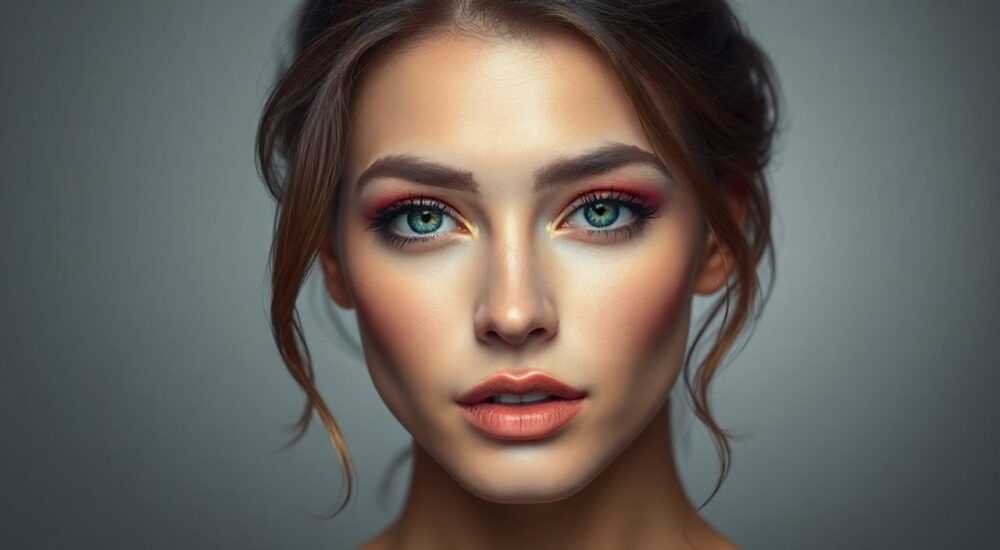
Устранение ореола на фотографиях — распространённая задача в цифровой обработке изображений, особенно при работе с контрастными переходами между светлыми и тёмными участками. Ореол, или гало-эффект, проявляется как нежелательная полоса по краю объекта после применения коррекции резкости, контраста или других фильтров. Он возникает из-за перерегулирования алгоритмов, усиливающих границы. К счастью, Adobe Photoshop предоставляет мощный набор инструментов для точного устранения этого дефекта без потери качества изображения.
Чтобы убрать ореол в фотошопе, важно определить его тип: он может быть вызван чрезмерной резкостью, неправильным выделением или цветовыми переходами. Наиболее эффективные методы — использование масок коррекции, снижение локального контраста и точечное ретуширование с помощью штампа или кисти.
Содержание статьи:
- Что такое ореол и как он возникает
- Методы устранения ореола в Фотошопе
- Шаги для диагностики ореола
- Коррекция резкости с маскированием
- Как настроить Smart Sharpen без ореола
- Использование масок для точечного устранения
- Точечная ретушь с помощью штампа
- Цветовые переходы и тональная коррекция
- Работа с HDR-гало
- Ошибки и как их избежать
- Распространённые ошибки
- Как избежать этих ошибок
- Экспертное мнение
- Вопросы и ответы
- Заключение
Что такое ореол и как он возникает
Ореол — это визуальный артефакт в виде светлой или тёмной полосы, появляющейся по краям объектов на изображении. Чаще всего он возникает после применения фильтра «Повысить резкость» (Unsharp Mask) или «Умная резкость» (Smart Sharpen), особенно при высоких значениях параметров. Когда алгоритм усиливает границы, он может создавать зону перенасыщения или недоэкспозиции вокруг контуров, что и воспринимается как ореол.
Такой эффект также возможен при агрессивном выделении объектов с помощью инструментов типа «Быстрое выделение» или «Магическое wand», особенно если используется размытие краёв (feather). В этом случае ореол формируется из-за смешивания цветов фона и объекта на границе. Ещё один источник — работа с HDR-изображениями, где компрессия динамического диапазона приводит к появлению гало-эффектов.
Особенно заметен ореол на портретах: вокруг волос, очков, контуров лица. В пейзажной фотографии — по краям деревьев, гор или облачных границ. Его наличие снижает качество изображения, делая его неестественным и «цифровым». Устранение ореола — обязательный этап профессиональной постобработки.
Полезно знать: Ореол может быть как белым/серым, так и цветным — например, с голубоватым или жёлтым оттенком. Цветной ореол часто указывает на хроматические аберрации, которые требуют отдельной коррекции.
Методы устранения ореола в Фотошопе
Adobe Photoshop предлагает несколько подходов к удалению ореола, в зависимости от его происхождения и сложности изображения. Выбор метода зависит от типа ореола, масштаба повреждения и требований к качеству конечного результата.
Наиболее универсальные стратегии включают использование корректирующих слоёв с масками, точечную ретушь, работу с каналами и применение специализированных фильтров. Все эти методы позволяют локально воздействовать на проблемные области, минимизируя влияние на остальную часть изображения.
Рассмотрим основные техники:
- Маскирование резкости — предотвращение появления ореола ещё до его формирования за счёт контроля области применения фильтра.
- Коррекция с помощью кривых и уровней — уменьшение контраста на границах, где образовался ореол.
- Инструменты ретуши — штамп, карандаш, кисть для точечного исправления.
- Выделение и размытие краёв — мягкое смешивание границ для устранения резких переходов.
- Работа с разными цветовыми каналами — поскольку ореол может проявляться только в одном канале (например, синем).
Выбор конкретного метода зависит от контекста. Например, при работе с портретом предпочтительнее использовать мягкие коррекции через маски, чтобы не повредить текстуру кожи. Для пейзажей можно применять более агрессивные приёмы, особенно если ореол расположен на фоне с однородной текстурой.
Шаги для диагностики ореола
Перед началом исправления важно точно определить тип и локацию артефакта.
- Увеличьте изображение до 100–200%, чтобы рассмотреть края деталей.
- Переключитесь в режим просмотра «Наложение» (Overlay) или используйте временный чёрно-белый корректирующий слой, чтобы лучше видеть контрастные переходы.
- Определите, является ли ореол следствием резкости, выделения или цветовой ошибки.
- Проверьте каждый цветовой канал отдельно (панель Channels), чтобы исключить хроматические аберрации.
«Диагностика — половина успеха. Прежде чем убирать ореол, поймите, почему он появился. Это сэкономит время и сохранит качество изображения.» — Алексей Миронов, ретушёр, Adobe Certified Expert
Коррекция резкости с маскированием
Один из самых эффективных способов предотвратить и устранить ореол — использовать фильтр «Умная резкость» (Filter → Sharpen → Smart Sharpen) с правильными настройками и последующей маской. Этот метод позволяет контролировать, где именно применяется резкость, и избегать её на границах.
В диалоговом окне Smart Sharpen есть параметры:
- Amount — степень резкости;
- Radius — радиус воздействия;
- Reduce Noise — подавление шума.
Ключевой параметр — Advanced режим, где можно задать разные настройки для яркостного и цветового каналов.
Как настроить Smart Sharpen без ореола
- Примените фильтр Smart Sharpen к дубликату слоя (используйте Smart Object для нелинейной обработки).
- Включите Advanced режим и перейдите на вкладку «Shadows» и «Highlights».
- Установите небольшой радиус (0.5–1 px) и ограничьте Amount (50–80%) для теней и светов.
- Настройте Fade Amount для каждой зоны, чтобы избежать перерегулирования на краях.
Если ореол уже появился, можно создать маску коррекции: скопируйте оригинальный слой, примените к нему резкость, добавьте чёрную маску и кистью белого цвета аккуратно раскройте только те участки, которым нужна резкость.
Параметр |
Рекомендуемое значение (портрет) |
Рекомендуемое значение (пейзаж) |
|---|---|---|
Amount |
60–70% |
80–100% |
Radius |
0.8–1.2 px |
1.5–2.0 px |
Fade Amount (Highl./Shadow) |
30–50% |
40–60% |
Remove |
Gaussian Blur |
Motion Blur (если есть движение) |
Полезно знать: Всегда работайте с увеличением 100% при настройке резкости. На меньших масштабах вы можете не заметить начальные признаки ореола.
Использование масок для точечного устранения
Маски — один из самых гибких инструментов Photoshop для борьбы с ореолом. Они позволяют локализовать коррекцию и не затрагивать здоровые участки изображения.
Создайте дубликат слоя, на котором будете проводить исправления. Затем примените к нему фильтр «Размытие по Гауссу» (Gaussian Blur) с небольшим радиусом (0.5–1 px). Этот размытый слой поможет сгладить резкие переходы, вызывающие ореол. Добавьте к слою чёрную маску — она полностью скроет эффект.
Теперь выберите кисть белого цвета с низкой непрозрачностью (10–20%) и мягкими краями. Аккуратно пройдитесь по участкам с ореолом. Размытие будет частично заменять проблемные зоны, устраняя артефакт, но не влияя на остальную картинку.
Альтернативный метод — использование корректирующего слоя «Кривые» (Curves). Создайте его, затем снизьте контраст на границах: сделайте S-образную кривую, но сгладьте её в центральной части. Примените маску и раскройте только те участки, где есть ореол.
Точечная ретушь с помощью штампа
Для локальных, сильно выраженных ореолов подойдёт инструмент «Штамп» (Clone Stamp Tool).
- Выберите инструмент Штамп (S).
- Удерживая Alt, щёлкните по чистому участку рядом с ореолом.
- Настройте непрозрачность кисти на 30–50%, чтобы не перегружать изображение.
- Аккуратно закрасьте область с ореолом, ориентируясь на естественные текстуры.
Важно: всегда работайте на новом слое, а не на оригинале. Это даёт возможность отменить изменения или скорректировать непрозрачность.
«При использовании штампа старайтесь не копировать одну и ту же текстуру многократно — это создаёт повторяющиеся паттерны, которые легко заметить. Чередуйте источники клонирования.» — Екатерина Соколова, фоторетушёр, преподаватель Школы дизайна ВШЭ
Цветовые переходы и тональная коррекция
Не все ореолы связаны с резкостью. Иногда они возникают из-за резких цветовых переходов, особенно при работе с HDR или при насыщении цветов. Такие артефакты часто имеют оттенок — например, жёлтый ореол вокруг тёмных объектов на светлом фоне.
Для диагностики откройте панель каналов (Channels). Если ореол проявляется только в одном канале (например, красном), значит, проблема связана с цветовым балансом. В этом случае достаточно скорректировать только этот канал.
Создайте корректирующий слой «Цветовой тон/Насыщенность» (Hue/Saturation) и выберите проблемный цвет. Снизьте насыщенность этого оттенка в зоне ореола. Используйте маску, чтобы ограничить воздействие.
Другой подход — использование режима наложения «Разница» (Difference). Создайте дубликат слоя, измените режим наложения на «Разница» и инвертируйте (Ctrl+I). Области с ореолом станут светлее. Это помогает точно определить проблемные зоны.
Работа с HDR-гало
HDR-обработка часто приводит к появлению гало-эффектов из-за агрессивной компрессии динамического диапазона.
Чтобы убрать HDR-ореол:
- Используйте плагины вроде Photomatix или Aurora HDR с функцией подавления гало.
- Внутри Photoshop — создайте маску на основе контрастности: выделите края с помощью Ctrl+Alt+~ (выделение по яркости), инвертируйте и размойте.
- Примените эту маску к корректирующему слою с пониженным контрастом.
Тип ореола |
Основная причина |
Рекомендуемый метод устранения |
|---|---|---|
Резкостной |
Перерегулировка Unsharp Mask |
Маскирование + Smart Sharpen |
Цветной |
Хроматические аберрации |
Коррекция канала / Lens Correction |
HDR-гало |
Компрессия динамического диапазона |
Маска контраста + размытие |
Контурный |
Ошибка выделения |
Размытие краёв + штамп |
Полезно знать: При работе с RAW-файлами используйте Camera Raw для первичной коррекции. Там уже есть встроенные инструменты для подавления хроматических аберраций и дехромации.
Ошибки и как их избежать
Даже опытные пользователи допускают типичные ошибки при попытке убрать ореол. Эти ошибки могут усугубить ситуацию, сделать изображение неестественным или привести к потере деталей.
Распространённые ошибки
- Чрезмерное размытие — попытка «замазать» ореол слишком сильным размытием, что уничтожает резкость по всему изображению.
- Отсутствие маски — применение коррекции ко всему слою, а не только к проблемным зонам.
- Высокая непрозрачность кисти — при ретуши штампом или кистью, что приводит к «пятнистости».
- Игнорирование каналов — попытка исправить цветной ореол в RGB, вместо работы с отдельными каналами.
- Работа на оригинале — отсутствие дублирования слоёв, что лишает возможности отменить действия.
Как избежать этих ошибок
- Всегда используйте режим «Smart Object» при применении фильтров.
- Работайте на дублированных слоях и применяйте корректирующие слои.
- Настройте непрозрачность кисти ниже 50% для плавного наложения.
- Проверяйте каждый канал отдельно при наличии цветных артефактов.
- Используйте сочетание Z + X для быстрой проверки перед/после (Z — увеличение, X — переключение инструментов).
«Лучше недоделать, чем переборщить. Ореол раздражает, но потеря деталей — это уже катастрофа. Делайте паузу каждые 10 минут, чтобы взглянуть на изображение свежим взглядом.» — Дмитрий Ковалёв, колорист, National Geographic Russia
Экспертное мнение
Профессиональные ретушеры и преподаватели графики сходятся во мнении: профилактика ореола важнее его устранения. Лучше потратить время на правильную настройку фильтров, чем потом часами исправлять последствия.
Современные версии Photoshop (2024–2026) включают улучшенные алгоритмы, такие как Adaptive Sharpness и AI-based halo reduction. Эти технологии анализируют изображение и автоматически предотвращают появление ореола при повышении резкости.
Тем не менее, автоматика не всегда идеальна. Особенно в сложных сценах с мелкими деталями (волосы, листва, сетчатые текстуры) требуется ручная коррекция. Эксперты рекомендуют комбинировать AI-инструменты с ручной маскировкой.
Практический совет: создайте экшен (Action) для быстрого устранения ореола. Например: дублирование слоя → размытие по Гауссу → добавление чёрной маски. Это ускорит процесс при массовой обработке.
Полезно знать: В Photoshop 2025 году появилась функция «Halo Reduction Brush» в рамках Neural Filters — экспериментальный инструмент на базе ИИ, который автоматически определяет и сглаживает ореолы. Пока доступен в бета-режиме.
Вопросы и ответы
Можно ли убрать ореол автоматически?
Да, в новых версиях Photoshop есть функция «Уменьшить гало» в фильтре Smart Sharpen. Также доступны плагины вроде Topaz Sharpen AI. Однако полная автоматизация возможна только при умеренных артефактах. Сильно выраженные ореолы требуют ручной коррекции.
Почему ореол появляется только на некоторых краях?
Ореол формируется там, где есть резкий контраст между светлыми и тёмными участками. Алгоритмы резкости усиливают такие границы, что и приводит к перерегулированию. На однородных участках эффект не заметен.
Подойдёт ли метод размытия для портретов?
Да, но с осторожностью. Размытие должно быть очень мягким (0.3–0.7 px), а маска — точной. Лучше использовать на отдельных проблемных зонах, например, вокруг волос или очков, а не по всему лицу.
Как проверить, ушёл ли ореол полностью?
Увеличьте изображение до 100–200%. Переключитесь на чёрно-белый режим (Shift+Ctrl+U) или используйте временный слой с режимом наложения «Разница». Также полезно менять фон (на чёрный, белый, серый) — ореол становится заметнее на контрастных фонах.
Можно ли предотвратить ореол при съёмке?
Косвенно — да. Избегайте пересветов и глубоких теней, используйте сбалансированное освещение. Также стоит отключать встроенную резкость в камере при съёмке в RAW — всё можно сделать точнее в постобработке.
Заключение
Устранение ореола в Фотошопе — это не просто техническая задача, а часть профессиональной культуры обработки изображений. Понимание причин возникновения артефакта позволяет выбрать наиболее эффективный метод коррекции и избежать типичных ошибок.
Главное правило — работать локально, с использованием масок и корректирующих слоёв. Автоматические инструменты полезны, но не заменяют внимательного контроля. Современные версии Photoshop предлагают всё больше AI-функций, но человеческий глаз остаётся лучшим детектором неестественности.
Чтобы получить безупречное изображение, важно сочетать профилактику и точечную коррекцию. Начинайте с правильной настройки резкости, используйте Smart Objects и маски, а при необходимости — прибегайте к ручной ретуши. Помните: цель не в том, чтобы убрать ореол любой ценой, а в том, чтобы сохранить естественность и детализацию изображения.
- Ореол чаще всего возникает из-за перерегулировки резкости или ошибок выделения.
- Для устранения используйте маски, размытие, коррекцию каналов и точечную ретушь.
- Всегда работайте на дублированных слоях и применяйте нелинейную обработку.
- Современные версии Photoshop включают AI-инструменты для подавления гало.
- Профилактика — лучшая защита: настраивайте резкость с учётом маски и контраста.
⚠️ Дисклеймер — нажмите, чтобы развернуть
Материалы, опубликованные в разделе «Блог» на сайте RU DESIGN SHOP (rudesignshop.ru), носят исключительно информационный и ознакомительный характер и не являются руководством к действию, финансовой рекомендацией, медицинской услугой, ветеринарным назначением либо рекламой товаров и услуг, включая азартные игры. Публикации не содержат призывов к участию в азартных играх и не направлены на продвижение соответствующих операторов.
Безопасность применения товаров и веществ: при использовании строительных материалов, бытовой химии, пестицидов и агрохимикатов необходимо строго следовать инструкциям производителя и действующему законодательству Российской Федерации, включая Федеральный закон РФ от 19.07.1997 № 109-ФЗ «О безопасном обращении с пестицидами и агрохимикатами».
Упоминание товарных знаков, брендов и организаций носит исключительно информационный характер и не означает наличие партнёрских отношений или одобрения со стороны правообладателей.
Материалы, содержащие сведения о медицинских, ветеринарных или косметических средствах, представлены в справочных целях и не являются медицинской консультацией или назначением. Перед применением рекомендуется обратиться к врачу, ветеринарному специалисту или иному сертифицированному профессионалу.
Возрастные ограничения: материалы, содержащие сведения о продукции категории 18+, включая алкоголь или азартные игры, предназначены исключительно для совершеннолетней аудитории и публикуются в информационных целях.
Правовая ответственность: решения, принятые на основе опубликованной информации, пользователь принимает самостоятельно и на свой риск; редакция и авторы несут ответственность в пределах, установленных законодательством Российской Федерации.
Редакция не допускает публикаций, содержащих пропаганду экстремизма, терроризма, наркотических средств или суицида; подобные материалы подлежат немедленному удалению.
Упоминание организаций с ограниченным статусом: компания Meta Platforms Inc. (социальные сети Facebook и Instagram) признана экстремистской организацией решением суда РФ, её деятельность запрещена на территории Российской Федерации; любые упоминания приводятся исключительно в информационных целях.
Авторские права и источники: информация собирается из открытых источников; её актуальность указывается на дату публикации и может изменяться.
Изображения и иллюстрации используются на условиях, разрешённых правообладателями. При возникновении претензий редакция готова оперативно рассмотреть обращение и внести необходимые изменения.
Персональные данные и cookies: сайт использует cookies и обрабатывает персональные данные пользователей в соответствии с Федеральным законом № 152-ФЗ «О персональных данных» и Политикой конфиденциальности RU DESIGN SHOP.
Мнения авторов могут не совпадать с позицией государственных органов или коммерческих организаций, упомянутых в материалах.
РЕКОМЕНДУЕМ
Товары от российских производителей




