Скидка 5% на первый заказ — RDS5




Как убрать паразитный оттенок в фотошопе
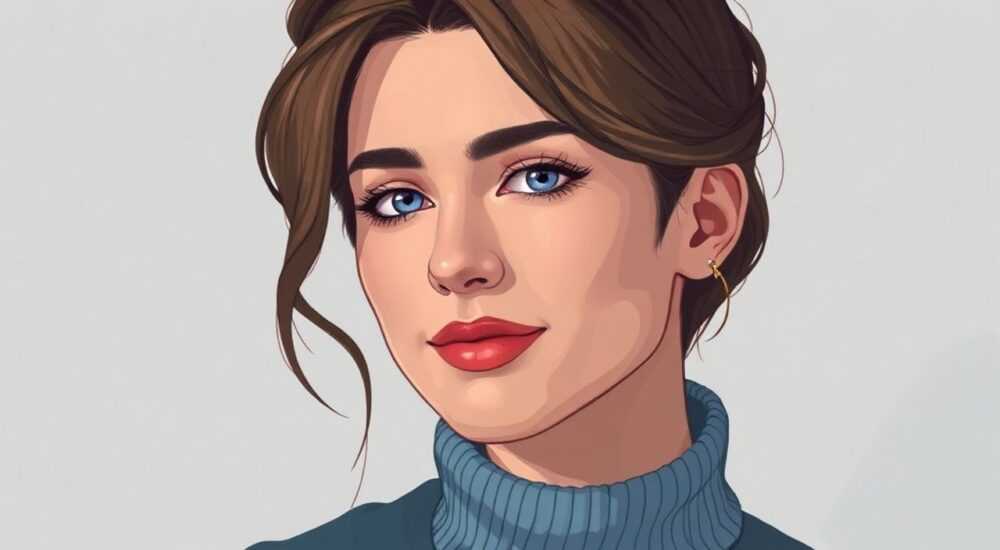
Качество цветопередачи в цифровой фотографии — один из ключевых факторов, определяющих восприятие снимка. Паразитный оттенок, будь то нежелательный голубой, желтый или зеленый привкус, может серьезно исказить реальные цвета и испортить даже самый удачный кадр. Особенно часто с этим сталкиваются фотографы при съемке при разном освещении: например, на улице в пасмурную погоду или в помещении под лампами накаливания. К счастью, современные инструменты Adobe Photoshop позволяют эффективно бороться с цветовым дисбалансом, не прибегая к сложным техническим манипуляциям.
Чтобы убрать паразитный оттенок в фотошопе, используйте коррекцию баланса белого через инструмент «Цветовой тон/Насыщенность» или «Кривые» с масками. Главное — точно определить проблемную зону и применить точечную коррекцию без потери естественности.
Содержание статьи:
- Причины появления паразитного оттенка в фотографиях
- Основные инструменты для коррекции цветового дисбаланса в Photoshop
- 1. Корректирующий слой «Цветовой тон/Насыщенность»
- 2. Инструмент «Баланс цветов»
- 3. Кривые (Curves)
- Пошаговая коррекция паразитного оттенка: практические методы
- Продвинутые методы и использование масок для точной коррекции
- Метод двойной маски: цвет + луминанс
- Использование канала Lab для нейтрализации оттенка
- Частые ошибки и как их избежать
- Экспертное мнение
- Вопросы и ответы
- Заключение
Причины появления паразитного оттенка в фотографиях
Паразитный оттенок — это цветовой дисбаланс, при котором изображение приобретает равномерный или локальный привкус одного из цветов, чаще всего голубого, желтого, оранжевого или зеленого. Такое явление возникает по нескольким объективным причинам. Первая — некорректная настройка баланса белого в камере. Даже при автоматическом режиме камера не всегда правильно интерпретирует цвет света, особенно если источник освещения смешанный: например, солнце и флуоресцентные лампы одновременно.
Вторая причина — особенности RAW-обработки. При конвертации RAW-файлов в редакторах, таких как Camera Raw или Lightroom, начальные параметры могут быть заданы с перекосом. Третья — постобработка: чрезмерное применение фильтров, стилей или сохранение в форматах с потерями (например, JPEG) иногда усиливает уже существующий оттенок. Наконец, экран монитора может вводить в заблуждение. Если он не откалиброван, вы можете видеть цвета иначе, чем они есть на самом деле.
Полезно знать: Проверяйте цвета на нескольких устройствах перед финальной публикацией. Иногда паразитный оттенок заметен только на мобильных экранах.
Основные инструменты для коррекции цветового дисбаланса в Photoshop
Adobe Photoshop предлагает несколько мощных инструментов для удаления нежелательных оттенков. Выбор зависит от степени проблемы, формата файла и требуемой точности. Ниже — обзор самых эффективных методов.
1. Корректирующий слой «Цветовой тон/Насыщенность»
Этот инструмент позволяет целенаправленно уменьшить насыщенность конкретного цвета. Например, если на снимке преобладает зеленый оттенок, можно выбрать зеленый канал и снизить его насыщенность до нейтрального состояния.
- Добавьте корректирующий слой: Слои → Новый корректирующий слой → Цветовой тон/Насыщенность.
- Выберите проблемный цвет в выпадающем меню (например, «Зеленый»).
- Переместите ползунок «Насыщенность» влево, пока оттенок не исчезнет.
- Используйте маску слоя, чтобы ограничить воздействие только нужной области.
2. Инструмент «Баланс цветов»
«Баланс цветов» работает с тремя основными цветовыми каналами: красным, зеленым и синим. Он идеально подходит для глобальной коррекции общего цветового тона.
- Добавьте слой «Баланс цветов».
- Выберите тон (тени, средние тона, света) и добавьте противоположный цвет. Например, при избытке синего — добавьте желтого.
- Настройте ползунки, ориентируясь на нейтральные участки изображения (белые объекты, серые стены).
3. Кривые (Curves)
Кривые — один из самых гибких инструментов. Они позволяют корректировать яркость и цвет каждого канала (RGB, красный, зеленый, синий) отдельно.
- Откройте корректирующий слой «Кривые».
- Выберите канал, где наблюдается перекос (например, синий).
- Создайте контрольную точку в средних тонах и слегка сдвиньте ее вниз, если цвета слишком холодные, или вверх — если теплые.
- Для точной настройки используйте пипетку выбора цвета в диалоговом окне.
Инструмент |
Точность |
Скорость |
Рекомендуется для |
|---|---|---|---|
Цветовой тон/Насыщенность |
Средняя |
Высокая |
Локальных оттенков, быстрой коррекции |
Баланс цветов |
Высокая |
Средняя |
Глобального цветового дисбаланса |
Кривые |
Очень высокая |
Низкая |
Профессиональной цветокоррекции, точечных правок |
«Кривые — мой главный инструмент для борьбы с оттенками. Они дают контроль на уровне пикселей. Но новичкам лучше начинать с “Баланса цветов” — он интуитивнее». — Михаил Романов, цветокорректор, 12 лет опыта
Пошаговая коррекция паразитного оттенка: практические методы
Представьте, что вы сделали портрет на улице, и снимок приобрел сильный голубоватый оттенок из-за облачного неба. Вот как быстро и эффективно его устранить.
- Определите проблемную зону. Используйте увеличение (Ctrl + +), чтобы рассмотреть кожу лица, белые элементы одежды или фон. Именно они покажут истинный цветовой дисбаланс.
- Добавьте корректирующий слой «Баланс цветов». Это позволит работать не с оригиналом, а с коррекцией, которую можно в любой момент отредактировать.
- Выберите режим «Средние тона». Большинство оттенков проявляются именно здесь. Если нужно — повторите для теней и светов.
- Сдвигайте ползунки. При голубом оттенке перемещайте «Голубой/Желтый» в сторону желтого. Следите за реакцией кожи — она должна выглядеть естественно.
- Проверьте результат. Включите и выключите слой (глазик рядом со слоем), чтобы сравнить «до» и «после».
Если оттенок локальный (например, только в тенях), используйте маску:
- Создайте слой «Кривые».
- Слегка поднимите красный и зеленый каналы в тенях, если они слишком синие.
- Обратите внимание на маску слоя — по умолчанию она белая (полное воздействие).
- Возьмите кисть, установите черный цвет и закрасьте те участки, где коррекция не нужна.
Полезно знать: Используйте мягкую кисть с низкой непрозрачностью (10–20%), чтобы добиться плавного перехода и избежать резких границ.
Продвинутые методы и использование масок для точной коррекции
Когда базовых инструментов недостаточно, на помощь приходят комбинированные техники. Они требуют больше времени, но обеспечивают профессиональное качество.
Метод двойной маски: цвет + луминанс
Этот подход позволяет корректировать только те участки, где есть и нужный цвет, и нужная яркость.
- Создайте слой «Цветовой тон/Насыщенность».
- Уменьшите насыщенность зеленого.
- Щелкните по маске слоя правой кнопкой — выберите «Настроить маску».
- Активируйте «Цветовой диапазон» и выберите зеленый тон с помощью пипетки.
- Затем в настройках маски добавьте ограничение по яркости («Уточнить диапазон» → «Тени» или «Средние тона»).
Такой метод исключает влияние на чистые участки изображения, например, на синее небо или красную одежду.
Использование канала Lab для нейтрализации оттенка
Цветовое пространство Lab разделяет яркость (L) и цветовые компоненты (a и b). Это уникальная возможность убрать оттенок, не затрагивая светлоту.
- Перейдите в Изображение → Режим → Lab.
- Откройте палитру каналов (F7).
- Выберите канал «a», отвечающий за зелено-красный баланс.
- Примените «Усреднение» (Фильтр → Размытие → Усреднение) — это нейтрализует цветовой перекос.
- Повторите для канала «b» (желто-синий).
- Вернитесь в RGB-режим.
«Lab-режим — скрытый инструмент профессионалов. Он позволяет отделить цвет от формы, что критически важно при работе с кожей и текстурами». — Анна Ковалева, ретушер, автор курсов по Photoshop
Частые ошибки и как их избежать
Даже опытные пользователи допускают типичные промахи при цветокоррекции. Знание этих ловушек поможет вам сэкономить время и получить лучший результат.
- Чрезмерная коррекция. Снижение насыщенности на -100 может сделать изображение плоским. Лучше действовать постепенно: шагами по 10–15 единиц.
- Игнорирование масок. Глобальная коррекция может испортить нормальные участки. Всегда используйте маски для точечного воздействия.
- Работа на некалиброванном мониторе. Если экран не откалиброван, вы можете устранить оттенок, которого там нет. Рекомендуется использовать колориметр (например, X-Rite i1Display).
- Отсутствие контрольных точек. Не полагайтесь только на глаз. Используйте пипетку, чтобы проверять значения RGB на нейтральных участках. Серый должен быть 128, 128, 128 (в 8-бит).
- Несохранение исходника. Всегда держите копию оригинального файла. Ошибки в цветокоррекции сложно исправить задним числом.
Ошибка |
Последствия |
Как избежать |
|---|---|---|
Слишком агрессивная коррекция |
Потеря деталей, «мыльный» вид |
Работайте с шагом 5–10 единиц, используйте режим просмотра «до/после» |
Отсутствие маски |
Искажение цветов в чистых зонах |
Всегда применяйте маску и аккуратно закрашивайте область действия |
Работа в sRGB без учета профиля |
Цвета меняются при экспорте |
Используйте Adobe RGB или ProPhoto RGB при редактировании, конвертируйте при экспорте |
Полезно знать: Для контроля используйте инструмент «Информация» (Ctrl + I) — он показывает RGB-значения под курсором в реальном времени.
Экспертное мнение
Мы попросили Екатерину Широкову, старшего ретушера студии «ColorLab», поделиться практикой работы с цветовыми искажениями.
«Сегодня около 70% моих заказов требуют коррекции паразитного оттенка — чаще всего из-за смешанного освещения. Я начинаю с анализа гистограммы и поиска нейтральных тонов. Если на снимке есть белый объект, я использую его как эталон. Беру пипетку в “Балансе цветов” и кликаю по нему — Photoshop сам уберет перекос. Если такого объекта нет, создаю промежуточный слой с заливкой 50% серым, устанавливаю режим наложения “Разница” и корректирую до нуля. Это надежный способ найти нейтральный баланс». — Екатерина Широкова, ретушер, 9 лет в индустрии
Она также отметила, что с развитием искусственного интеллекта появились новые инструменты: например, Neural Filters в Photoshop теперь включают функцию автоматической коррекции освещения, которая может частично устранить оттенок еще до ручной правки.
Вопросы и ответы
Можно ли убрать паразитный оттенок в JPEG без потерь качества?
Да, если использовать корректирующие слои. Они не изменяют пиксели оригинала. Однако при многократном сохранении JPEG теряет качество из-за сжатия. Рекомендуется работать в PSD, а JPEG экспортировать только в конце.
Почему после коррекции цвета на телефоне выглядят иначе?
Экраны устройств имеют разные цветовые профили. Ваш монитор может быть настроен на D65 (дневной свет), а телефон — на более теплый оттенок. Всегда проверяйте снимки на нескольких устройствах перед публикацией.
Как понять, что оттенок устранен полностью?
Ищите нейтральные участки: белые, серые или черные объекты. Их RGB-значения должны быть примерно равны. Например, белый — (240, 240, 240), серый — (128, 128, 128). Отклонение более чем на 10 единиц говорит о наличии дисбаланса.
Подойдут ли эти методы для RAW-файлов?
Да, и даже лучше. RAW содержит больше информации, чем JPEG. Рекомендуется сначала скорректировать баланс белого в Camera Raw, а затем уже переходить в Photoshop для точечной правки.
Можно ли автоматизировать процесс?
Да. Создайте экшен (действие) в Photoshop: запишите все шаги коррекции и примените их к серии снимков. Также доступны плагины, такие как Monochrome or Color Efex Pro, которые предлагают предустановки для удаления оттенков.
Заключение
Устранение паразитного оттенка — не просто техническая задача, а важный этап создания качественного визуального контента. Современные возможности Photoshop позволяют решать эту проблему быстро и точно, но успех зависит от понимания принципов цвета, использования правильных инструментов и внимания к деталям. Главное — помнить, что идеальная коррекция незаметна: зритель должен видеть естественную картинку, а не догадываться, что с ней что-то делали.
Цвет — это эмоция. Неправильный оттенок может вызвать дискомфорт, даже если человек не поймет, в чем дело. Ваша задача — вернуть изображению баланс, чтобы оно говорило само за себя.
- Используйте корректирующие слои вместо прямого редактирования.
- Определяйте оттенок по нейтральным участкам (белым, серым).
- Применяйте маски для локальной коррекции и избегайте глобальных изменений.
- Проверяйте результат на разных устройствах.
- Комбинируйте инструменты: «Баланс цветов», «Кривые» и «Lab» дают максимальный контроль.
⚠️ Дисклеймер — нажмите, чтобы развернуть
Материалы, опубликованные в разделе «Блог» на сайте RU DESIGN SHOP (rudesignshop.ru), носят исключительно информационный и ознакомительный характер и не являются руководством к действию, финансовой рекомендацией, медицинской услугой, ветеринарным назначением либо рекламой товаров и услуг, включая азартные игры. Публикации не содержат призывов к участию в азартных играх и не направлены на продвижение соответствующих операторов.
Безопасность применения товаров и веществ: при использовании строительных материалов, бытовой химии, пестицидов и агрохимикатов необходимо строго следовать инструкциям производителя и действующему законодательству Российской Федерации, включая Федеральный закон РФ от 19.07.1997 № 109-ФЗ «О безопасном обращении с пестицидами и агрохимикатами».
Упоминание товарных знаков, брендов и организаций носит исключительно информационный характер и не означает наличие партнёрских отношений или одобрения со стороны правообладателей.
Материалы, содержащие сведения о медицинских, ветеринарных или косметических средствах, представлены в справочных целях и не являются медицинской консультацией или назначением. Перед применением рекомендуется обратиться к врачу, ветеринарному специалисту или иному сертифицированному профессионалу.
Возрастные ограничения: материалы, содержащие сведения о продукции категории 18+, включая алкоголь или азартные игры, предназначены исключительно для совершеннолетней аудитории и публикуются в информационных целях.
Правовая ответственность: решения, принятые на основе опубликованной информации, пользователь принимает самостоятельно и на свой риск; редакция и авторы несут ответственность в пределах, установленных законодательством Российской Федерации.
Редакция не допускает публикаций, содержащих пропаганду экстремизма, терроризма, наркотических средств или суицида; подобные материалы подлежат немедленному удалению.
Упоминание организаций с ограниченным статусом: компания Meta Platforms Inc. (социальные сети Facebook и Instagram) признана экстремистской организацией решением суда РФ, её деятельность запрещена на территории Российской Федерации; любые упоминания приводятся исключительно в информационных целях.
Авторские права и источники: информация собирается из открытых источников; её актуальность указывается на дату публикации и может изменяться.
Изображения и иллюстрации используются на условиях, разрешённых правообладателями. При возникновении претензий редакция готова оперативно рассмотреть обращение и внести необходимые изменения.
Персональные данные и cookies: сайт использует cookies и обрабатывает персональные данные пользователей в соответствии с Федеральным законом № 152-ФЗ «О персональных данных» и Политикой конфиденциальности RU DESIGN SHOP.
Мнения авторов могут не совпадать с позицией государственных органов или коммерческих организаций, упомянутых в материалах.
РЕКОМЕНДУЕМ
Товары от российских производителей




