Скидка 5% на первый заказ — RDS5




Как убрать подчеркивание ссылки в повер поинт
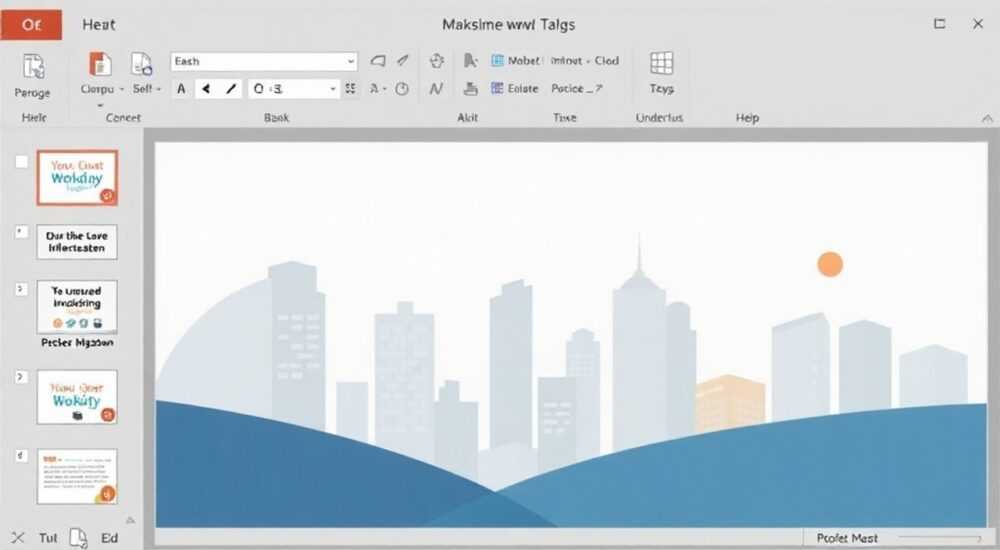
Подчеркивание ссылок в PowerPoint — стандартное поведение программы, которое помогает зрителям быстро идентифицировать кликабельные элементы. Однако в презентациях с высокими требованиями к дизайну оно может нарушать эстетику слайдов. К счастью, убрать подчеркивание можно несколькими способами: через форматирование текста, изменение стиля темы или редактирование гиперссылок. Главное — помнить, что после удаления подчеркивания важно сохранить визуальную индикацию того, что текст является ссылкой.
Чтобы убрать подчеркивание ссылки в PowerPoint, выделите текст, откройте контекстное меню и выберите «Шрифт», затем снимите галочку с параметра «Подчеркивание». Альтернативно — измените стиль гиперссылок в теме, чтобы подчеркивание не появлялось автоматически.
Содержание статьи:
- Почему ссылки подчёркиваются: логика PowerPoint
- Как убрать подчеркивание вручную: пошаговые методы
- Альтернатива: использование «быстрой очистки форматирования»
- Глобальное решение: изменение стиля гиперссылок в теме
- Работа с мастер-слайдами
- Дизайн и доступность: что делать после удаления подчеркивания
- Тест на восприятие
- Распространённые ошибки и как их избежать
- Ошибка 1: Удаление подчеркивания через «удалить эффект»
- Ошибка 2: Забыть про «посещенные» ссылки
- Ошибка 3: Использование картинок вместо текста
- Экспертное мнение
- Вопросы и ответы
- Заключение
Почему ссылки подчёркиваются: логика PowerPoint
PowerPoint автоматически применяет подчеркивание к тексту, который преобразуется в гиперссылку. Это поведение наследуется от веб-стандартов, где подчеркивание стало универсальным сигналом для пользователя: «здесь можно нажать». В интерфейсе Microsoft Office это реализовано на уровне стилей оформления. Когда вы вставляете URL или используете функцию «Гиперссылка» (Ctrl+K), программа не просто добавляет действие, но и применяет к тексту предустановленный формат — цвет (обычно синий) и подчеркивание.
Такое поведение обусловлено принципами юзабилити. Подчеркивание помогает различать обычный текст и интерактивные элементы, особенно при демонстрации презентации на большом экране или при распечатке. Однако в современных дизайнерских решениях подчеркивание может выглядеть устаревшим или перегружать визуальное восприятие. Особенно это критично для корпоративных, рекламных или образовательных презентаций, где важна чистота формы.
Microsoft понимает эту потребность и предоставляет инструменты для кастомизации внешнего вида ссылок. Удаление подчеркивания — не хак, а часть профессионального подхода к оформлению. При этом важно осознавать последствия: без визуальных маркеров зритель может пропустить возможность перейти по ссылке, особенно если презентация используется автономно, например, в виде PDF или видео.
Полезно знать: Подчеркивание появляется только при автоматическом создании гиперссылки. Если вы вставляете текст без активации функции гиперссылки, подчеркивание не появится, но и кликабельности не будет.
Как убрать подчеркивание вручную: пошаговые методы
Самый простой способ — ручное форматирование текста. Он подходит, если вы работаете с единичной ссылкой и не планируете массовое применение изменений.
- Выделите текст, содержащий гиперссылку.
- Щелкните правой кнопкой мыши и выберите «Шрифт» (или нажмите Ctrl+T).
- В открывшемся окне найдите параметр «Подчеркивание» и установите значение «Нет».
- Нажмите «ОК», чтобы применить изменения.
После этого подчеркивание исчезнет, но ссылка останется активной. Проверить это можно, перейдя в режим демонстрации (F5) и нажав на текст. Важно: цвет ссылки может остаться синим — это тоже часть стандарта, но его можно изменить аналогичным образом, выбрав другой цвет шрифта.
Если вы используете быстрые клавиши, подчеркивание можно убрать через панель «Главная»:
- Выделите текст.
- На вкладке «Главная» найдите группу «Шрифт».
- Нажмите на значок подчеркивания U (если он активен — синий фон), чтобы отключить эффект.
Этот метод работает мгновенно, но требует внимания: если вы примените форматирование ко всему абзацу, могут измениться и другие параметры — размер, начертание, межстрочный интервал.
Альтернатива: использование «быстрой очистки форматирования»
Иногда проще сбросить все стили и задать нужные заново.
- Выделите проблемный текст.
- На панели «Главная» нажмите кнопку «Очистить все форматирование» (иконка с ластиком и буквой A).
- Затем вручную примените нужные стили: цвет, жирность, курсив.
- Добавьте гиперссылку снова, если она была потеряна.
«При ручном редактировании всегда проверяйте работоспособность ссылки после форматирования. Иногда сброс стилей может деактивировать гиперссылку, особенно если использовались сложные объекты, например, фигуры с текстом.» — Анна Петрова, UX-дизайнер, 8 лет опыта в презентационном дизайне
Глобальное решение: изменение стиля гиперссылок в теме
Если вы создаете серию презентаций или используете единый корпоративный стиль, ручное редактирование каждой ссылки — неэффективно. Лучше изменить формат гиперссылок на уровне темы. Это повлияет на все новые и существующие слайды, использующие данную тему.
Процесс зависит от версии PowerPoint. Ниже — инструкция для PowerPoint 2016–2024 и Microsoft 365.
- Перейдите на вкладку «Дизайн».
- В правом нижнем углу группы «Темы» нажмите стрелку разворачивания.
- Выберите «Изменить текущую тему» → «Цвета» → «Настроить цвета».
- В открывшемся окне найдите строки «Гиперссылки» и «Посещенные гиперссылки».
- Нажмите на каждую и выберите «Изменить цвет».
- В диалоговом окне «Цвет шрифта» снимите галочку с «Подчеркивание», установите нужный цвет и шрифт.
- Сохраните тему под новым именем, чтобы не потерять оригинальные настройки.
После этого все новые гиперссылки будут создаваться без подчеркивания. Существующие ссылки можно обновить, применив тему повторно или использу функцию «Обновить стиль».
Работа с мастер-слайдами
Мастер-слайды позволяют контролировать стили на более глубоком уровне.
- Перейдите в «Вид» → «Образец слайдов».
- Найдите слайд, соответствующий основному макету (например, «Заголовок и содержание»).
- Найдите текстовое поле, где могут быть ссылки.
- Примените к нему форматирование: снимите подчеркивание, задайте цвет.
- Закройте режим образца — изменения применятся ко всем слайдам на основе этого макета.
Полезно знать: Изменения в мастер-слайдах влияют на всю презентацию. Перед редактированием сделайте резервную копию файла.
Метод |
Когда использовать |
Плюсы |
Минусы |
|---|---|---|---|
Ручное форматирование |
Единичная ссылка, нет доступа к теме |
Быстро, не требует знаний тем |
Не масштабируется, легко забыть |
Редактирование темы |
Корпоративные презентации, шаблоны |
Автоматизация, единый стиль |
Требует времени на настройку |
Мастер-слайды |
Контроль над всеми элементами дизайна |
Глубокая кастомизация |
Высокий порог входа, риск ошибок |
Дизайн и доступность: что делать после удаления подчеркивания
Убрав подчеркивание, вы теряете ключевой визуальный якорь. Чтобы пользователи не упустили ссылку, замените его другими средствами индикации. Современный UX предлагает несколько вариантов:
- Цветовой контраст: используйте цвет, который явно отличается от основного текста, но соответствует палитре бренда. Например, фиолетовый, оранжевый или акцентный оттенок.
- Курсив или жирность: выделите ссылку стилем шрифта. Жирный шрифт особенно эффективен, так как привлекает внимание без агрессивности.
- Иконки: добавьте рядом с текстом маленькую стрелку, значок «открыть в новой вкладке» или логотип платформы (например, YouTube).
- Подсветка фона: заключите ссылку в прямоугольник с легким фоном или границей.
Важно учитывать доступность. По данным WebAIM, 4.5% населения мира имеет нарушения цветового восприятия. Полагаться только на цвет — плохая практика. Комбинируйте цвет с формой: например, синий жирный текст + иконка.
Тест на восприятие
Перед показом презентации протестируйте её:
- Попросите коллегу пройти по слайдам и найти все ссылки.
- Проверьте презентацию в режиме «черно-белого просмотра» (в PowerPoint: «Файл» → «Печать» → «Черно-белый»).
- Убедитесь, что ссылки различимы даже при плохом освещении или на дешёвом проекторе.
«В дизайне презентаций важно соблюдать баланс между красотой и функциональностью. Убирая подчеркивание, вы делаете слайд эстетичнее, но должны позаботиться, чтобы пользователь не потерял функциональность.» — Михаил Смирнов, арт-директор студии SlideCraft, 12 лет в motion-дизайне
Распространённые ошибки и как их избежать
Даже опытные пользователи допускают типичные ошибки при работе со ссылками в PowerPoint.
Ошибка 1: Удаление подчеркивания через «удалить эффект»
Некоторые пытаются убрать подчеркивание, просто удалив текст и вставляя его заново. Но если URL вставлен вручную, PowerPoint может автоматически превратить его в гиперссылку — и подчеркивание вернётся.
Решение: отключите автозамену. Перейдите в «Файл» → «Параметры» → «Правописание» → «Параметры автозамены». На вкладке «Автоформат при вводе» снимите галочку с пункта «Интернет и сетевые пути до файлов заменять гиперссылками».
Ошибка 2: Забыть про «посещенные» ссылки
По умолчанию PowerPoint меняет цвет посещенной ссылки (обычно на фиолетовый). Если вы убрали подчеркивание, но не изменили цвет, пользователь может запутаться: почему одна ссылка одного цвета, другая — другого?
Решение: настройте оба стиля — «Гиперссылки» и «Посещенные гиперссылки» — одинаково, если не хотите визуального различия.
Ошибка 3: Использование картинок вместо текста
Некоторые заменяют текстовые ссылки изображениями, чтобы избежать подчеркивания. Это снижает доступность: скринридеры не прочитают текст, а при масштабировании качество упадёт.
Решение: используйте текст с правильным форматированием. Если нужна графика — добавляйте её как дополнение, а не замену.
Полезно знать: После экспорта презентации в PDF гиперссылки сохраняются, но визуальные эффекты (например, hover) теряются. Проверяйте PDF-версию перед отправкой.
Экспертное мнение
«За последние годы запросы на “чистые” презентации выросли на 60%. Клиенты хотят минимализм, но не ценой функциональности. Мы всегда предлагаем альтернативы подчеркиванию: микровзаимодействия, анимацию появления ссылки, или даже QR-коды как дополнительный канал. Главное — дать пользователю выбор, а не скрывать функционал.» — Екатерина Волкова, руководитель отдела digital-стратегии в агентстве PresentPro, 9 лет опыта
Современные тренды идут в сторону интеграции презентаций в цифровые экосистемы. Например, в Microsoft 365 уже доступны интерактивные виджеты, встроенные формы и живые данные. Подчеркивание становится не просто стилем, а частью интерфейса. Поэтому эксперты рекомендуют не просто убирать его, а переосмысливать роль ссылки в презентации.
Вопросы и ответы
Можно ли убрать подчеркивание у ссылки в фигуре?
Да. Выделите фигуру, перейдите в «Формат» → «Фигура» → «Редактировать текст». Затем примените те же шаги, что и для обычного текста: снимите подчеркивание через «Шрифт» или панель инструментов.
Почему после удаления подчеркивания ссылка перестала работать?
Скорее всего, вы удалили не форматирование, а саму гиперссылку. Проверьте: щелкните правой кнопкой по тексту — если есть пункт «Отменить гиперссылку», значит, она была удалена. Добавьте её заново через Ctrl+K.
Как сделать, чтобы подчеркивание появлялось только при наведении?
PowerPoint не поддерживает hover-эффекты для текста. Но вы можете создать имитацию: на следующем слайде или через анимацию появления. Альтернатива — экспортировать презентацию в интерактивный формат (например, HTML через сторонние инструменты).
Будет ли работать ссылка без подчеркивания при экспорте в PDF?
Да. Все гиперссылки сохраняются при экспорте в PDF, независимо от визуального оформления. Убедитесь, что в настройках экспорта включена опция «Создавать закладки и гиперссылки».
Заключение
Удаление подчеркивания ссылок в PowerPoint — простая, но ответственная задача. Она затрагивает не только дизайн, но и юзабилити, доступность и функциональность презентации. Ручные методы подходят для разовых случаев, а настройка темы или мастер-слайдов — для системного подхода. Главное — не просто убрать линию под текстом, а заменить её на другую форму визуальной коммуникации.
Современная презентация — это не просто набор слайдов, а интерактивный опыт. Подчеркивание ссылки можно и нужно убирать, если это соответствует стилю, но нельзя игнорировать потребность аудитории в ориентирах. Используйте цвет, иконки, жирность и анимацию как инструменты навигации.
- Подчеркивание — стандартное поведение PowerPoint, но его можно отключить.
- Используйте ручное форматирование для единичных случаев и настройку темы для массового применения.
- После удаления подчеркивания обязательно замените его другим визуальным маркером.
- Проверяйте работоспособность ссылок и их восприятие в разных условиях.
- Учитывайте доступность и совместимость при экспорте в PDF или видео.
⚠️ Дисклеймер — нажмите, чтобы развернуть
Материалы, опубликованные в разделе «Блог» на сайте RU DESIGN SHOP (rudesignshop.ru), носят исключительно информационный и ознакомительный характер и не являются руководством к действию, финансовой рекомендацией, медицинской услугой, ветеринарным назначением либо рекламой товаров и услуг, включая азартные игры. Публикации не содержат призывов к участию в азартных играх и не направлены на продвижение соответствующих операторов.
Безопасность применения товаров и веществ: при использовании строительных материалов, бытовой химии, пестицидов и агрохимикатов необходимо строго следовать инструкциям производителя и действующему законодательству Российской Федерации, включая Федеральный закон РФ от 19.07.1997 № 109-ФЗ «О безопасном обращении с пестицидами и агрохимикатами».
Упоминание товарных знаков, брендов и организаций носит исключительно информационный характер и не означает наличие партнёрских отношений или одобрения со стороны правообладателей.
Материалы, содержащие сведения о медицинских, ветеринарных или косметических средствах, представлены в справочных целях и не являются медицинской консультацией или назначением. Перед применением рекомендуется обратиться к врачу, ветеринарному специалисту или иному сертифицированному профессионалу.
Возрастные ограничения: материалы, содержащие сведения о продукции категории 18+, включая алкоголь или азартные игры, предназначены исключительно для совершеннолетней аудитории и публикуются в информационных целях.
Правовая ответственность: решения, принятые на основе опубликованной информации, пользователь принимает самостоятельно и на свой риск; редакция и авторы несут ответственность в пределах, установленных законодательством Российской Федерации.
Редакция не допускает публикаций, содержащих пропаганду экстремизма, терроризма, наркотических средств или суицида; подобные материалы подлежат немедленному удалению.
Упоминание организаций с ограниченным статусом: компания Meta Platforms Inc. (социальные сети Facebook и Instagram) признана экстремистской организацией решением суда РФ, её деятельность запрещена на территории Российской Федерации; любые упоминания приводятся исключительно в информационных целях.
Авторские права и источники: информация собирается из открытых источников; её актуальность указывается на дату публикации и может изменяться.
Изображения и иллюстрации используются на условиях, разрешённых правообладателями. При возникновении претензий редакция готова оперативно рассмотреть обращение и внести необходимые изменения.
Персональные данные и cookies: сайт использует cookies и обрабатывает персональные данные пользователей в соответствии с Федеральным законом № 152-ФЗ «О персональных данных» и Политикой конфиденциальности RU DESIGN SHOP.
Мнения авторов могут не совпадать с позицией государственных органов или коммерческих организаций, упомянутых в материалах.
РЕКОМЕНДУЕМ
Товары от российских производителей


