Скидка 5% на первый заказ — RDS5




Как убрать подчеркивание в повер поинт
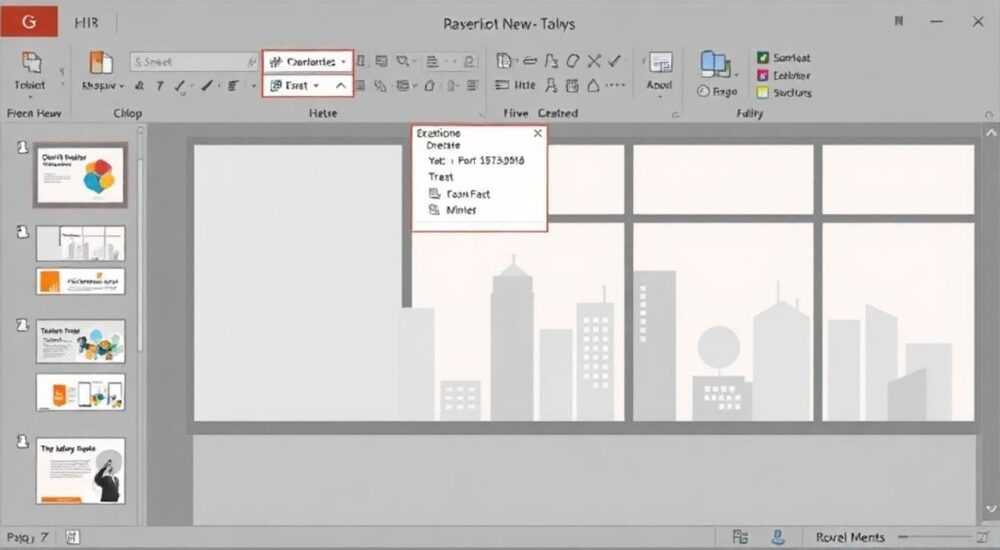
Подчеркивание текста в PowerPoint — одна из самых распространенных проблем, с которой сталкиваются пользователи при оформлении презентаций. Оно может появляться автоматически при вставке гиперссылок или случайном форматировании, портя общий вид слайдов. К счастью, убрать подчеркивание можно быстро и несколькими способами, в зависимости от причины его появления.
Чтобы убрать подчеркивание в PowerPoint, выделите текст, откройте контекстное меню и выберите «Шрифт», затем снимите галочку с пункта «Подчеркивание». Если текст — гиперссылка, удалите её или измените стиль через «Стили и форматирование».
Содержание статьи:
- Почему появляется подчеркивание в PowerPoint
- Автоматические гиперссылки
- Форматирование из внешних источников
- Как вручную убрать подчеркивание с текста
- Использование панели «Шрифт»
- Удаление подчёркивания у нескольких объектов
- Подчеркивание у гиперссылок: как убрать навсегда
- Массовое удаление гиперссылок
- Изменение стилей темы, чтобы отключить подчеркивание по умолчанию
- Где хранятся пользовательские темы
- Применение темы ко всем слайдам
- Работа с шаблонами и мастер-слайдами
- Проверка всех макетов
- Сохранение изменённого шаблона
- Типичные ошибки и как их избежать
- Неправильное копирование форматирования
- Забытые гиперссылки в примечаниях
- Экспертное мнение
- Вопросы и ответы
- Заключение
Почему появляется подчеркивание в PowerPoint
Подчеркивание в PowerPoint чаще всего возникает не случайно, а вследствие определённых действий пользователя или настроек программы. Наиболее частые причины — это ручное форматирование текста, автоматическое создание гиперссылок и использование предустановленных тем с жёсткими правилами стилизации. Например, если вы вводите URL-адрес (например, https://example.com), PowerPoint автоматически преобразует его в гиперссылку с подчёркнутым синим текстом.
Ещё одна распространённая ситуация — копирование текста из других источников, таких как Word, браузеры или PDF. В этом случае вместе с содержанием могут переноситься скрытые стили форматирования, включая подчёркивание. Иногда оно даже не видно сразу, но проявляется при редактировании.
Кроме того, подчёркивание может быть частью шаблона презентации. Многие стандартные темы PowerPoint задают стили для заголовков, подзаголовков и акцентного текста, включая цвет, размер и эффекты. Если в теме прописано, что ссылки должны быть подчёркнутыми, то все новые ссылки будут такими по умолчанию.
Полезно знать: Подчёркивание может быть не только сплошным, но и пунктирным, двойным или цветным. Это зависит от типа гиперссылки и настроек темы.
Автоматические гиперссылки
PowerPoint активно использует функцию автозамены. При вводе электронной почты, сайта или пути к файлу программа автоматически создаёт кликабельную ссылку. Это удобно, но часто мешает дизайну. Подчёркивание в таких случаях — стандартный визуальный индикатор ссылки.
Форматирование из внешних источников
Копирование текста из интернета или документов сохраняет исходное форматирование. Даже если вы не видите подчёркивания, оно может быть заложено в свойствах шрифта. Решение — использовать «Вставить как обычный текст» (Ctrl+Shift+V) или очистить формат.
Как вручную убрать подчеркивание с текста
Если подчёркивание появилось у конкретного фрагмента текста, его можно убрать вручную за несколько кликов. Этот метод подходит для единичных случаев и не требует углублённых знаний PowerPoint.
- Выделите текст с подчёркиванием.
- Щёлкните правой кнопкой мыши и выберите «Шрифт».
- В открывшемся окне найдите параметр «Подчёркивание» и установите значение «Нет».
- Нажмите «ОК», чтобы применить изменения.
Альтернативный способ — через ленту управления. Перейдите на вкладку «Главная», в группе «Шрифт» найдите значок подчёркивания (буква «U» с чертой). Если он активен (выделен), просто кликните по нему — подчёркивание исчезнет.
«Лучше использовать горячие клавиши: Ctrl+U включает и отключает подчёркивание. Это быстрее, чем ходить по меню.» — Алексей Петров, ведущий специалист по офисным приложениям
Использование панели «Шрифт»
Для более точного контроля над текстом рекомендуется раскрыть полноценную панель форматирования. Нажмите стрелочку в правом нижнем углу группы «Шрифт» на вкладке «Главная». Здесь вы увидите все параметры: начертание, интервал, эффекты и, конечно, тип подчёркивания.
Удаление подчёркивания у нескольких объектов
Если нужно убрать подчёркивание у нескольких текстовых блоков, выделите их одновременно (удерживая Shift или Ctrl) и примените команду отключения подчёркивания. Это сэкономит время при массовом редактировании.
Полезно знать: Изменения применяются мгновенно. Не забывайте сохранять презентацию после масштабных правок.
Подчеркивание у гиперссылок: как убрать навсегда
Гиперссылки — главный источник подчёркнутого текста в PowerPoint. Они полезны, но визуально нарушают единый стиль слайдов. К счастью, можно оставить функциональность ссылки, убрав подчёркивание.
Первый способ — преобразовать ссылку в обычный текст. Выделите гиперссылку, щёлкните правой кнопкой и выберите «Удалить гиперссылку». Текст останется, но станет неактивным.
Второй способ — сохранить ссылку, но скрыть подчёркивание. Для этого:
- Выделите гиперссылку.
- Откройте «Шрифт» (через контекстное меню).
- Установите «Подчёркивание» в положение «Нет».
- Нажмите «ОК».
Обратите внимание: после этого ссылка остаётся кликабельной, но внешне ничем не отличается от обычного текста. Чтобы избежать путаницы, можно изменить цвет текста на синий или добавить эффект при наведении (например, через анимацию).
Массовое удаление гиперссылок
Если в презентации много ссылок, вручную их править долго. Альтернатива — использовать поиск и замену. Нажмите Ctrl+H, введите «http://» или «https://» в поле «Найти», оставьте «Заменить на» пустым, но перед заменой примените к найденному тексту нужное форматирование.
Метод |
Сохраняет кликабельность? |
Скорость выполнения |
Подходит для |
|---|---|---|---|
Удаление гиперссылки |
Нет |
Быстро |
Финальных презентаций |
Скрытие подчёркивания |
Да |
Средне |
Презентаций с интерактивом |
Поиск и замена |
На выбор |
Быстро (при большом объёме) |
Массового редактирования |
Изменение стилей темы, чтобы отключить подчеркивание по умолчанию
Если вы регулярно сталкиваетесь с подчёркиванием, особенно в новых презентациях, проблема, скорее всего, в настройках темы. По умолчанию многие темы PowerPoint задают стиль для гиперссылок с подчёркиванием. Изменив стиль темы один раз, вы решите проблему на будущее.
Для этого:
- Перейдите на вкладку «Дизайн».
- Нажмите «Варианты» → «Цвета» → «Создать новые цвета темы».
- В открывшемся окне найдите поля «Гиперссылки» и «Посещённые гиперссылки».
- Выберите цвет, но обязательно снимите галочку «Подчёркивание» (если есть).
- Сохраните тему под новым именем.
Теперь при использовании этой темы все новые гиперссылки будут без подчёркивания.
«Создайте свою фирменную тему без подчёркивания. Это сэкономит часы работы в будущем.» — Марина Соколова, UX-дизайнер презентаций
Где хранятся пользовательские темы
Пользовательские темы сохраняются в папке шаблонов PowerPoint. Их можно использовать в любых новых презентациях. Также их можно экспортировать и передавать коллегам.
Применение темы ко всем слайдам
После изменения темы примените её ко всей презентации. Все слайды автоматически обновят стиль текста, включая гиперссылки. Убедитесь, что подчёркивание исчезло на всех слайдах.
Полезно знать: Изменения в теме не влияют на уже существующие гиперссылки, если они были отформатированы вручную. Для полного эффекта лучше применить тему до вставки ссылок.
Работа с шаблонами и мастер-слайдами
Если вы используете корпоративные или скачанные шаблоны, подчёркивание может быть «вшито» в мастер-слайд. Это шаблон верхнего уровня, который определяет общий вид всех слайдов. Чтобы убрать подчёркивание глобально, нужно редактировать именно его.
Перейдите на вкладку «Вид» → «Образец слайдов». Вы увидите набор слайдов-шаблонов. Найдите те, где используются текстовые блоки с гиперссылками. Выделите текст, откройте «Шрифт» и снимите подчёркивание.
Важно: изменения в образце слайдов повлияют на все слайды, основанные на этих макетах. Это мощный инструмент, но требует осторожности.
Проверка всех макетов
Не забудьте проверить каждый макет в режиме образца — заголовочный, содержание, раздел, заключение и другие. Подчёркивание может быть прописано в любом из них.
Сохранение изменённого шаблона
После правок сохраните шаблон: «Файл» → «Сохранить как» → выберите тип «Шаблон PowerPoint (*.potx)». Теперь вы можете использовать его повторно.
Полезно знать: Шаблоны с расширением .potx можно устанавливать как стандартные, и они появятся в списке при создании новой презентации.
Типичные ошибки и как их избежать
Даже опытные пользователи допускают ошибки при работе с подчёркиванием. Самая частая — попытка убрать подчёркивание через изменение цвета текста на белый. Это не удаляет эффект, а маскирует его. На светлом фоне это работает, но при печати или смене фона дефект становится заметен.
Другая ошибка — игнорирование автозамены. Пользователи не знают, что PowerPoint сам создаёт ссылки, и потом тратят время на исправление. Лучше отключить автозамену гиперссылок: «Файл» → «Параметры» → «Правописание» → «Параметры автозамены» → снимите галочку с «Интернет-адреса и адреса электронной почты».
Неправильное копирование форматирования
Использование форматной кисти для копирования стиля может перенести и нежелательное подчёркивание. Всегда проверяйте результат после применения кисти.
Забытые гиперссылки в примечаниях
Подчёркивание может быть не на слайде, а в области примечаний. Проверяйте и эту часть — особенно если готовите презентацию для печати.
Ошибка |
Последствия |
Решение |
|---|---|---|
Маскировка подчёркивания цветом |
Видно при печати или на другом фоне |
Удалять эффект, а не цвет |
Игнорирование автозамены |
Постоянное появление новых ссылок |
Отключить автосоздание |
Необновлённый мастер-слайд |
Подчёркивание возвращается |
Редактировать образец |
Экспертное мнение
Современные презентации требуют чистого, минималистичного дизайна. Подчёркивание текста — пережиток эпохи, когда веб-интерфейсы нуждались в явных индикаторах ссылок. Сегодня достаточно цвета или эффекта при наведении, чтобы показать интерактивность.
Рекомендуется придерживаться принципа: «Если элемент не должен быть кликабельным — он не должен выглядеть как ссылка». Соответственно, все подчёркнутые фрагменты либо делайте настоящими гиперссылками, либо убирайте подчёркивание.
Для корпоративных презентаций лучше создать единый стиль, в котором гиперссылки не подчёркиваются, но имеют фирменный цвет. Это сохранит профессиональный вид и обеспечит удобство использования.
Вопросы и ответы
Можно ли убрать подчёркивание у всех гиперссылок сразу?
Да, через изменение темы или редактирование образца слайдов. Также можно использовать макрос VBA для массового удаления подчёркивания, но это требует базовых знаний программирования.
Почему после удаления подчёркивания ссылка всё равно кликабельна?
Потому что вы убрали только визуальный эффект, но не удалили саму гиперссылку. Чтобы сделать текст неактивным, нужно выбрать «Удалить гиперссылку» в контекстном меню.
Как предотвратить появление подчёркивания в будущем?
Отключите автозамену гиперссылок в параметрах PowerPoint и используйте собственную тему без подчёркивания для гиперссылок.
Подчёркивание появляется только при демонстрации. Почему?
Возможно, используется эффект анимации или условие в макете. Проверьте настройки анимации и режим образца слайдов.
Можно ли сделать гиперссылку без подчёркивания, но с эффектом при наведении?
Да. Уберите подчёркивание, затем добавьте эффект «Появление» или «Цвет» при наведении курсора через вкладку «Анимация» → «Параметры эффекта».
Заключение
Подчёркивание в PowerPoint — легкоустранимая проблема, которая решается как простыми действиями, так и системными настройками. Главное — понимать причину его появления: ручное форматирование, автосоздание ссылок или особенности темы. Зная это, вы сможете не только убрать подчёркивание, но и предотвратить его появление в будущем.
Чистый, профессиональный вид презентации начинается с внимания к деталям. Устранение лишнего подчёркивания — маленький шаг, который значительно повышает воспринимаемое качество вашей работы.
- Подчёркивание чаще всего появляется у гиперссылок или при копировании текста.
- Его можно убрать вручную через панель «Шрифт» или отключить в настройках темы.
- Для долгосрочного решения рекомендуется создать пользовательскую тему без подчёркивания.
- Используйте режим образца слайдов, чтобы внести изменения глобально.
- Отключите автозамену гиперссылок, чтобы избежать повторного появления эффекта.
⚠️ Дисклеймер — нажмите, чтобы развернуть
Материалы, опубликованные в разделе «Блог» на сайте RU DESIGN SHOP (rudesignshop.ru), носят исключительно информационный и ознакомительный характер и не являются руководством к действию, финансовой рекомендацией, медицинской услугой, ветеринарным назначением либо рекламой товаров и услуг, включая азартные игры. Публикации не содержат призывов к участию в азартных играх и не направлены на продвижение соответствующих операторов.
Безопасность применения товаров и веществ: при использовании строительных материалов, бытовой химии, пестицидов и агрохимикатов необходимо строго следовать инструкциям производителя и действующему законодательству Российской Федерации, включая Федеральный закон РФ от 19.07.1997 № 109-ФЗ «О безопасном обращении с пестицидами и агрохимикатами».
Упоминание товарных знаков, брендов и организаций носит исключительно информационный характер и не означает наличие партнёрских отношений или одобрения со стороны правообладателей.
Материалы, содержащие сведения о медицинских, ветеринарных или косметических средствах, представлены в справочных целях и не являются медицинской консультацией или назначением. Перед применением рекомендуется обратиться к врачу, ветеринарному специалисту или иному сертифицированному профессионалу.
Возрастные ограничения: материалы, содержащие сведения о продукции категории 18+, включая алкоголь или азартные игры, предназначены исключительно для совершеннолетней аудитории и публикуются в информационных целях.
Правовая ответственность: решения, принятые на основе опубликованной информации, пользователь принимает самостоятельно и на свой риск; редакция и авторы несут ответственность в пределах, установленных законодательством Российской Федерации.
Редакция не допускает публикаций, содержащих пропаганду экстремизма, терроризма, наркотических средств или суицида; подобные материалы подлежат немедленному удалению.
Упоминание организаций с ограниченным статусом: компания Meta Platforms Inc. (социальные сети Facebook и Instagram) признана экстремистской организацией решением суда РФ, её деятельность запрещена на территории Российской Федерации; любые упоминания приводятся исключительно в информационных целях.
Авторские права и источники: информация собирается из открытых источников; её актуальность указывается на дату публикации и может изменяться.
Изображения и иллюстрации используются на условиях, разрешённых правообладателями. При возникновении претензий редакция готова оперативно рассмотреть обращение и внести необходимые изменения.
Персональные данные и cookies: сайт использует cookies и обрабатывает персональные данные пользователей в соответствии с Федеральным законом № 152-ФЗ «О персональных данных» и Политикой конфиденциальности RU DESIGN SHOP.
Мнения авторов могут не совпадать с позицией государственных органов или коммерческих организаций, упомянутых в материалах.
РЕКОМЕНДУЕМ
Товары от российских производителей



Светильник ROUND LIGHT Forstlight
Диапазон цен: 9190 руб. – 10340 руб.
