Скидка 5% на первый заказ — RDS5




Как убрать подзаголовок в повер поинт
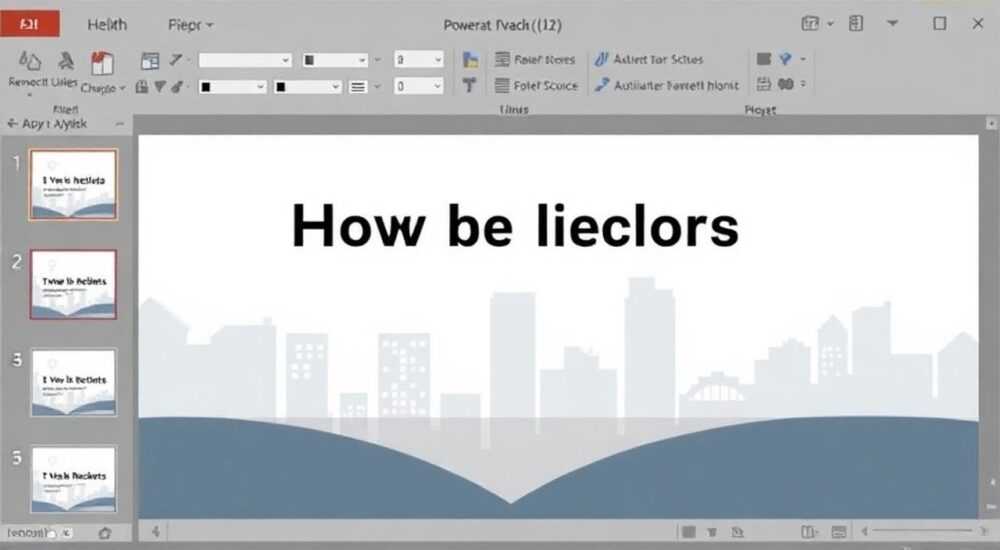
Удаление подзаголовка в PowerPoint — одна из самых частых задач при оформлении презентаций. Это необходимо как для соблюдения корпоративного стиля, так и для улучшения восприятия аудиторией. Подзаголовок может отвлекать, нарушать композицию слайда или просто быть ненужным в конкретном контексте. К счастью, PowerPoint предоставляет несколько способов его скрыть — от простого удаления до работы с шаблонами и масками слайдов.
Чтобы убрать подзаголовок на одном слайде, достаточно выделить текстовое поле и нажать Delete. Если нужно убрать его во всей презентации — измените макет в режиме «Образец слайдов». Главное — не путать временные правки с глобальными изменениями шаблона.
Содержание статьи:
- Как убрать подзаголовок на одном слайде
- Когда использовать одиночное удаление
- Изменение макета через образец слайдов
- Как применить обновлённый макет к существующим слайдам
- Редактирование шаблона презентации
- Типичные ошибки и как их избежать
- Что делать, если подзаголовок не удаляется
- Экспертные рекомендации по оформлению слайдов
- Когда подзаголовок стоит оставить
- Вопросы и ответы
- Заключение
Как убрать подзаголовок на одном слайде
Наиболее простой и часто используемый способ — удаление подзаголовка на отдельном слайде. Этот метод подходит, если вы работаете с единичным элементом и не планируете применять изменения ко всей презентации. Достаточно перейти на нужный слайд, найти текстовое поле с подзаголовком и удалить его.
Для этого кликните по рамке текстового блока, чтобы выделить его, затем нажмите клавишу Delete на клавиатуре. Если подзаголовок пустой, но занимает место, его также можно удалить — это освободит пространство для других элементов. Важно: после удаления текстовое поле исчезнет только с этого слайда, на остальных оно останется.
Если вы случайно удалили не то поле, используйте сочетание Ctrl + Z, чтобы отменить действие. Также можно временно скрыть подзаголовок, сделав его прозрачным: выделите текст, зайдите в форматирование шрифта и установите цвет заливки как «Прозрачный». Однако этот способ не рекомендуется, так как поле остаётся в разметке и может мешать при редактировании.
- Перейдите на слайд, где нужно убрать подзаголовок.
- Наведите курсор на текстовое поле — обычно оно подписано как «Щёлкните, чтобы добавить подзаголовок».
- Кликните по рамке поля (не по тексту, а по границе).
- Нажмите Delete.
Полезно знать: Удаление подзаголовка на одном слайде не влияет на другие слайды, даже если они используют тот же макет. Изменения локальны.
Когда использовать одиночное удаление
Этот подход эффективен в следующих случаях:
- Вы создаёте уникальный слайд, например, титульный или заключительный.
- Подзаголовок неуместен в контексте (например, на слайде с графиком).
- Нужно быстро исправить один слайд без внесения правок в шаблон.
Изменение макета через образец слайдов
Если вы хотите убрать подзаголовок на всех слайдах определённого типа, например, на всех «Основных» или «Заголовок и содержание», нужно работать с режимом «Образец слайдов». Это системный уровень, где задаются базовые макеты для всей презентации.
Перейдите во вкладку Вид → Образец слайдов. Откроется режим редактирования, где слева отображаются основной образец и связанные с ним макеты. Найдите макет, который используется в вашей презентации (часто это «Заголовок» или «Заголовок и текст»), и откройте его.
В этом макете вы увидите все стандартные элементы: заголовок, подзаголовок, область контента, номер слайда и т.д. Найдите текстовое поле с надписью «Щёлкните, чтобы добавить подзаголовок» — именно оно автоматически появляется на всех слайдах, созданных по этому шаблону.
Чтобы убрать его:
- Выделите рамку подзаголовка.
- Нажмите Delete.
- Закройте режим «Образец слайдов», нажав «Закрыть мастер».
После этого на всех новых слайдах, созданных по этому макету, подзаголовка не будет. На уже существующих слайдах он может остаться — в этом случае его нужно удалить вручную или применить обновлённый макет.
«Работа с образцом слайдов — это не просто редактирование одного элемента, а изменение архитектуры презентации. Все последующие слайды будут наследовать новые параметры.» — Мария Соколова, ведущий дизайнер презентаций
Как применить обновлённый макет к существующим слайдам
Если вы изменили макет, но старые слайды всё ещё содержат подзаголовок, их нужно переформатировать:
- Выделите нужные слайды в области эскизов.
- Щёлкните правой кнопкой мыши.
- Выберите «Макет» → нужный макет (без подзаголовка).
После этого старые текстовые поля исчезнут, а слайд адаптируется под новую структуру.
Редактирование шаблона презентации
Если вы регулярно создаёте презентации в едином стиле, имеет смысл создать или отредактировать шаблон (.potx). Это позволит избавиться от подзаголовка раз и навсегда — во всех будущих файлах он просто не будет появляться.
Для создания шаблона:
- Откройте чистую презентацию.
- Перейдите в «Образец слайдов».
- Удалите подзаголовок со всех нужных макетов.
- Настройте шрифты, цвета, логотипы и другие элементы бренда.
- Сохраните файл через «Файл» → «Сохранить как» → выберите тип «Шаблон PowerPoint (*.potx)».
Теперь при создании новой презентации вы можете выбрать этот шаблон — и ни один слайд не будет содержать ненужного подзаголовка.
Метод |
Где применяется |
Долгосрочный эффект |
Сложность |
|---|---|---|---|
Удаление на одном слайде |
Один слайд |
Нет |
Низкая |
Редактирование образца |
Вся текущая презентация |
Да |
Средняя |
Редактирование шаблона |
Все будущие презентации |
Высокий |
Средняя |
Полезно знать: Шаблон можно установить как значение по умолчанию. Для этого сохраните его как «Presentation.potx» в папке шаблонов Office — тогда он будет автоматически использоваться при открытии нового файла.
Типичные ошибки и как их избежать
При удалении подзаголовков пользователи часто допускают ошибки, которые приводят к дополнительным трудностям. Например, некоторые пытаются скрыть подзаголовок, перекрывая его белым прямоугольником. Это неэффективно: объект остаётся в разметке, может сдвигаться при экспорте и увеличивает размер файла.
Другая ошибка — удаление элемента в обычном режиме, а затем добавление нового слайда по тому же макету. Подзаголовок возвращается, потому что изменения не были внесены в образец. Пользователь снова тратит время на ручное удаление.
Также распространена проблема с «зависшим» подзаголовком: даже после удаления из образца он продолжает появляться. Причина — кэширование или использование стороннего шаблона с жёстко заданными полями. В этом случае помогает создание нового макета с нуля.
Что делать, если подзаголовок не удаляется
Если кнопка Delete не работает:
- Убедитесь, что вы находитесь в режиме «Образец слайдов», а не на обычном слайде.
- Проверьте, не заблокировано ли поле — иногда в шаблонах элементы защищены.
- Попробуйте разгруппировать объект (если он часть группы): выделите, щёлкните правой кнопкой → «Разгруппировать».
- Создайте новый макет: в режиме образца нажмите «Макет» → «Вставить макет», настройте его вручную.
Полезно знать: В некоторых версиях PowerPoint (особенно на Mac) интерфейс отличается. Убедитесь, что вы используете актуальную версию программы.
Экспертные рекомендации по оформлению слайдов
Хорошая презентация — это не только содержание, но и визуальная ясность. Подзаголовок должен использоваться осознанно. Если он не добавляет ценности, его лучше убрать. Чрезмерная текстовая нагрузка снижает вовлечённость аудитории.
Лучше заменить подзаголовок на визуальные элементы: иконки, мини-графики, стрелки. Они передают смысл быстрее и легче воспринимаются. Пространство, освободившееся после удаления подзаголовка, можно использовать для увеличения основного текста или изображений.
При работе с командой важно согласовать шаблон заранее. Это предотвращает ситуацию, когда одни участники удаляют подзаголовки, а другие оставляют — что приводит к несогласованности стиля.
«Чистота слайда — ключ к вниманию аудитории. Каждый элемент должен иметь цель. Если подзаголовок её не выполняет — он мусор.» — Дмитрий Романов, эксперт по бизнес-коммуникациям
Когда подзаголовок стоит оставить
- На титульном слайде — для указания автора, даты или темы.
- На слайдах с переходами между разделами — как навигационный элемент.
- В образовательных презентациях — для пояснения цели слайда.
Вопросы и ответы
Можно ли убрать подзаголовок, но оставить заголовок?
Да, это стандартная практика. Заголовок и подзаголовок — независимые элементы. Вы можете удалить один, сохранив другой.
Почему после удаления подзаголовка в образце он остаётся на слайдах?
Потому что существующие слайды уже созданы по старому макету. Чтобы обновить их, нужно применить макет заново через контекстное меню.
Как сделать так, чтобы подзаголовка не было по умолчанию в новых презентациях?
Создайте свой шаблон без подзаголовка и сохраните его как .potx. Затем установите как шаблон по умолчанию.
Будет ли удаление подзаголовка влиять на экспорт в PDF?
Нет. Если подзаголовок удалён корректно (через образец или удаление поля), он не появится в PDF, видео или других форматах экспорта.
Можно ли временно скрыть подзаголовок, а потом вернуть?
Да, но лучше не использовать прозрачность или перекрытие. Сохраните копию макета или используйте функцию «Отменить» (Ctrl+Z) сразу после удаления.
Заключение
Удаление подзаголовка в PowerPoint — простая, но важная операция для создания профессиональных презентаций. От выбора метода зависит не только внешний вид, но и удобство дальнейшей работы. Локальное удаление подходит для единичных случаев, а редактирование образца или шаблона — для системного подхода.
Главное — понимать разницу между временными и постоянными изменениями. Работа с образцом слайдов даёт контроль над всей презентацией, а настройка шаблона экономит время в долгосрочной перспективе.
- Для одного слайда достаточно нажать Delete на текстовом поле.
- Для массового удаления редактируйте макет в режиме «Образец слайдов».
- Создайте шаблон без подзаголовка, чтобы не повторять действия каждый раз.
- Избегайте визуальных «костылей» — таких как перекрытие белыми фигурами.
- Чистый, лаконичный слайд повышает воспринимаемость информации.
⚠️ Дисклеймер — нажмите, чтобы развернуть
Материалы, опубликованные в разделе «Блог» на сайте RU DESIGN SHOP (rudesignshop.ru), носят исключительно информационный и ознакомительный характер и не являются руководством к действию, финансовой рекомендацией, медицинской услугой, ветеринарным назначением либо рекламой товаров и услуг, включая азартные игры. Публикации не содержат призывов к участию в азартных играх и не направлены на продвижение соответствующих операторов.
Безопасность применения товаров и веществ: при использовании строительных материалов, бытовой химии, пестицидов и агрохимикатов необходимо строго следовать инструкциям производителя и действующему законодательству Российской Федерации, включая Федеральный закон РФ от 19.07.1997 № 109-ФЗ «О безопасном обращении с пестицидами и агрохимикатами».
Упоминание товарных знаков, брендов и организаций носит исключительно информационный характер и не означает наличие партнёрских отношений или одобрения со стороны правообладателей.
Материалы, содержащие сведения о медицинских, ветеринарных или косметических средствах, представлены в справочных целях и не являются медицинской консультацией или назначением. Перед применением рекомендуется обратиться к врачу, ветеринарному специалисту или иному сертифицированному профессионалу.
Возрастные ограничения: материалы, содержащие сведения о продукции категории 18+, включая алкоголь или азартные игры, предназначены исключительно для совершеннолетней аудитории и публикуются в информационных целях.
Правовая ответственность: решения, принятые на основе опубликованной информации, пользователь принимает самостоятельно и на свой риск; редакция и авторы несут ответственность в пределах, установленных законодательством Российской Федерации.
Редакция не допускает публикаций, содержащих пропаганду экстремизма, терроризма, наркотических средств или суицида; подобные материалы подлежат немедленному удалению.
Упоминание организаций с ограниченным статусом: компания Meta Platforms Inc. (социальные сети Facebook и Instagram) признана экстремистской организацией решением суда РФ, её деятельность запрещена на территории Российской Федерации; любые упоминания приводятся исключительно в информационных целях.
Авторские права и источники: информация собирается из открытых источников; её актуальность указывается на дату публикации и может изменяться.
Изображения и иллюстрации используются на условиях, разрешённых правообладателями. При возникновении претензий редакция готова оперативно рассмотреть обращение и внести необходимые изменения.
Персональные данные и cookies: сайт использует cookies и обрабатывает персональные данные пользователей в соответствии с Федеральным законом № 152-ФЗ «О персональных данных» и Политикой конфиденциальности RU DESIGN SHOP.
Мнения авторов могут не совпадать с позицией государственных органов или коммерческих организаций, упомянутых в материалах.
РЕКОМЕНДУЕМ
Товары от российских производителей

Светильник Space Forstlight
Диапазон цен: 44850 руб. – 75770 руб.
Люстра ArcLamp GLODE
Диапазон цен: 34000 руб. – 67100 руб.

