Скидка 5% на первый заказ — RDS5




Как убрать покраснение на лице в фотошопе
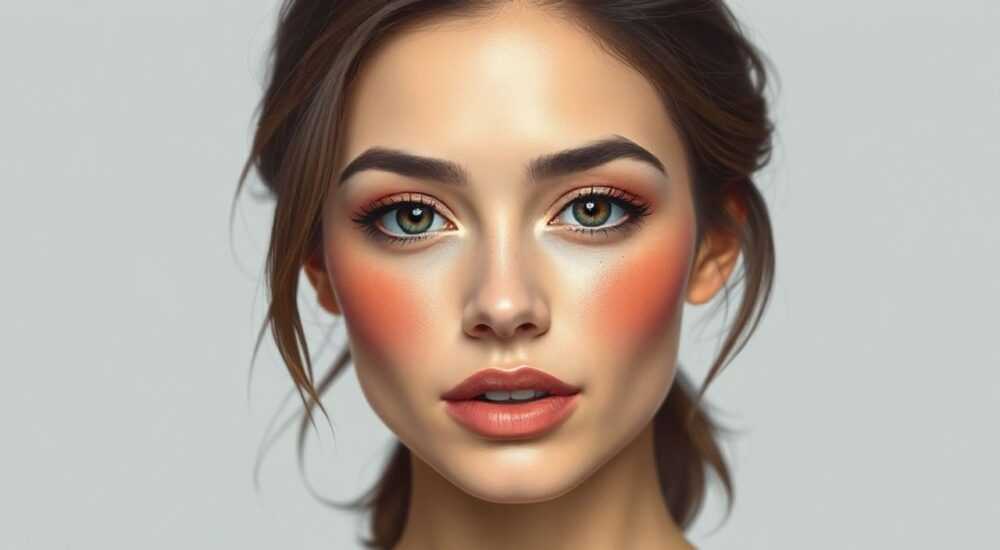
Покраснения на лице — частая проблема при обработке фотографий, особенно портретов. Они могут возникать из-за естественной пигментации, реакции кожи на свет или стресс, а также быть следствием акне, розацеи или просто перегрева. Удалить покраснение в фотошопе можно несколькими эффективными способами: с помощью инструментов восстановления, коррекции цвета и масок. Главное — использовать мягкие настройки, чтобы не нарушить текстуру кожи и сохранить естественный вид.
Чтобы убрать покраснение на лице в Photoshop, используйте сочетание инструментов «Заплатка», «Штамп» и коррекцию цветового баланса. Важно работать деликатно, сохраняя микротекстуру кожи.
Содержание статьи:
- Диагностика покраснений: типы и причины
- Типы покраснений
- Основные инструменты для коррекции покраснений
- Настройки инструментов
- Пошаговая инструкция: как убрать покраснение
- Альтернативный метод: штамп + маска
- Продвинутые методы ретуши
- Использование каналов для точной коррекции
- Распространённые ошибки и как их избежать
- Чек-лист перед завершением
- Экспертное мнение
- Вопросы и ответы
- Заключение
Диагностика покраснений: типы и причины
Перед тем как приступить к ретуши, важно понять, с чем вы имеете дело. Покраснения на коже бывают разными по происхождению и визуальному проявлению. Это может быть локальное пятно, диффузная краснота или сетка капилляров. От типа зависит подход к коррекции.
Например, покраснение от акне обычно имеет чёткие границы и сосредоточено вокруг воспалённого участка. Краснота при розацеа чаще всего затрагивает центральную часть лица — нос, щёки, подбородок — и проявляется как равномерный румянец или сосудистые звёздочки. Также стоит учитывать освещение: тёплый свет может усиливать красные оттенки, создавая ложное впечатление покраснения.
Правильная диагностика помогает выбрать не только инструменты, но и технику работы. Работа с крупным пятном требует иных подходов, чем коррекция мелких сосудов. Кроме того, важно различать временные и хронические покраснения, так как первые легче поддаются коррекции.
Полезно знать: Перед началом ретуши увеличьте изображение до 100–200%, чтобы точно оценить структуру кожи и границы покраснения.
Типы покраснений
- Локальные воспаления — вызваны акне, укусами насекомых или раздражением. Характеризуются ярко выраженным красным цветом и часто сопровождаются отёчностью.
- Диффузная краснота — распространяется по широким участкам лица, особенно на щеках. Часто связана с розацеа или чувствительной кожей.
- Купероз — проявление расширенных капилляров, заметных как тонкие красные линии. Требует аккуратной работы с цветом и контрастом.
- Фотогиперемия — искусственное покраснение, вызванное вспышкой или тёплым освещением. Легко корректируется через баланс белого.
Основные инструменты для коррекции покраснений
Photoshop предлагает несколько инструментов, которые идеально подходят для удаления покраснений. Выбор зависит от размера области, сложности текстуры и желаемой степени контроля.
Наиболее популярны: инструмент «Заплатка», «Точечная восстановительная кисть», «Штамп», а также корректирующие слои. Каждый из них решает определённую задачу. Например, «Заплатка» отлично справляется с локальными пятнами, а штамп — с повторяющимися текстурами.
Особое внимание стоит уделить режимам наложения и маскам. Работа на отдельных слоях позволяет легко отменить изменения и добиться естественного результата. Использование полупрозрачных слоёв с низкой непрозрачностью (10–30%) помогает избежать эффекта «пластмассовой кожи».
Инструмент |
Преимущества |
Недостатки |
Когда использовать |
|---|---|---|---|
Точечная восстановительная кисть |
Автоматически подбирает текстуру, быстро работает |
Может размывать детали, теряет текстуру |
Мелкие пятна, прыщи |
Заплатка |
Сохраняет яркость и цвет исходной области |
Не подходит для сложных переходов |
Яркие локальные покраснения |
Штамп (Clone Stamp) |
Полный контроль над выбором источника |
Требует практики, может создать повторы |
Крупные области, купероз |
Корректирующий слой (Цветовой тон/Насыщенность) |
Не разрушает оригинал, гибкая настройка |
Требует точной маски |
Диффузная краснота |
Настройки инструментов
- Для «Точечной восстановительной кисти» выбирайте жёсткость кисти 0–20% и размер чуть больше области покраснения.
- Включите опцию «Выравнивание» при использовании штампа, если перемещаетесь по изображению.
- Уменьшайте непрозрачность кисти до 30–50%, чтобы накладывать эффект постепенно.
- Используйте маску корректирующего слоя с мягким краем (размытие 5–10 пикс) для плавного перехода.
«Работайте на дублированном слое. Это даёт возможность вернуться к исходному изображению, если результат окажется слишком агрессивным.» — Анна Петрова, ретушёр портретной фотографии, 8 лет опыта
Пошаговая инструкция: как убрать покраснение
Чтобы добиться естественного результата, следуйте системному подходу. Ниже — пошаговый алгоритм для удаления покраснения на щеке.
- Создайте дубликат слоя. Нажмите Ctrl+J (Cmd+J на Mac), чтобы работать с копией. Это стандарт хорошей практики.
- Определите область покраснения. Увеличьте изображение и внимательно осмотрите проблемный участок. Обратите внимание на цветовые оттенки и соседние текстуры.
- Используйте инструмент «Заплатка» для крупных пятен. Выделите покраснение, перетащите выделение на чистый участок кожи рядом. Photoshop автоматически смешает цвет и текстуру.
- Примените «Точечную восстановительную кисть» для мелких дефектов. Просто щёлкните по прыщу или пятну — инструмент возьмёт образец автоматически.
- Добавьте корректирующий слой «Цветовой тон/Насыщенность». Снизьте насыщенность красного канала на 15–30 единиц. Закройте маску слоя чёрным, затем раскройте нужные участки мягкой белой кистью.
- Проверьте результат на 100%. Уменьшите масштаб и оцените, не выглядит ли кожа плоской или неестественной.
Альтернативный метод: штамп + маска
Если покраснение расположено в зоне с выраженной текстурой (например, около носа), лучше использовать штамп:
- Выберите инструмент «Штамп» (S).
- Удерживайте Alt и кликните по чистому участку кожи рядом.
- Аккуратно проработайте покраснение короткими движениями.
- Постоянно меняйте источник забора образца, чтобы избежать повторов.
- Работайте на слое с низкой непрозрачностью (40–60%) для мягкого эффекта.
Полезно знать: После ретуши проверьте фото на разных экранах — иногда покраснение становится заметным только при определённой цветопередаче.
Продвинутые методы ретуши
Профессионалы используют комбинированные техники, позволяющие сохранить объём и текстуру кожи. Один из таких подходов — разделение частот (frequency separation).
Этот метод разделяет изображение на два слоя: один отвечает за цвет и тон (низкие частоты), другой — за текстуру (высокие частоты). На нижнем слое можно спокойно корректировать покраснения, не затрагивая поры и морщинки.
Чтобы выполнить разделение:
- Создайте два дубликата фонового слоя.
- На верхнем слое примените фильтр «Размытие по Гауссу» (радиус 3–5 пикс) — это будет слой текстуры.
- На нижнем слое примените «Выделить всё» → «Обратить» → «Копировать» → «Вставить» — получится слой тонов.
- Измените режим наложения верхнего слоя на «Линейный свет».
Теперь на слое тонов можно использовать кисть с низкой непрозрачностью, чтобы закрасить покраснение цветом здоровой кожи. Метод требует времени, но даёт фотореалистичный результат.
Использование каналов для точной коррекции
Ещё один продвинутый способ — работа в красном канале. Поскольку покраснение проявляется именно в этом канале, его можно временно скорректировать отдельно.
- Перейдите в палитру «Каналы».
- Выберите красный канал и скопируйте его (Ctrl+A → Ctrl+C).
- Вернитесь в RGB и вставьте канал как новый слой.
- Примените к слою маску и размойте её (Gaussian Blur 2–3 px).
- Измените режим наложения на «Осветление основы» или «Разница» и отрегулируйте непрозрачность.
«Разделение частот — мой главный инструмент при работе с кожей. Он позволяет убирать покраснения, не стирая естественную текстуру, что критично для качественной ретуши.» — Дмитрий Ковалёв, цифровой ретушёр, Adobe Certified Expert
Распространённые ошибки и как их избежать
Даже опытные пользователи допускают типичные ошибки при удалении покраснений. Вот основные из них и пути их решения.
- Переретуш — чрезмерное использование инструментов приводит к плоской, «пластиковой» коже. Чтобы избежать этого, работайте с непрозрачностью ниже 50% и регулярно сверяйтесь с оригиналом.
- Игнорирование текстуры — если вы убрали покраснение, но оставили резкий переход, это бросается в глаза. Всегда размывайте края или используйте мягкие кисти.
- Нарушение цветового баланса — избыточное снижение красного может сделать кожу серой или зеленоватой. Проверяйте изображение в режиме «Градации серого» (Ctrl+Y).
- Отсутствие масок — прямая ретушь на фоновом слое лишает возможности исправить ошибку. Всегда работайте на копиях и используйте корректирующие слои.
Чек-лист перед завершением
- Проверил(а) результат на 100% масштабе?
- Сравнил(а) с оригиналом?
- Убедился(ась), что нет повторяющихся текстур?
- Оценил(а) цвет в разных режимах просмотра (RGB, градации серого)?
- Сохранил(а) файл в формате PSD для будущей правки?
Полезно знать: Используйте горячую клавишу X, чтобы быстро переключаться между передним и задним цветом — это ускоряет работу со штампом.
Экспертное мнение
Мы поговорили с Еленой Мироновой, профессиональным ретушёром, специализирующимся на beauty-фотографии, с более чем 12-летним опытом.
«Сегодня многие стремятся к идеальной коже, но настоящий профессионализм — в том, чтобы сохранить человечность портрета. Я никогда не убираю все покраснения полностью. Даже у моделей есть лёгкий румянец — это признак жизни. Моя задача — не стереть, а сбалансировать.
Я начинаю с анализа: почему появилось покраснение? Если это естественный румянец — достаточно слегка снизить насыщенность. Если воспаление — использую заплатку и штамп. Но всегда оставляю 10–15% оригинального цвета, чтобы лицо не выглядело мёртвым.
Также советую клиентам: не бойтесь показывать кожу такой, какая она есть. Иногда лёгкое покраснение добавляет эмоциональности снимку.»
Вопросы и ответы
Можно ли убрать покраснение без потери текстуры кожи?
Да, если использовать разделение частот или корректирующие слои. Эти методы позволяют изменять цвет, не затрагивая детали поверхности.
Какой инструмент лучше: штамп или заплатка?
«Заплатка» удобнее для быстрой ретуши, но менее контролируема. Штамп требует больше времени, но даёт точный результат. Для новичков рекомендую начать с заплатки.
Почему после ретуши кожа выглядит серой?
Это происходит при чрезмерном снижении насыщенности красного канала. Чтобы исправить, добавьте немного тёплого оттенка через слой «Кривые» или «Баланс белого».
Можно ли автоматизировать процесс?
Да, существуют экшены и плагины (например, Portraiture, Retouch4me), которые автоматически устраняют покраснения. Однако они не заменяют ручную работу в сложных случаях.
Подойдёт ли этот метод для видео?
В Premiere Pro или After Effects можно использовать похожие принципы, но коррекция покадровая. Для длительных роликов лучше использовать плагины цветокоррекции.
Заключение
Удаление покраснения на лице в Photoshop — это не просто техническая задача, а искусство баланса между совершенством и естественностью. Современные инструменты позволяют добиться потрясающих результатов, но ключ к успеху — в деликатности и понимании структуры кожи.
Главное — не стремиться к абсолютной гладкости. Лицо должно дышать, иметь объём и лёгкие цветовые нюансы. Используйте комбинированные методы, работайте на слоях, применяйте маски и регулярно сверяйтесь с оригиналом.
Помните: цель ретуши — не скрыть человека, а подчеркнуть его лучшие черты. Покраснение — не всегда дефект, иногда это часть выразительности.
- Диагностируйте тип покраснения перед началом ретуши.
- Используйте «Заплатку» и «Штамп» для локальных дефектов, а корректирующие слои — для диффузной красноты.
- Работайте на дублированных слоях с низкой непрозрачностью.
- Применяйте разделение частот для профессиональной ретуши.
- Сохраняйте естественность — избегайте переретуши и плоской кожи.
⚠️ Дисклеймер — нажмите, чтобы развернуть
Материалы, опубликованные в разделе «Блог» на сайте RU DESIGN SHOP (rudesignshop.ru), носят исключительно информационный и ознакомительный характер и не являются руководством к действию, финансовой рекомендацией, медицинской услугой, ветеринарным назначением либо рекламой товаров и услуг, включая азартные игры. Публикации не содержат призывов к участию в азартных играх и не направлены на продвижение соответствующих операторов.
Безопасность применения товаров и веществ: при использовании строительных материалов, бытовой химии, пестицидов и агрохимикатов необходимо строго следовать инструкциям производителя и действующему законодательству Российской Федерации, включая Федеральный закон РФ от 19.07.1997 № 109-ФЗ «О безопасном обращении с пестицидами и агрохимикатами».
Упоминание товарных знаков, брендов и организаций носит исключительно информационный характер и не означает наличие партнёрских отношений или одобрения со стороны правообладателей.
Материалы, содержащие сведения о медицинских, ветеринарных или косметических средствах, представлены в справочных целях и не являются медицинской консультацией или назначением. Перед применением рекомендуется обратиться к врачу, ветеринарному специалисту или иному сертифицированному профессионалу.
Возрастные ограничения: материалы, содержащие сведения о продукции категории 18+, включая алкоголь или азартные игры, предназначены исключительно для совершеннолетней аудитории и публикуются в информационных целях.
Правовая ответственность: решения, принятые на основе опубликованной информации, пользователь принимает самостоятельно и на свой риск; редакция и авторы несут ответственность в пределах, установленных законодательством Российской Федерации.
Редакция не допускает публикаций, содержащих пропаганду экстремизма, терроризма, наркотических средств или суицида; подобные материалы подлежат немедленному удалению.
Упоминание организаций с ограниченным статусом: компания Meta Platforms Inc. (социальные сети Facebook и Instagram) признана экстремистской организацией решением суда РФ, её деятельность запрещена на территории Российской Федерации; любые упоминания приводятся исключительно в информационных целях.
Авторские права и источники: информация собирается из открытых источников; её актуальность указывается на дату публикации и может изменяться.
Изображения и иллюстрации используются на условиях, разрешённых правообладателями. При возникновении претензий редакция готова оперативно рассмотреть обращение и внести необходимые изменения.
Персональные данные и cookies: сайт использует cookies и обрабатывает персональные данные пользователей в соответствии с Федеральным законом № 152-ФЗ «О персональных данных» и Политикой конфиденциальности RU DESIGN SHOP.
Мнения авторов могут не совпадать с позицией государственных органов или коммерческих организаций, упомянутых в материалах.
РЕКОМЕНДУЕМ
Товары от российских производителей

Люстра Anake GLODE
32800 руб.
Светильник Freedom Forstlight
9760 руб.

