Скидка 5% на первый заказ — RDS5




Как убрать полосы в градиенте фотошоп
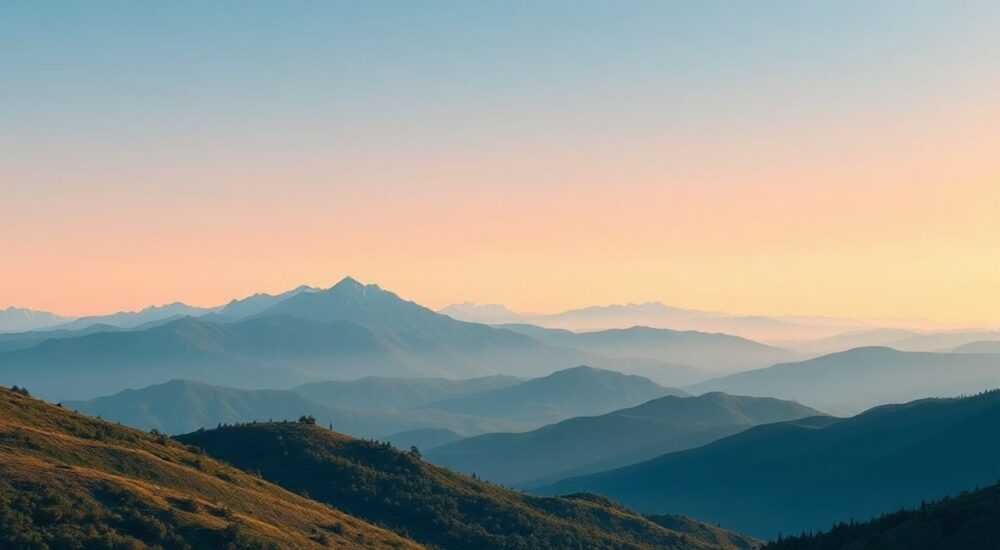
Градиенты — неотъемлемая часть современного визуального дизайна. Они добавляют глубину, динамику и эстетическую привлекательность изображениям, интерфейсам и полиграфии. Однако при работе с градиентами в Adobe Photoshop пользователи часто сталкиваются с раздражающей проблемой: появление полос или ступенек на плавном переходе цветов. Эти артефакты, известные как banding (полосатость), могут испортить даже самый тщательно продуманный проект. Причина их возникновения кроется в ограничениях цветовой глубины, особенно в режимах 8 бит на канал, где недостаточно оттенков для плавного градиента.
Чтобы убрать полосы в градиенте в Фотошопе, увеличьте цветовую глубину документа до 16 или 32 бит, добавьте небольшой шум и используйте корректирующие слои. Ключевое решение — комбинация технических настроек и художественных приёмов.
Содержание статьи:
- Причины появления полос в градиенте
- Как работает цветовая глубина
- Решение на уровне документа: цветовая глубина и профили
- Когда 16 бит не решает проблему
- Техники в Фотошопе: как убрать полосы уже после создания градиента
- Пошаговый алгоритм устранения полос
- Профилактика: как создавать градиенты без полос с самого начала
- Альтернативные методы создания плавных переходов
- Распространённые ошибки и мифы о градиентной полосатости
- Чего НЕ нужно делать
- Экспорт и сохранение: почему полосы могут появиться снова
- Экспертное мнение
- Вопросы и ответы
- Заключение
Причины появления полос в градиенте
Полосы в градиенте — это визуальные ступеньки между близкими оттенками, которые должны плавно переходить друг в друга. Эффект чаще всего проявляется в светлых тонах: бежевых, пастельных, серых и голубых. Он становится заметным при увеличении масштаба или при печати высокого качества. Основная причина — ограниченное количество доступных цветов в 8-битном режиме. В этом режиме каждый канал (красный, зелёный, синий) имеет всего 256 уровней яркости. При плавном переходе система не может подобрать достаточно промежуточных оттенков, и человеческий глаз воспринимает это как дискретные линии.
Другой фактор — особенности восприятия человеческого зрения. Глаз особенно чувствителен к изменениям в светлых участках изображения. Даже минимальная разница в яркости может быть замечена, если она повторяется последовательно. Это явление называется Mach bands — оптическая иллюзия, усиливающая контраст между смежными областями.
Также влияет настройка монитора. Недостаточная калибровка, низкая частота обновления или некорректные ICC-профили могут «подсвечивать» существующие артефакты. То, что выглядит гладко на одном экране, может оказаться полосатым на другом. Поэтому важно работать с правильно настроенным дисплеем.
Полезно знать: Полосы чаще появляются в одноцветных градиентах (например, от белого к светло-серому), чем в насыщенных или многоцветных переходах.
Как работает цветовая глубина
Цветовая глубина определяет, сколько информации хранится в каждом пикселе изображения. В Photoshop доступны три режима:
- 8 бит/канал — стандартный режим, 16,7 млн цветов. Подходит для большинства задач, но уязвим к banding.
- 16 бит/канал — 65 536 уровней на канал. Значительно снижает риск полосатости, но увеличивает размер файла.
- 32 бит/канал — используется для HDR-изображений. Практически исключает banding, но требует мощного оборудования.
Переключение между режимами происходит через меню Изображение → Режим. Однако важно понимать: переход с 8 на 16 бит не «исправляет» уже повреждённое изображение. Он лишь даёт больше возможностей для дальнейшей обработки.
Решение на уровне документа: цветовая глубина и профили
Лучший способ борьбы с полосами — предотвращение. Начните работу с правильных настроек документа. Если вы знаете, что проект будет содержать градиенты, особенно в светлых тонах, сразу создавайте файл в 16-битном режиме. Это простое решение значительно расширяет цветовое пространство и делает переходы более плавными.
Для этого при создании нового документа в Photoshop перейдите в расширенные параметры и выберите 16 бит/канал. Если документ уже создан в 8 бит, можно изменить режим через Изображение → Режим → 16 бит/канал. Но помните: обратного пути нет без потерь, если вы захотите вернуться к 8 бит.
Не менее важен выбор цветового профиля. Работайте в sRGB только если изображение предназначено для веба. Для профессиональной печати или широких градиентов лучше использовать ProPhoto RGB или Adobe RGB. Эти профили охватывают больше оттенков, что особенно ценно при плавных переходах.
Параметр |
Рекомендация для градиентов |
|---|---|
Цветовая глубина |
16 бит/канал (минимум) |
Цветовой профиль |
ProPhoto RGB или Adobe RGB |
Разрешение |
От 150 ppi (печать), 72 ppi (веб) |
Формат документа |
PSD или TIFF (сохранение слоёв) |
Когда 16 бит не решает проблему
Иногда даже в 16-битном режиме полосы остаются. Это может быть связано с экспортом или отображением. Например, если вы экспортируете изображение в 8-битный формат (JPEG, PNG), все преимущества 16 бит теряются. Также стоит проверить, не применялись ли к изображению резкие коррекции уровнями или кривыми — они могут «вытянуть» оттенки и создать видимость ступенек.
«Начинайте с 16 бит, но помните: финальный экспорт почти всегда в 8 бит. Поэтому нужна дополнительная защита — например, шум.» — Алексей Миронов, цифровой художник, 12 лет в графическом дизайне
Техники в Фотошопе: как убрать полосы уже после создания градиента
Если градиент уже создан и полосы видны — не беда. Есть несколько эффективных методов их устранения прямо в Photoshop.
Первый — добавление шума. Шум маскирует границы между оттенками, создавая иллюзию плавности. Используйте команду Фильтр → Шум → Добавить шум. Выберите небольшое значение (0.5–1%), режим «Распределение — Гауссово», и обязательно отметьте «Монохромный». Цветной шум может испортить цветопередачу.
Второй способ — использование корректирующего слоя «Шум». Создайте новый слой, заполните его 50% серым, примените к нему фильтр шума, затем установите режим наложения «Перекрытие» (Overlay) и понизьте непрозрачность до 5–10%. Такой подход даёт больше контроля и позволяет легко регулировать эффект.
Третий метод — размытие. Примените лёгкое Гауссово размытие (0.3–0.5 пикселя) к градиентному слою. Будьте осторожны: чрезмерное размытие сделает изображение мягким. Лучше использовать маску, чтобы воздействовать только на проблемные области.
Пошаговый алгоритм устранения полос
- Выделите слой с градиентом.
- Добавьте корректирующий слой «Уровни» или «Кривые» сверху и проверьте, не усиливает ли он контраст в светлых зонах. При необходимости смягчите.
- Создайте новый слой, залейте его 50% серым (Ctrl+Backspace).
- Примените Фильтр → Шум → Добавить шум: 1%, Гауссово, Монохромный.
- Установите режим наложения «Перекрытие».
- Понизьте непрозрачность до 5–8%.
- При необходимости добавьте маску и скройте шум на детализированных участках.
Полезно знать: Иногда помогает временный перевод изображения в LAB-цвет и обратно — это «пересчитывает» оттенки и может сгладить переходы.
Профилактика: как создавать градиенты без полос с самого начала
Лучшая стратегия — не допустить появления полос. Начните с создания градиентов в 16-битном режиме. Используйте инструмент «Градиент» с аккуратными настройками. В панели параметров включите опцию «Дither» (Дифракция). Этот параметр добавляет случайные колебания при рендеринге градиента, имитируя плавность даже в условиях ограниченной цветовой глубины.
При настройке градиента вручную, добавляйте дополнительные цветовые маркеры. Например, если вы создаёте переход от белого к светло-серому, вставьте промежуточный оттенок чуть темнее белого. Это даёт Photoshop больше точек для интерполяции.
Если вы используете градиентную заливку как фон, рассмотрите вариант использования текстуры. Лёгкая тканевая или бумажная текстура с низкой непрозрачностью поможет скрыть любые артефакты. Это особенно актуально для веб-дизайна.
«Я всегда включаю Dither при создании градиента. Это одна кнопка, но она экономит часы на постобработке.» — Анна Петрова, UX/UI дизайнер, старший арт-директор в студии «PixelFlow»
Альтернативные методы создания плавных переходов
Вместо стандартного градиента попробуйте:
- Размытие выделения: создайте два прямоугольника разных цветов, расположите рядом, объедините в группу, примените размытие по Гауссу.
- Кисть с градиентной прозрачностью: используйте мягкую кисть с низкой непрозрачностью, чтобы «растирать» цвет вручную.
- Градиентная маска: нанесите градиент на маску слоя, а не на сам слой — это даёт больше гибкости.
Распространённые ошибки и мифы о градиентной полосатости
Одна из самых распространённых ошибок — попытка убрать полосы только с помощью увеличения разрешения. Разрешение (ppi) влияет на детализацию при печати, но не на количество оттенков. Полосы — это проблема цветовой глубины, а не плотности пикселей.
Ещё один миф: «Если на моём мониторе нет полос, значит, всё в порядке». На самом деле, качество дисплея может скрывать артефакты. Всегда проверяйте изображение на нескольких устройствах, особенно если оно пойдёт в печать или на сайт с разными экранами.
Ошибка новичков — использование фильтра «Среднее» или чрезмерное размытие. Это может убрать полосы, но сделает изображение неестественно мягким. Лучше использовать контролируемый шум.
Чего НЕ нужно делать
- Не экспортируйте 16-битное изображение напрямую в JPEG — большинство форматов поддерживают только 8 бит.
- Не увеличивайте шум более чем на 2% — это создаст зернистость.
- Не игнорируйте цветовой профиль — sRGB может обрезать оттенки, доступные в ProPhoto RGB.
Экспорт и сохранение: почему полосы могут появиться снова
Даже идеально обработанный градиент может «сломаться» на этапе экспорта. При сохранении в JPEG, PNG или GIF изображение автоматически конвертируется в 8 бит. Именно здесь может проявиться banding, если не было применено шумоподавление.
Чтобы избежать этого, перед экспортом убедитесь, что вы применили один из защитных методов: шум, размытие или Dither. Используйте функцию Сохранить для веба (устройства) (Ctrl+Alt+Shift+S), где можно точно контролировать настройки.
Для веба рекомендуется:
- Формат: PNG-24 (если нужна прозрачность) или JPEG с качеством 80–90%.
- Цветовой профиль: sRGB.
- Размер: оптимизированный под устройство.
Если вы готовите макет для печати, сохраняйте оригинал в PSD или TIFF с 16 бит и ProPhoto RGB. А для типографии предоставляйте отдельную версию в 8 бит, sRGB или CMYK, в зависимости от требований.
Полезно знать: Некоторые браузеры (особенно на Windows) хуже отображают градиенты из-за особенностей рендеринга. Тестируйте CSS-градиенты на разных платформах.
Экспертное мнение
«Сегодня многие забывают про banding, потому что работают на хороших дисплеях. Но клиенты смотрят на сайте с телефона или ноутбука среднего класса. Там полосы будут видны. Я всегда делаю двойную проверку: сначала в 16 бит с шумом, потом экспортирую в 8 бит и просматриваю на мобильном. Если вижу ступеньки — возвращаюсь к шуму и немного увеличиваю.» — Дмитрий Соколов, технический директор дизайн-студии «Visual Code», 15 лет в digital
По словам эксперта, ключевой момент — это баланс между чистотой изображения и реальностью воспроизведения. «Идеальный градиент в Фотошопе — это не тот, который выглядит гладко у вас на экране, а тот, который остаётся гладким везде — на телефоне, планшете, офисном мониторе.»
Вопросы и ответы
Почему полосы появляются только в некоторых градиентах?
Полосы чаще всего видны в светлых, малоконтрастных переходах, где глазу не хватает ориентиров. В насыщенных или тёмных градиентах разница между оттенками воспринимается иначе, и артефакты маскируются.
Можно ли убрать полосы в уже сохранённом JPEG?
Да, но сложнее. Откройте JPEG в Photoshop, преобразуйте в 16 бит (хотя это не добавит потерянные данные), и примените шум. Эффект будет частичным, поэтому лучше работать с исходником.
Подходит ли метод шума для фотографий с градиентным небом?
Да, особенно для закатов и рассветов. Лёгкий шум (0.3–0.7%) на небе выглядит естественно и устраняет ступеньки. Используйте маску, чтобы не затронуть детали внизу.
Почему в Illustrator градиенты не имеют полос?
Illustrator работает с векторами и рендерит градиенты при выводе. При экспорте в растровый формат (PNG, JPEG) те же проблемы могут появиться, если не задано достаточное разрешение и цветовая глубина.
Заключение
Полосы в градиенте — распространённая, но решаемая проблема. Она возникает из-за ограничений цветовой глубины, особенно в 8-битных изображениях, и усиливается особенностями восприятия. Ключ к успеху — сочетание профилактики и постобработки. Начинайте с 16-битного режима, включайте Dither, используйте правильные цветовые профили. После создания градиента применяйте контролируемый шум или лёгкое размытие, чтобы замаскировать возможные артефакты.
Главное — помнить, что финальное изображение должно выдерживать просмотр на разных устройствах. Не полагайтесь только на свой монитор. Тестируйте результат, экспортируйте пробные версии и корректируйте при необходимости.
- Работайте в 16 бит/канал при создании градиентов.
- Всегда включайте опцию Dither в настройках градиента.
- Добавляйте лёгкий монохромный шум (0.5–1%) перед экспортом в 8 бит.
- Используйте ProPhoto RGB или Adobe RGB для максимального охвата цветов.
- Тестируйте изображение на разных экранах перед финальной сдачей.
⚠️ Дисклеймер — нажмите, чтобы развернуть
Материалы, опубликованные в разделе «Блог» на сайте RU DESIGN SHOP (rudesignshop.ru), носят исключительно информационный и ознакомительный характер и не являются руководством к действию, финансовой рекомендацией, медицинской услугой, ветеринарным назначением либо рекламой товаров и услуг, включая азартные игры. Публикации не содержат призывов к участию в азартных играх и не направлены на продвижение соответствующих операторов.
Безопасность применения товаров и веществ: при использовании строительных материалов, бытовой химии, пестицидов и агрохимикатов необходимо строго следовать инструкциям производителя и действующему законодательству Российской Федерации, включая Федеральный закон РФ от 19.07.1997 № 109-ФЗ «О безопасном обращении с пестицидами и агрохимикатами».
Упоминание товарных знаков, брендов и организаций носит исключительно информационный характер и не означает наличие партнёрских отношений или одобрения со стороны правообладателей.
Материалы, содержащие сведения о медицинских, ветеринарных или косметических средствах, представлены в справочных целях и не являются медицинской консультацией или назначением. Перед применением рекомендуется обратиться к врачу, ветеринарному специалисту или иному сертифицированному профессионалу.
Возрастные ограничения: материалы, содержащие сведения о продукции категории 18+, включая алкоголь или азартные игры, предназначены исключительно для совершеннолетней аудитории и публикуются в информационных целях.
Правовая ответственность: решения, принятые на основе опубликованной информации, пользователь принимает самостоятельно и на свой риск; редакция и авторы несут ответственность в пределах, установленных законодательством Российской Федерации.
Редакция не допускает публикаций, содержащих пропаганду экстремизма, терроризма, наркотических средств или суицида; подобные материалы подлежат немедленному удалению.
Упоминание организаций с ограниченным статусом: компания Meta Platforms Inc. (социальные сети Facebook и Instagram) признана экстремистской организацией решением суда РФ, её деятельность запрещена на территории Российской Федерации; любые упоминания приводятся исключительно в информационных целях.
Авторские права и источники: информация собирается из открытых источников; её актуальность указывается на дату публикации и может изменяться.
Изображения и иллюстрации используются на условиях, разрешённых правообладателями. При возникновении претензий редакция готова оперативно рассмотреть обращение и внести необходимые изменения.
Персональные данные и cookies: сайт использует cookies и обрабатывает персональные данные пользователей в соответствии с Федеральным законом № 152-ФЗ «О персональных данных» и Политикой конфиденциальности RU DESIGN SHOP.
Мнения авторов могут не совпадать с позицией государственных органов или коммерческих организаций, упомянутых в материалах.
РЕКОМЕНДУЕМ
Товары от российских производителей

-6%
Гипсовый светильник ARTPOLE SGS22
Первоначальная цена составляла 1949 руб..1830 руб.Текущая цена: 1830 руб..
-5%
Светильник MODULAR N Forstlight
Диапазон цен: 7640 руб. – 12010 руб.

