Скидка 5% на первый заказ — RDS5




Как убрать поля в повер поинт при печати
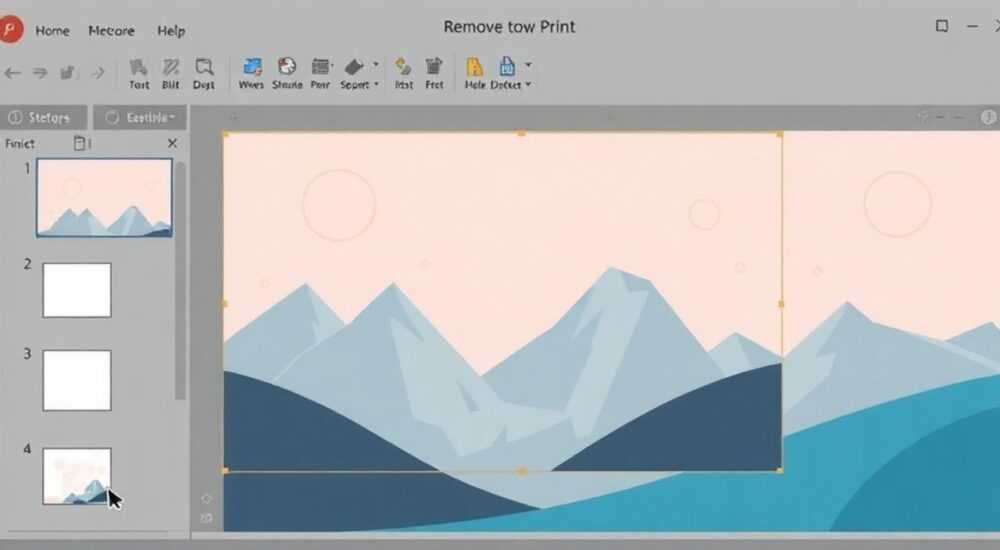
Убрать поля при печати в PowerPoint можно через настройки макета слайда и параметры страницы в режиме «Разметка слайда». Основное решение — изменение размеров слайда с сохранением пропорций и корректировка полей, которые задаются по умолчанию. Главная рекомендация: используйте режим «Разметка слайда», чтобы вручную сдвинуть границы содержимого к краям и установить минимальные поля в диалоговом окне «Параметры страницы».
Чтобы убрать поля при печати презентации в PowerPoint, измените размер слайда и отрегулируйте поля через «Параметры страницы». Лучше всего использовать режим «Разметка слайда», чтобы контролировать положение всех элементов.
PowerPoint — один из самых популярных инструментов для создания презентаций. Однако при подготовке к печати пользователи часто сталкиваются с проблемой: важные элементы обрезаются или остаются большие белые поля по краям. Это особенно раздражает, когда вы хотите распечатать слайды как полноценные материалы — например, буклеты, плакаты или раздаточные листы. Проблема возникает из-за того, что PowerPoint по умолчанию добавляет поля (отступы) вокруг каждого слайда, чтобы избежать обрезки на принтерах. Но эти стандартные настройки не всегда подходят под конкретные задачи.
Многие ошибочно считают, что проблема в принтере или драйвере. На самом деле, всё решается на уровне самой программы. Важно понимать разницу между визуальными полями на экране и техническими ограничениями при печати. Полный контроль над выводом на печать возможен только при правильной настройке формата слайда, макета и параметров печати. Ниже мы детально разберём все шаги, которые помогут устранить нежелательные поля и получить чёткий, аккуратный результат.
Содержание статьи:
- Настройка размера слайда и ориентации
- Шаги по изменению размера слайда
- Как изменить поля через «Разметку слайда»
- Пример: устранение поля сверху
- Параметры печати: минимизация полей
- Проверка перед печатью
- Типичные ошибки и как их избежать
- Чек-лист перед печатью
- Экспертные рекомендации
- Вопросы и ответы
- Заключение
Настройка размера слайда и ориентации
Первый шаг к устранению полей — правильный выбор размера слайда. По умолчанию PowerPoint использует соотношение 16:9 или 4:3, но это не всегда соответствует реальным размерам бумаги. Если вы печатаете на А4, важно перейти к точным физическим размерам.
Откройте вкладку «Дизайн» и найдите кнопку «Размер слайда». Выберите «Пользовательские размеры слайда». Здесь вы можете указать ширину и высоту в сантиметрах или дюймах. Для формата А4 установите ширину 21 см и высоту 29,7 см (или 8,27 × 11,69 дюймов). Убедитесь, что выбрана правильная ориентация: книжная или альбомная.
После изменения размера PowerPoint может предложить масштабировать содержимое. Не соглашайтесь автоматически — лучше выбрать «Максимизировать» или «Обеспечить соответствие», чтобы контролировать, как будут располагаться объекты. При увеличении размера слайда ранее скрытые области становятся доступными, что даёт пространство для расширения контента.
Полезно знать: Изменение размера слайда влияет на всю презентацию. Если нужно разное оформление для отдельных слайдов, рассмотрите использование нескольких презентаций или вставку слайдов как изображений.
- Формат А4 — наиболее распространённый для печати.
- Используйте точные значения: 21 см × 29,7 см.
- Выберите ориентацию до начала работы с контентом.
- Не забывайте про поле обрезки — оставьте 0,2–0,5 см запаса по краям.
Шаги по изменению размера слайда
- Перейдите на вкладку Дизайн.
- Нажмите Размер слайда → Пользовательские размеры слайда.
- Введите нужные значения ширины и высоты.
- Выберите ориентацию (книжная/альбомная).
- Подтвердите действие, выбрав Максимизировать.
Формат бумаги |
Ширина (см) |
Высота (см) |
Ориентация |
|---|---|---|---|
A4 |
21,0 |
29,7 |
Книжная / Альбомная |
A3 |
29,7 |
42,0 |
Книжная / Альбомная |
Letter |
21,6 |
27,9 |
Книжная |
Как изменить поля через «Разметку слайда»
Даже после изменения размера слайда поля могут оставаться из-за ограничений макета. Чтобы их убрать, нужно работать в режиме «Разметка слайда». Этот инструмент позволяет редактировать границы размещения текста, изображений и других элементов.
Перейдите на вкладку «Вид» и выберите «Образец слайдов». Откроется режим редактирования шаблона. Здесь вы увидите основной слайд и вложенные разметки. Выберите ту разметку, которую используете (например, «Заголовок и объект»). Теперь вы можете перемещать рамки заголовка и содержимого ближе к краям.
Щёлкните по границе текстового поля и перетащите её к краю слайда. Удерживайте Shift, чтобы двигать только по одной оси. Убедитесь, что поля сверху, снизу, слева и справа минимальны — идеально, если они составляют менее 0,5 см. После завершения нажмите «Закрыть образец».
«Всегда проверяйте все разметки в образце, даже те, которые вы не используете. Иногда переход между слайдами вызывает смещение из-за разных настроек макета.» — Анна Петрова, ведущий преподаватель цифровых презентаций
Помните: изменение образца слайда повлияет на все слайды, основанные на этом макете. Поэтому делайте это до наполнения презентации контентом или будьте готовы вносить правки вручную.
Пример: устранение поля сверху
- Откройте Образец слайдов.
- Найдите верхнюю границу текстового поля.
- Перетащите её вверх, пока она не достигнет верхнего края слайда.
- Повторите для других полей.
- Сохраните и закройте режим.
Полезно знать: Некоторые принтеры не могут печатать вплотную к краю бумаги. Даже при нулевых полях в PowerPoint фактическая печать может иметь зазор 2–5 мм. Уточняйте характеристики вашего принтера.
Параметры печати: минимизация полей
Настройки внутри PowerPoint — это только часть решения. Финальный результат зависит от параметров печати. Перейдите в «Файл» → «Печать». Здесь важно проверить несколько ключевых пунктов.
Во-первых, убедитесь, что выбран правильный принтер. Если используется PDF-принтер (например, «Сохранить как PDF»), поля могут отличаться от реального устройства. Во-вторых, откройте «Параметры страницы» — именно здесь задаются финальные поля.
Нажмите «Параметры страницы» и перейдите на вкладку «Страница». Установите поля «Сверху», «Снизу», «Слева», «Справа» в минимальные значения — например, 0,2 см. Обратите внимание на опцию «Масштабировать, чтобы заполнить бумагу». Её активация позволяет растянуть слайд на весь лист, игнорируя стандартные отступы.
Если вы печатаете несколько слайдов на одном листе (например, 2×2), поля между миниатюрами также можно уменьшить. В разделе «Раздаточный материал» выберите нужный макет, затем нажмите «Параметры раздаточного материала» и установите минимальный интервал.
Параметр печати |
Рекомендуемое значение |
Примечание |
|---|---|---|
Поля (сверху/снизу) |
0,2 – 0,5 см |
Минимально допустимое значение |
Масштабирование |
Вкл. «Заполнить бумагу» |
Убирает пустые края |
Ориентация |
По размеру слайда |
Должна совпадать с настройкой слайда |
Качество |
Высокое (300 dpi) |
Для чёткой печати графики |
Проверка перед печатью
- Используйте предварительный просмотр в разделе печати.
- Убедитесь, что нет обрезки важных элементов.
- Проверьте, как выглядит первый и последний слайд.
- Сделайте пробную печать на обычной бумаге.
Полезно знать: В некоторых версиях PowerPoint (особенно в Office 365) параметры печати могут отличаться. Если вы не видите опции «Параметры страницы», попробуйте сменить принтер или обновить приложение.
Типичные ошибки и как их избежать
Даже при правильных настройках пользователи часто сталкиваются с неожиданными результатами. Большинство проблем возникает из-за непонимания взаимодействия между макетом, размером слайда и принтером.
Одна из частых ошибок — работа только с видимым слайдом, без редактирования образца. В результате при копировании слайдов старые поля сохраняются. Другая ошибка — игнорирование ограничений принтера. Даже при нулевых полях в настройках, аппарат может не печатать ближе чем 3 мм от края.
Также распространена проблема с фоном. Если вы добавили фоновое изображение, оно может не выходить за пределы слайда. Чтобы добиться эффекта «полноэкранной печати», фон должен быть применён через образец слайдов, а не к отдельному слайду.
«Никогда не полагайтесь только на визуальный режим. Всегда проверяйте настройки в «Образце слайдов» и «Параметрах страницы», даже если на экране всё выглядит правильно.» — Дмитрий Ковалёв, эксперт по офисным приложениям
Чек-лист перед печатью
- Размер слайда соответствует формату бумаги.
- Разметка слайда отредактирована в «Образце».
- Поля в «Параметрах страницы» установлены минимальные.
- Активировано масштабирование «Заполнить бумагу».
- Сделана пробная печать или экспорт в PDF.
Ошибка |
Причина |
Решение |
|---|---|---|
Обрезка текста |
Поля меньше, чем позволяет принтер |
Увеличьте поля до 0,3 см |
Белые полосы по краям |
Слайд не масштабируется |
Включите «Масштабировать, чтобы заполнить» |
Фон не доходит до края |
Фон добавлен не через образец |
Примените фон в «Образце слайдов» |
Экспертные рекомендации
Для достижения профессионального результата важно следовать системному подходу. Начинайте с определения цели печати: будет ли это раздаточный материал, плакат или PDF-файл для рассылки. От этого зависит, насколько строго нужно соблюдать поля.
Используйте единую систему единиц измерения — лучше сантиметры, так как они привычны для большинства пользователей в России. Избегайте смешивания дюймов и сантиметров, чтобы не допустить ошибок округления.
При работе с графикой и изображениями убедитесь, что их разрешение достаточное для печати — не менее 150 dpi при размере на экране. Для крупных форматов (A3 и больше) требуется 300 dpi. Низкое качество изображений будет особенно заметно при увеличении масштаба.
Автоматизация — ваш союзник. Если вы регулярно печатаете презентации, создайте шаблон с нужными настройками: размер слайда А4, минимальные поля, правильные шрифты и цветовую схему. Это сэкономит время и обеспечит единый стиль.
При экспорте в PDF выбирайте опцию «Высокое качество печати». В противном случае могут быть потери в качестве, особенно в графиках и тонких линиях. Также убедитесь, что шрифты встроены в PDF, чтобы они корректно отображались на других устройствах.
Вопросы и ответы
Можно ли убрать все поля полностью?
Технически — да, в настройках PowerPoint можно установить поля 0 см. Однако большинство принтеров не поддерживают печать «в край», поэтому физически поля останутся. Рекомендуется оставлять минимум 0,2–0,3 см для безопасности.
Почему после изменения размера слайда текст съезжает?
При изменении размера PowerPoint предлагает два варианта: масштабировать содержимое или максимизировать. Если выбрать «Масштабировать», текст и объекты могут сдвигаться. Лучше выбрать «Максимизировать» и вручную скорректировать расположение.
Как сделать так, чтобы фон был на весь лист при печати?
Фон должен быть добавлен в режиме «Образец слайдов», а не на отдельный слайд. Только так он будет повторяться на всех слайдах и выходить к краям при правильных настройках размера.
Почему в PDF поля остаются, хотя в PowerPoint их нет?
PDF-экспорт может использовать свои профили. Убедитесь, что в диалоговом окне «Сохранить как PDF» выбран параметр «Оптимизировать для: стандарт (максимальное качество)» и включена опция «Печать в масштабе 100%».
Можно ли для разных слайдов задать разные поля?
Нет, поля задаются глобально через параметры страницы и образец слайдов. Однако вы можете создать несколько презентаций или использовать сторонние инструменты для компоновки.
Заключение
Устранение полей при печати в PowerPoint — задача, требующая комплексного подхода. Невозможно добиться идеального результата, изменяя только один параметр. Успех зависит от согласованности настроек размера слайда, макета, параметров страницы и принтера. Ключевой принцип — начинать с шаблона, а не с отдельного слайда.
Чтобы избежать обрезки и лишних полей, работайте в режиме «Образец слайдов», выставляйте минимальные поля в «Параметрах страницы» и всегда делайте пробную печать. Использование шаблонов и PDF-проверка помогут сэкономить время и ресурсы.
- Изменяйте размер слайда через вкладку «Дизайн» под нужный формат бумаги.
- Редактируйте поля в режиме «Образец слайдов» для полного контроля.
- Устанавливайте минимальные значения в «Параметрах страницы».
- Включайте масштабирование «Заполнить бумагу» при печати.
- Всегда проверяйте результат через предварительный просмотр или пробную печать.
⚠️ Дисклеймер — нажмите, чтобы развернуть
Материалы, опубликованные в разделе «Блог» на сайте RU DESIGN SHOP (rudesignshop.ru), носят исключительно информационный и ознакомительный характер и не являются руководством к действию, финансовой рекомендацией, медицинской услугой, ветеринарным назначением либо рекламой товаров и услуг, включая азартные игры. Публикации не содержат призывов к участию в азартных играх и не направлены на продвижение соответствующих операторов.
Безопасность применения товаров и веществ: при использовании строительных материалов, бытовой химии, пестицидов и агрохимикатов необходимо строго следовать инструкциям производителя и действующему законодательству Российской Федерации, включая Федеральный закон РФ от 19.07.1997 № 109-ФЗ «О безопасном обращении с пестицидами и агрохимикатами».
Упоминание товарных знаков, брендов и организаций носит исключительно информационный характер и не означает наличие партнёрских отношений или одобрения со стороны правообладателей.
Материалы, содержащие сведения о медицинских, ветеринарных или косметических средствах, представлены в справочных целях и не являются медицинской консультацией или назначением. Перед применением рекомендуется обратиться к врачу, ветеринарному специалисту или иному сертифицированному профессионалу.
Возрастные ограничения: материалы, содержащие сведения о продукции категории 18+, включая алкоголь или азартные игры, предназначены исключительно для совершеннолетней аудитории и публикуются в информационных целях.
Правовая ответственность: решения, принятые на основе опубликованной информации, пользователь принимает самостоятельно и на свой риск; редакция и авторы несут ответственность в пределах, установленных законодательством Российской Федерации.
Редакция не допускает публикаций, содержащих пропаганду экстремизма, терроризма, наркотических средств или суицида; подобные материалы подлежат немедленному удалению.
Упоминание организаций с ограниченным статусом: компания Meta Platforms Inc. (социальные сети Facebook и Instagram) признана экстремистской организацией решением суда РФ, её деятельность запрещена на территории Российской Федерации; любые упоминания приводятся исключительно в информационных целях.
Авторские права и источники: информация собирается из открытых источников; её актуальность указывается на дату публикации и может изменяться.
Изображения и иллюстрации используются на условиях, разрешённых правообладателями. При возникновении претензий редакция готова оперативно рассмотреть обращение и внести необходимые изменения.
Персональные данные и cookies: сайт использует cookies и обрабатывает персональные данные пользователей в соответствии с Федеральным законом № 152-ФЗ «О персональных данных» и Политикой конфиденциальности RU DESIGN SHOP.
Мнения авторов могут не совпадать с позицией государственных органов или коммерческих организаций, упомянутых в материалах.
РЕКОМЕНДУЕМ
Товары от российских производителей




