Скидка 5% на первый заказ — RDS5




Как убрать провода в фотошопе
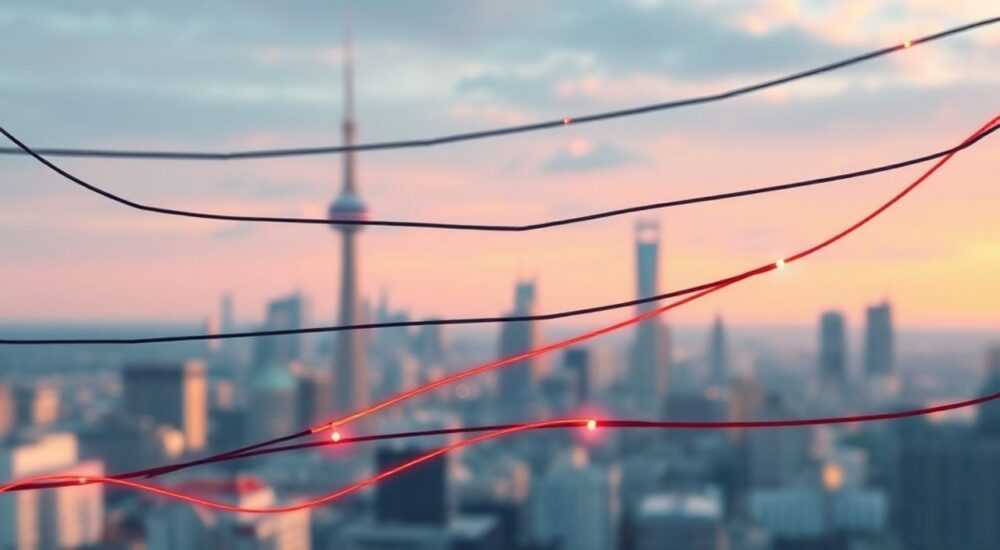
В современной цифровой фотографии часто возникает задача устранить нежелательные элементы с изображения — одними из самых сложных в этом плане являются провода. Они могут испортить композицию, отвлечь внимание или нарушить визуальную целостность кадра. Особенно остро эта проблема стоит при обработке архитектурной, интерьерной и уличной фотографии, где электрические кабели, шнуры питания или антенные линии проходят через ключевые зоны снимка. К счастью, Adobe Photoshop предлагает мощные инструменты для точного и естественного удаления таких объектов.
Чтобы убрать провода в Photoshop, используйте комбинацию инструментов «Перемещение пятен», «Штамп» и «Контентно-зависимое заполнение». Начните с выделения провода, затем аккуратно замените его фоном, ориентируясь на текстуру и освещение. Важно работать на дублированном слое и использовать масштабирование для контроля деталей.
Содержание статьи:
- Основные инструменты для удаления проводов в Photoshop
- Когда использовать контентно-зависимое заполнение
- Пошаговая инструкция: как убрать провод с фото
- Работа с длинными проводами: стратегия разбиения на сегменты
- Сложные случаи: провода на текстурированных и неоднородных фонах
- Использование масок для точной коррекции
- Распространённые ошибки и как их избежать
- Как проверить, что ретушь незаметна
- Экспертное мнение
- Вопросы и ответы
- Заключение
Основные инструменты для удаления проводов в Photoshop
Adobe Photoshop предоставляет несколько специализированных инструментов, каждый из которых подходит для определённого типа задач. При работе с тонкими протяжёнными объектами, такими как провода, важно понимать, какие функции наиболее эффективны и как их правильно комбинировать.
Инструмент «Перемещение пятен» (Healing Brush Tool) позволяет заменять участки изображения, сохраняя при этом цвет, яркость и текстуру окружающего фона. Он идеально подходит для проводов на однородных поверхностях — например, на небе или светлой стене. Для активации достаточно нажать клавишу J, затем зажать Alt и кликнуть по чистому участку рядом с проводом, после чего провести по самому проводу.
Альтернативой является «Точечная восстанавливающая кисть» (Spot Healing Brush), которая работает без предварительного выбора образца. Она автоматически анализирует окружение и пытается подобрать соответствующий фон. Однако при сложной структуре фона этот инструмент может дать неестественный результат, особенно если провод пересекает резкие границы.
Ещё один мощный инструмент — «Штамп» (Clone Stamp Tool), доступный по клавише S. Он требует больше ручной работы, но даёт полный контроль над процессом. Выбрав область-источник (Alt + клик), можно копировать её фрагменты точно в нужное место. Этот метод особенно полезен, когда нужно сохранить геометрию фона, например, кирпичную кладку или деревянные рейки.
Полезно знать: Работайте на новом слое, чтобы сохранить оригинальное изображение. Это позволяет в любой момент вернуться назад или скорректировать изменения без потери качества.
Когда использовать контентно-зависимое заполнение
Начиная с версии Photoshop CC 2019, функция «Контентно-зависимое заполнение» (Content-Aware Fill) стала значительно умнее. Теперь она использует алгоритмы искусственного интеллекта для анализа фона и генерации логичной замены. Чтобы применить её, выделите провод с помощью «Быстрого выделения» или «Лассо», затем выберите «Редактирование» → «Заполнить» → «Контентно-зависимое». Photoshop предложит интерфейс для настройки параметров, включая защиту определённых областей.
«Контентно-зависимое заполнение лучше всего работает при удалении тонких объектов на простых фонах. Всегда проверяйте результат на 100% масштабе — мелкие артефакты могут быть заметны только при детальном просмотре.» — Мария Соколова, ретушёр-фотограф
Пошаговая инструкция: как убрать провод с фото
Удаление проводов — это не просто механическая операция, а последовательный процесс, требующий внимания к деталям. Ниже приведена универсальная схема, применимая к большинству ситуаций.
- Откройте изображение и создайте дубликат слоя. Это базовый принцип безопасной ретуши. Перейдите в палитру слоёв, щёлкните правой кнопкой по фоновому слою и выберите «Дублировать слой». Работайте исключительно с копией.
- Увеличьте масштаб до 100–200%. Это необходимо для точного контроля. Используйте инструмент «Лупа» (Z), чтобы сфокусироваться на участке с проводом.
- Выделите провод. Если он тонкий и контрастный, подойдёт «Быстрое выделение» или «Магическое wand». Для изогнутых линий — «Перо» (P). Создайте путь, затем преобразуйте его в выделение (Ctrl+Enter).
- Примените контентно-зависимое заполнение. Перейдите в меню «Редактирование» → «Заполнить», выберите «Контентно-зависимое» и нажмите ОК. Photoshop попытается заменить провод фоном.
- Оцените результат. На простых фонах — например, голубое небо — этого может быть достаточно. Если появились размытые пятна или искажения, переходите к ручной коррекции.
- Используйте «Перемещение пятен» или «Штамп» для доработки. Активируйте инструмент, выберите чистый участок рядом и аккуратно «закрасьте» оставшиеся артефакты.
- Снимите выделение (Ctrl+D) и проверьте изображение на разных масштабах. Убедитесь, что переходы выглядят естественно и нет повторяющихся паттернов.
Полезно знать: После применения контентно-зависимого заполнения всегда сохраняйте результат как отдельный слой. Это позволяет сравнить «до» и «после» с помощью переключения видимости.
Работа с длинными проводами: стратегия разбиения на сегменты
Длинные провода, пересекающие всё изображение, сложно удалять за один проход. Лучше разделить задачу на части. Разбейте провод на 3–5 сегментов, начиная с центральной части. Удалите каждый фрагмент по отдельности, контролируя направление и угол. Это предотвращает появление «размазанных» эффектов и помогает сохранить структуру фона.
Сложные случаи: провода на текстурированных и неоднородных фонах
Не все провода можно убрать с помощью автоматических инструментов. Когда фон имеет сложную текстуру — например, листва, кирпичная стена или тканевый занавес — требуется более тонкий подход. Автоматические алгоритмы могут создать видимость повторяющихся паттернов или нарушить перспективу.
В таких ситуациях ключевой становится работа с масками и ручным клонированием. Например, если провод проходит через листву, нельзя просто «закрасить» его соседними листьями — это вызовет визуальный диссонанс. Вместо этого нужно:
- Точно подбирать фрагменты с похожим освещением и углом обзора;
- Использовать мягкую кисть с низкой непрозрачностью (20–40%) для плавного наложения;
- Периодически изменять размер кисти, чтобы избежать однообразия.
Тип фона |
Подход |
Рекомендуемые инструменты |
|---|---|---|
Голубое небо |
Автоматическое заполнение |
Контентно-зависимое заполнение, Перемещение пятен |
Кирпичная стена |
Ручное клонирование с учётом швов |
Штамп, Перо для выделения |
Листва / трава |
Постепенное наложение с разными источниками |
Штамп, Маски, Мягкая кисть |
Горизонтальные линии (окна, балконы) |
Сохранение перспективы |
Штамп, Трансформация (Ctrl+T) |
«На текстурированных фонах никогда не используйте один и тот же источник клонирования дважды подряд. Это создаёт «эхо», которое сразу бросается в глаза. Всегда меняйте точку отбора каждые 2–3 мм.» — Дмитрий Федоров, цифровой ретушёр
Использование масок для точной коррекции
Маски позволяют скрывать или показывать части слоя без потери данных. После создания дубликата с удалённым проводом добавьте слоевую маску. Затем мягкой чёрной кистью аккуратно «вытирайте» участки, где автоматическая замена выглядит неестественно, и возвращайте оригинальные фрагменты. Белая кисть поможет восстановить нужные области.
Распространённые ошибки и как их избежать
Даже опытные пользователи допускают типичные просчёты при удалении проводов. Понимание этих ошибок помогает повысить качество обработки и сэкономить время.
Первая и самая частая ошибка — работа на слишком низком масштабе. При 33% или 50% легко пропустить артефакты, такие как размытые края, повторяющиеся текстуры или разница в освещении. Всегда проверяйте результат минимум на 100% увеличения.
Вторая ошибка — чрезмерная зависимость от автоматики. Контентно-зависимое заполнение — мощный инструмент, но оно не умеет «думать» как человек. Оно может заполнить провод фрагментом дерева, даже если рядом только стена. Поэтому после автоматической обработки обязательно проводите ручную проверку.
Третья — игнорирование светотени. Провода отбрасывают тень, и её удаление без учёта освещения делает изображение плоским. Если провод был в тени, то и заменённый участок должен иметь аналогичную тональность. Используйте корректирующие слои «Яркость/Контрастность» или «Уровни» для точной настройки.
Полезно знать: После удаления провода и его тени, добавьте лёгкое размытие по Гауссу (0.3–0.5 px) к отремонтированному участку, чтобы он слился с общим фоном. Это имитирует естественную глубину резкости.
Как проверить, что ретушь незаметна
Один из лучших способов — временно инвертировать изображение. Дублируйте отредактированный слой, примените к нему «Изображение» → «Коррекция» → «Инверсия» (Ctrl+I). На инвертированном изображении любые нестыковки становятся гораздо заметнее. После проверки просто отключите или удалите этот слой.
Экспертное мнение
Успешное удаление проводов зависит не столько от знания инструментов, сколько от понимания визуальной логики изображения. Важно, чтобы заменённый участок не только совпадал по цвету, но и продолжал направление текстуры, перспективы и светового потока. Особенно критично это в архитектурной фотографии, где малейшее нарушение линий бросается в глаза.
Приоритет следует отдавать методам, которые сохраняют максимальную информацию. Автоматические функции хороши для черновой обработки, но финишная шлифовка должна быть ручной. Также рекомендуется использовать режимы наложения «Осветление» или «Затемнение» при работе с штампом — они помогают быстрее подобрать нужный тон.
Особое внимание уделяйте краям провода. Часто там остаются полупрозрачные пиксели, которые создают «ореол». Их нужно удалять с помощью точечной коррекции или маски с низкой непрозрачностью. В идеале, переход должен быть незаметен даже при печати в крупном формате.
Вопросы и ответы
Можно ли убрать провод, если он перекрывает важный объект?
Да, но с осторожностью. Если провод закрывает часть лица или архитектурной детали, удаление может исказить изображение. В таких случаях лучше частично оставить провод или указать на него в подписи. Этически, полная ретушь значимых элементов считается недопустимой в документальной и журналистской фотографии.
Почему после удаления провода остаётся размытое пятно?
Это происходит из-за того, что алгоритм заполнения берёт среднее значение из окружающей области. На неоднородных фонах это приводит к потере деталей. Решение — использовать ручное клонирование с нескольких источников и последующую шлифовку маской.
Какие версии Photoshop лучше всего справляются с этой задачей?
Photoshop CC 2020 и новее имеют улучшенную систему искусственного интеллекта в функции «Контентно-зависимое заполнение». Также в 2022 году была добавлена опция «Обработка всех слоёв», что упрощает работу с многослойными проектами. Чем новее версия — тем выше точность.
Можно ли удалять провода на мобильных приложениях?
Да, приложения вроде Photoshop Express или Snapseed предлагают базовые функции удаления объектов. Однако они сильно уступают десктопной версии по точности и контролю. Для профессиональной обработки рекомендуется использовать именно полноценный Photoshop.
Заключение
Удаление проводов в Photoshop — это сочетание технических навыков и художественного чутья. Хотя современные инструменты значительно упрощают процесс, успех зависит от внимания к деталям, правильного выбора метода и соблюдения этапов обработки. Главное — помнить, что цель не просто убрать объект, а сделать так, чтобы его никогда и не было.
Работа с проводами требует терпения и практики. Начинайте с простых фонов, постепенно переходя к сложным текстурам. Используйте дублирование слоёв, масштабирование и маски — это основа качественной ретуши.
- Всегда работайте на дубликате слоя для сохранения оригинала.
- Комбинируйте автоматическое заполнение и ручное клонирование для лучшего результата.
- Проверяйте изображение на 100% масштабе и в инвертированном виде.
- Учитывайте свет, тень и текстуру при замене фона.
- Используйте новые версии Photoshop для доступа к улучшенным AI-функциям.
⚠️ Дисклеймер — нажмите, чтобы развернуть
Материалы, опубликованные в разделе «Блог» на сайте RU DESIGN SHOP (rudesignshop.ru), носят исключительно информационный и ознакомительный характер и не являются руководством к действию, финансовой рекомендацией, медицинской услугой, ветеринарным назначением либо рекламой товаров и услуг, включая азартные игры. Публикации не содержат призывов к участию в азартных играх и не направлены на продвижение соответствующих операторов.
Безопасность применения товаров и веществ: при использовании строительных материалов, бытовой химии, пестицидов и агрохимикатов необходимо строго следовать инструкциям производителя и действующему законодательству Российской Федерации, включая Федеральный закон РФ от 19.07.1997 № 109-ФЗ «О безопасном обращении с пестицидами и агрохимикатами».
Упоминание товарных знаков, брендов и организаций носит исключительно информационный характер и не означает наличие партнёрских отношений или одобрения со стороны правообладателей.
Материалы, содержащие сведения о медицинских, ветеринарных или косметических средствах, представлены в справочных целях и не являются медицинской консультацией или назначением. Перед применением рекомендуется обратиться к врачу, ветеринарному специалисту или иному сертифицированному профессионалу.
Возрастные ограничения: материалы, содержащие сведения о продукции категории 18+, включая алкоголь или азартные игры, предназначены исключительно для совершеннолетней аудитории и публикуются в информационных целях.
Правовая ответственность: решения, принятые на основе опубликованной информации, пользователь принимает самостоятельно и на свой риск; редакция и авторы несут ответственность в пределах, установленных законодательством Российской Федерации.
Редакция не допускает публикаций, содержащих пропаганду экстремизма, терроризма, наркотических средств или суицида; подобные материалы подлежат немедленному удалению.
Упоминание организаций с ограниченным статусом: компания Meta Platforms Inc. (социальные сети Facebook и Instagram) признана экстремистской организацией решением суда РФ, её деятельность запрещена на территории Российской Федерации; любые упоминания приводятся исключительно в информационных целях.
Авторские права и источники: информация собирается из открытых источников; её актуальность указывается на дату публикации и может изменяться.
Изображения и иллюстрации используются на условиях, разрешённых правообладателями. При возникновении претензий редакция готова оперативно рассмотреть обращение и внести необходимые изменения.
Персональные данные и cookies: сайт использует cookies и обрабатывает персональные данные пользователей в соответствии с Федеральным законом № 152-ФЗ «О персональных данных» и Политикой конфиденциальности RU DESIGN SHOP.
Мнения авторов могут не совпадать с позицией государственных органов или коммерческих организаций, упомянутых в материалах.
РЕКОМЕНДУЕМ
Товары от российских производителей




