Скидка 5% на первый заказ — RDS5




Как убрать прыщи в фотошопе adobe photoshop
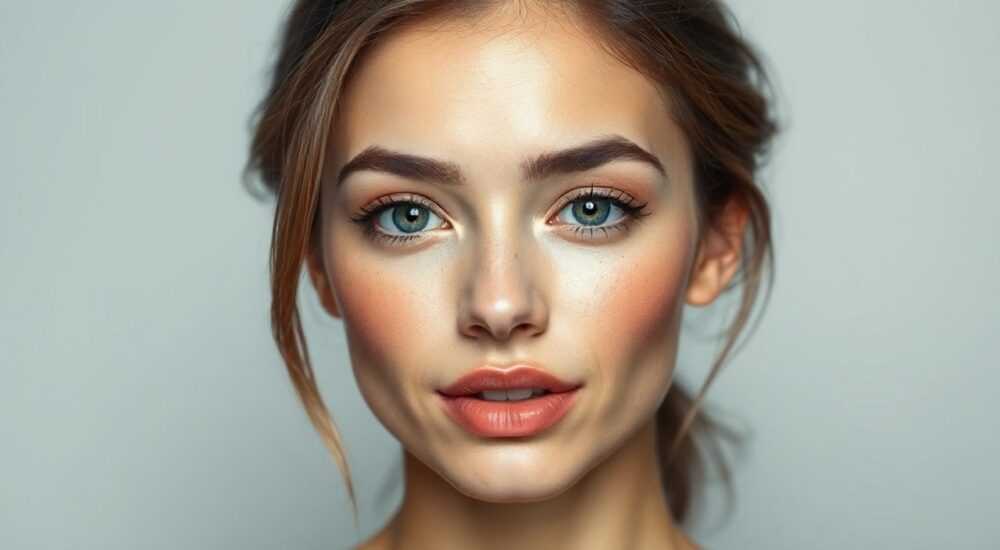
Когда фотографии с портретами или лицами используются для профессиональных целей — будь то портфолио модели, сайт компании, реклама или социальные сети — идеальная кожа становится не роскошью, а стандартом. Даже небольшие прыщи, покраснения или следы от акне могут отвлечь внимание от выражения лица, ухудшить восприятие и снизить доверие к изображению. Adobe Photoshop остаётся самым мощным и гибким инструментом для коррекции кожи, не теряя при этом естественности. Удаление прыщей в Photoshop — это не просто «заливка» пятен, а точная работа с текстурой, светом и тоном, требующая понимания анатомии кожи и принципов ретуши. С помощью правильных техник можно добиться безупречного результата, который не будет выглядеть «пластмассовым» или обработанным.
Чтобы убрать прыщи в Photoshop, используйте инструменты «Штамп» и «Исправляющая кисть» с настройкой «Создать слой» для немаркированной ретуши. Всегда работайте на отдельном слое, сохраняйте исходное изображение и применяйте коррекции на 10–30% прозрачности для естественного результата.
Содержание статьи:
Подготовка изображения к ретуши
Перед тем как начать удалять прыщи, важно правильно подготовить файл. Откройте изображение в Photoshop и сразу создайте копию фонового слоя — нажмите Ctrl+J (Cmd+J на Mac). Это защитит оригинал от случайных изменений. Затем убедитесь, что изображение имеет достаточное разрешение — минимум 300 dpi для печати и 150 dpi для веба. Слишком маленькое изображение приведёт к пикселизации при масштабировании, а слишком большое — замедлит работу программы.
Не пренебрегайте цветовой коррекцией. Если тон кожи неравномерный — слишком жёлтый, красный или серый — сначала используйте корректирующие слои «Цветовой баланс» или «Кривые». Это упростит последующую ретушь, потому что вы будете работать с более однородным фоном. Также рекомендуется уменьшить шум, особенно если снимок сделан в условиях слабого освещения. Для этого примените фильтр «Шум» → «Уменьшение шума» с параметрами: «Сохранять детали» — 70–80%, «Уменьшить цветовой шум» — 50%.
Полезно знать: Работайте в цветовом пространстве sRGB для веба и Adobe RGB для печати. Неправильный профиль может исказить цвета кожи после экспорта.
Основные инструменты Photoshop для удаления прыщей
Photoshop предлагает несколько инструментов, каждый из которых подходит для определённого типа дефектов. Не существует универсального «волшебного» способа — нужно уметь выбирать инструмент в зависимости от ситуации.
- Исправляющая кисть (Healing Brush) — идеальна для мелких прыщей и пятен. Она анализирует текстуру и тон окружающей области и сливает их с целевой зоной, сохраняя естественность.
- Штамп (Clone Stamp) — копирует пиксели с одного участка на другой. Лучше всего подходит для крупных дефектов или когда нужно заменить текстуру кожи целиком.
- Инструмент «Устранение дефектов» (Spot Healing Brush) — работает автоматически: просто кликните на прыщ — и Photoshop сам подберёт подходящую текстуру. Подходит для быстрой обработки, но может давать артефакты на сложных участках.
- Слой «Параметры» с маской — для тонкой работы с тоном и контрастом. Позволяет осветлить или затемнить зоны без изменения текстуры.
Для профессиональной ретуши всегда используйте режим «Создать новый слой» (в настройках инструментов). Это позволяет отменить изменения без потери исходных данных и легко корректировать прозрачность.
Полезно знать: Не используйте «Гауссовское размытие» для устранения прыщей — это создаёт эффект «восковой маски» и выдаёт обработанность. Лучше работать с точечной коррекцией.
Пошаговая инструкция: как убрать прыщи без следов
Ретушь кожи — это процесс, требующий терпения. Следуйте этому алгоритму, чтобы добиться естественного результата.
- Создайте слой для ретуши. Нажмите Ctrl+Shift+Alt+N (Cmd+Shift+Option+N на Mac). Назовите его «Ретушь кожи».
- Настройте исправляющую кисть. Выберите инструмент Healing Brush, установите жёсткость 0%, непрозрачность 20–30%. Включите опцию «Повторно использовать» (Sample: All Layers), чтобы брать данные со всех слоёв.
- Выберите источник для копирования. Зажмите Alt (Option) и щёлкните на чистой области кожи рядом с прыщом — это задаст точку, с которой будет браться текстура.
- Аккуратно нанесите коррекцию. Проведите кистью по прыщу, не выходя за пределы. Не старайтесь убрать всё за один проход — делайте несколько лёгких штрихов.
- Переключайтесь на штамп для крупных дефектов. Если прыщ большой или находится на фоне с повторяющейся текстурой (например, щека с морщинками), используйте Clone Stamp с той же настройкой прозрачности. Копируйте с участка с аналогичной структурой — например, с противоположной стороны лица.
- Проверьте результат на 100% масштабе. Нажмите Ctrl+1 (Cmd+1). Задвиньте изображение вправо-влево — если видны «пятна» или неестественные переходы, вернитесь и доработайте.
- Добавьте лёгкое размытие по краям. Создайте дубликат слоя ретуши, примените фильтр «Размытие по Гауссу» с радиусом 0,5–1 пиксель, затем наложите маску и стерите размытие с центральных зон — оставьте только на границах переходов.
«Работаю только с прозрачностью 15–25%. Если результат не виден — значит, он ещё не готов. Настоящая ретушь не бросается в глаза.» — Алексей Воробьёв, ретушёр с 12-летним опытом, портфолио в Vogue и Harper’s Bazaar
Частые ошибки и как их избежать
Даже опытные пользователи допускают типичные ошибки, которые превращают профессиональную ретушь в «пластиковую» картинку.
- Переусердствование. Удаление всех пор, текстуры и мелких неровностей делает кожу похожей на воск. Результат выглядит нереалистично. Решение: оставляйте естественные детали — особенно на носу, подбородке и лбу, где поры и микротекстура нормальны.
- Использование «Сглаживания». Фильтр «Сглаживание» или «Размытие» по всей коже убивает объём и светотень. Решение: работайте только на локальных участках и только после ретуши.
- Неправильный источник для штампа. Копирование с участка с другим освещением или тоном создаёт «пятна» и несоответствия. Решение: всегда выбирайте источник в пределах одного светового участка — например, если прыщ на щеке в тени, копируйте из тени.
- Работа на фоновом слое. Это делает отмену действий невозможной без потери данных. Решение: всегда используйте отдельные слои.
Ошибка |
Последствия |
Как исправить |
|---|---|---|
Слишком высокая прозрачность кисти |
Ретушь не видна, дефекты остаются |
Увеличьте до 25–30%, но работайте многократно |
Слишком низкая прозрачность |
Требуется слишком много проходов, появляются артефакты |
Используйте 15–20% с 2–3 проходами |
Работа на большом масштабе |
Пропускаете мелкие дефекты |
Проверяйте на 100% и 50% масштабе |
Игнорирование контуров |
Кожа выглядит «вырезанной» |
Следите за переходами к волосам, губам, векам |
Продвинутые техники: ретушь с сохранением текстуры
Для профессиональных портретов — например, для модных журналов или рекламы косметики — недостаточно просто убрать прыщи. Нужно сохранить естественную текстуру кожи, чтобы она не выглядела «пластиковой». Для этого применяется техника «High Pass».
- Создайте дубликат слоя ретуши и назовите его «Текстура».
- Примените фильтр «Фильтр» → «Другие» → «Высокочастотная фильтрация» (High Pass) с радиусом 1–2 пикселя.
- Измените режим наложения слоя на «Перекрытие» (Overlay) или «Жёсткий свет» (Hard Light).
- Замаскируйте слой, оставив только участки с естественной текстурой — нос, лоб, подбородок. Уберите текстуру с гладких зон, таких как щёки, если они уже отретушированы.
Такой подход сохраняет микротекстуру, не восстанавливая прыщи, и придаёт коже живой, реалистичный вид. Особенно эффективно при работе с фотографиями в естественном свете.
Полезно знать: Добавьте слой «Кривые» с лёгким повышением контраста (S-образная кривая) и наложите его с прозрачностью 10%. Это вернёт естественную глубину кожи, потерянную при ретуши.
Экспертное мнение: что говорят профессиональные ретушёры
«Я не удаляю прыщи — я их маскирую. Моя задача — не сделать кожу идеальной, а сделать её выглядящей естественно идеальной. Прыщ — это не дефект, а часть истории кожи человека. Его нужно убрать так, чтобы никто не заметил, что его вообще убирали», — говорит Екатерина Белова, ретушёр студии «Natural Skin», работала с 50+ модельными агентствами.
Её метод — «Трёхэтапная ретушь»: сначала — локальная коррекция тонов с помощью «Кривых», потом — точечная ретушь с Healing Brush, и в конце — восстановление текстуры через High Pass. Она никогда не использует фильтры автоматической ретуши — «Они делают всех похожими на роботов».
Также она подчёркивает важность контекста: «Для молодёжной рекламы — почти идеальная кожа. Для портрета бизнес-эксперта — естественность важнее. Всё зависит от цели».
Вопросы и ответы
Можно ли убрать прыщи в Photoshop без навыков?
Да, но результат будет не профессиональным. Инструменты вроде «Устранение дефектов» помогут быстро убрать 1–2 пятна, но для реалистичного результата необходимы понимание текстуры, света и работы со слоями. Начните с обучающих видео по работе с Healing Brush — это база.
Как не испортить освещение при ретуши?
Всегда проверяйте изображение в оттенках серого (Ctrl+Alt+Shift+2). Если тени и света стали плоскими — вы перестарались. Возвращайтесь к исходным слоям и уменьшайте прозрачность.
Почему после ретуши кожа кажется «пластиковой»?
Это происходит, когда вы удаляете все поры, морщинки и микротекстуру. В живой коже даже у молодых людей есть естественные неровности. Сохраняйте хотя бы 10–15% текстуры — особенно на носу, подбородке и вокруг губ.
Как быстро ретушировать десятки фотографий?
Используйте действия (Actions). Запишите последовательность: создание слоя → применение Healing Brush с фиксированными настройками → сохранение. Затем запустите действие на пакетной обработке через «Файл» → «Автоматизация» → «Пакетная обработка».
Стоит ли использовать плагины типа Portraiture или Retouch Toolkit?
Они ускоряют процесс, но ограничивают контроль. Для коммерческих проектов — лучше работать вручную. Для соцсетей или личных фото — можно. Но всегда проверяйте результат: плагины часто делают кожу слишком гладкой.
Заключение
Удаление прыщей в Photoshop — это не волшебство, а мастерство, основанное на знании инструментов, терпении и внимании к деталям. Главная ошибка новичков — стремление к абсолютной гладкости. Настоящая профессиональная ретушь не делает кожу идеальной — она делает её естественной. Используйте слои, работайте с прозрачностью, сохраняйте текстуру и всегда сравнивайте результат с оригиналом.
Качественная ретушь не должна бросаться в глаза. Если зритель замечает, что кожа «обработана»
- Всегда работайте на отдельных слоях, сохраняя оригинал.
- Используйте Healing Brush с прозрачностью 15–30% — это ключ к естественности.
- Не удаляйте все поры и текстуру — сохраняйте 10–15% естественных деталей.
- Проверяйте результат на 100% масштабе и в оттенках серого.
- Для профессиональных работ применяйте технику High Pass для восстановления текстуры.
⚠️ Дисклеймер — нажмите, чтобы развернуть
Материалы, опубликованные в разделе «Блог» на сайте RU DESIGN SHOP (rudesignshop.ru), носят исключительно информационный и ознакомительный характер и не являются руководством к действию, финансовой рекомендацией, медицинской услугой, ветеринарным назначением либо рекламой товаров и услуг, включая азартные игры. Публикации не содержат призывов к участию в азартных играх и не направлены на продвижение соответствующих операторов.
Безопасность применения товаров и веществ: при использовании строительных материалов, бытовой химии, пестицидов и агрохимикатов необходимо строго следовать инструкциям производителя и действующему законодательству Российской Федерации, включая Федеральный закон РФ от 19.07.1997 № 109-ФЗ «О безопасном обращении с пестицидами и агрохимикатами».
Упоминание товарных знаков, брендов и организаций носит исключительно информационный характер и не означает наличие партнёрских отношений или одобрения со стороны правообладателей.
Материалы, содержащие сведения о медицинских, ветеринарных или косметических средствах, представлены в справочных целях и не являются медицинской консультацией или назначением. Перед применением рекомендуется обратиться к врачу, ветеринарному специалисту или иному сертифицированному профессионалу.
Возрастные ограничения: материалы, содержащие сведения о продукции категории 18+, включая алкоголь или азартные игры, предназначены исключительно для совершеннолетней аудитории и публикуются в информационных целях.
Правовая ответственность: решения, принятые на основе опубликованной информации, пользователь принимает самостоятельно и на свой риск; редакция и авторы несут ответственность в пределах, установленных законодательством Российской Федерации.
Редакция не допускает публикаций, содержащих пропаганду экстремизма, терроризма, наркотических средств или суицида; подобные материалы подлежат немедленному удалению.
Упоминание организаций с ограниченным статусом: компания Meta Platforms Inc. (социальные сети Facebook и Instagram) признана экстремистской организацией решением суда РФ, её деятельность запрещена на территории Российской Федерации; любые упоминания приводятся исключительно в информационных целях.
Авторские права и источники: информация собирается из открытых источников; её актуальность указывается на дату публикации и может изменяться.
Изображения и иллюстрации используются на условиях, разрешённых правообладателями. При возникновении претензий редакция готова оперативно рассмотреть обращение и внести необходимые изменения.
Персональные данные и cookies: сайт использует cookies и обрабатывает персональные данные пользователей в соответствии с Федеральным законом № 152-ФЗ «О персональных данных» и Политикой конфиденциальности RU DESIGN SHOP.
Мнения авторов могут не совпадать с позицией государственных органов или коммерческих организаций, упомянутых в материалах.
РЕКОМЕНДУЕМ
Товары от российских производителей


Светильник Stripe Forstlight
Диапазон цен: 22990 руб. – 45980 руб.

